※本記事はプロモーションを含みます
AIイラスト作成を無料で始めるなら、Canva AI・ChatGPT Images・Gemini・Adobe Fireflyなど、登録だけで試せるサービスから選ぶのが近道です。
ただし「無料」と書かれていても、生成回数や商用利用条件はツールごとに違います。この記事では2026年8月20日(JST)時点の公式情報も確認しながら、お金をかけずに始める方法と失敗しにくい選び方を整理します。
AIイラスト作成のおすすめ無料ツールは?まず試したい6つ
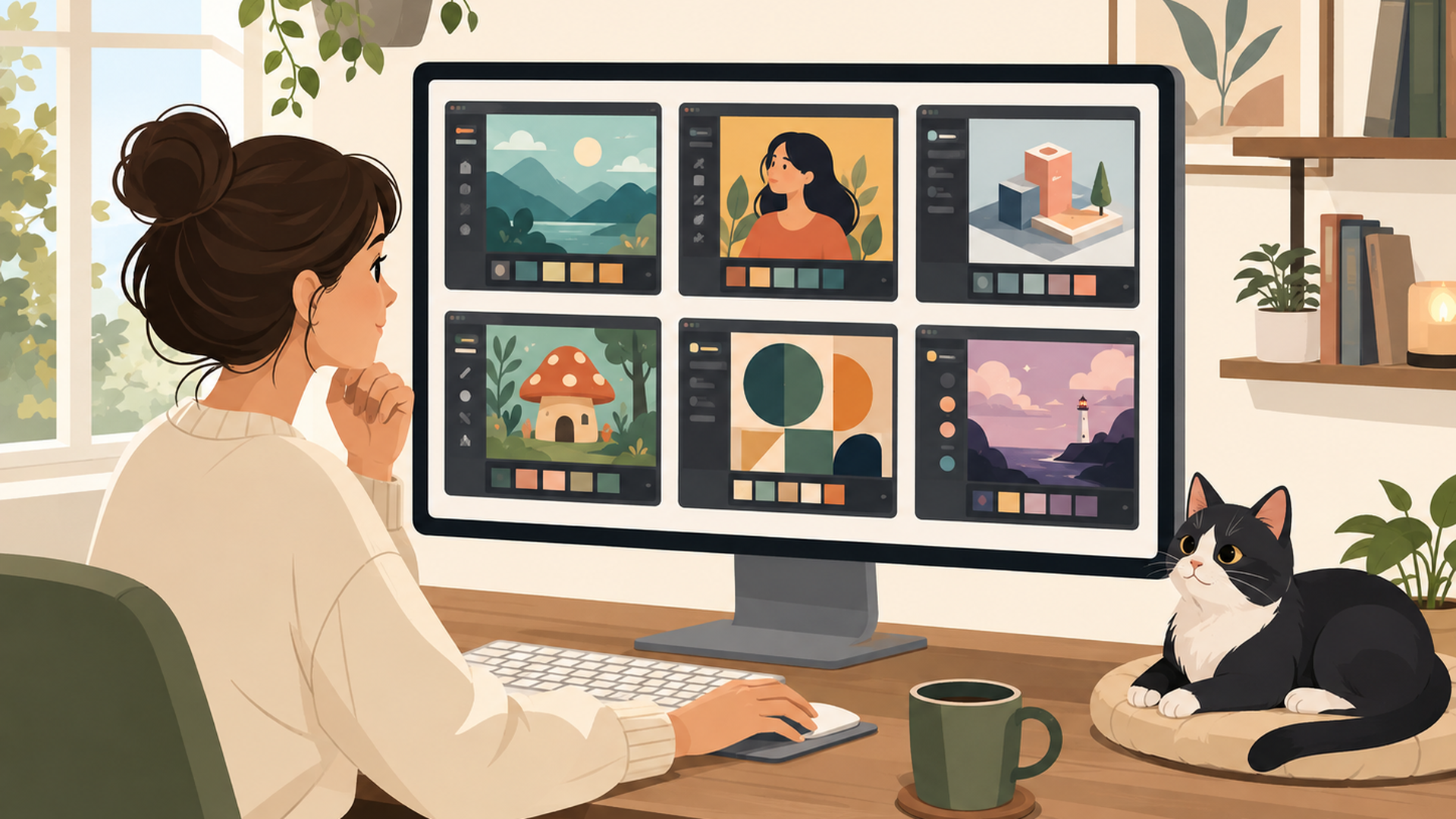
AIイラスト作成ツールは、文章で「どんな絵を作りたいか」を伝えるだけで、写真風・アニメ風・水彩風・3D風などの画像を作れる生成AIサービスです。
参考記事では2026年6月8日時点の主要候補として、Nano Banana、Midjourney、GPT Images 2、Stable Diffusion、Adobe Firefly、Canva AI、Flux、Ideogramの8種類が比較されていました。
その中でも「できるだけお金をかけずに始めたい」という検索意図に絞ると、私は次の6つから選ぶのが現実的だと考えます。
ツール 無料で試せるか 向いている用途 操作の難しさ 注意点
Canva AI ○ ブログ・SNS・資料 やさしい AI利用回数に上限あり
ChatGPT Images ○ 会話しながら作成・修正 やさしい 無料版は画像生成に利用制限あり
Gemini / Nano Banana 2 ○ 日本語指示・画像編集 やさしい 利用量やモデルに制限あり
Adobe Firefly ○ ブログ・仕事・デザイン やさしい 無料生成数には上限あり
Ideogram ○ 文字入り画像・ポスター やさしい 無料クレジットに上限あり
Stable Diffusion ○ 細かなカスタマイズ むずかしめ PC環境やモデルのライセンス確認が必要
Canvaは現在、無料プランでも一部のAI機能を利用できます。公式ヘルプではCanva Freeについて、Standard AI toolsは月最大200回、Premium AI toolsは月最大20回という利用枠が案内されています。ただし、機能によって消費量が異なるため、「画像200枚を必ず生成できる」という意味ではありません。 Canva+1
ChatGPT Images 2.0は、2026年8月時点でFreeを含む全プランから利用できます。無料ユーザーも画像作成が可能ですが、画像生成には通常のテキストチャットとは別の利用上限があります。 OpenAI Help Center+1
GoogleのGeminiでは現在、画像生成モデルとしてNano Banana 2が案内されています。Googleアカウントで使える無料枠があり、日本語を含むGemini対応地域・言語で画像生成を利用できます。 Gemini+1
Adobe Fireflyにも無料プランがあり、現在は画像・動画・音声などについて無料の日次生成枠が用意されています。無料枠は毎日更新される仕組みですが、生成可能数や対象機能は変更される可能性があります。 Adobe
Ideogramは無料プランを用意しており、2026年8月時点の料金ページでは週10クレジットの無料枠が案内されています。文字を含むグラフィックやポスターを作りたい人には候補にしやすいサービスです。 Ideogram Docs+1
Stable Diffusion系は少し性格が違います。Stability AIの対象Core Modelsを自分の環境で動かす場合、一定条件のもとで無料利用できますが、セットアップやPC性能などの知識が必要になるため、「今すぐ1枚作りたい人」には少しハードルがあります。 Stability AI
つまり、初心者ならCanva AI・ChatGPT Images・Gemini・Adobe Fireflyの4つから1つ選べば十分です。
最初から6つ全部を使いこなそうとすると、かえって比較だけで疲れてしまいます。AIツールは「一番高性能なもの」を探すより、「自分が迷わず使えるもの」を見つけるほうが長く続けやすいですよ。
AIイラスト作成を始めたいと思っても、ツールを比較し続けていると、それだけで時間を使ってしまいます。
情報を探し直す手間を減らしたい方は、LINEの友だち追加ページを先に確認しておく方法もあります。
リンク先では、QRコードを使った友だち追加方法と、LINEアプリでの操作手順を確認できます。スマートフォンから少しずつ進められるので、まとまった時間を取りにくい方にも確認しやすいでしょう。内容は変更される場合があるため、最新情報はリンク先で確認してください。
⇒ LINE友だち追加|スマホで手順を確認
無料AIイラスト作成ならCanva・ChatGPT・Geminiのどれを選ぶ?
無料ツール選びで迷ったら、「どれが一番すごいか」ではなく、作った画像をその後どう使うかで選んでみてください。
Canva AIはブログやSNS画像まで仕上げたい人向け
Canvaの強みは、AIイラストを作ったあと、そのままデザイン編集まで進められることです。
公式ページでは、文章から画像を生成し、スタイルや縦横比を指定して調整できるほか、Canva上で文字や素材と組み合わせて仕上げられると案内されています。 Canva+1
たとえばブログなら、
- 「ノートパソコンでAIを使っている女性」
- 「明るい部屋で在宅ワークをする人物」
- 「猫の隣でパソコン作業をする会社員」
といった文章から画像を作り、そのまま16:9のアイキャッチに整えられます。
別の画像編集ソフトを開かなくてもよいので、AI画像生成よりも“完成までの作業時間を減らしたい人”に向いていると私は感じます。
無料プランでも使えますが、AI機能には利用枠があります。たくさん生成して比較したい場合は、残りのAI利用量を確認しながら使うのが安心です。 Canva
ChatGPT Imagesは「もう少しこうして」が言いやすい
ChatGPT Imagesの便利なところは、専門的なプロンプトを覚えなくても、普通の会話に近い形で画像を修正できることです。
現在のChatGPT Images 2.0では、新しい画像の生成だけでなく、既存画像をアップロードして修正したり、一部分を選んで変更を依頼したりできます。背景透明化やアスペクト比の変更にも対応しています。 OpenAI Help Center
たとえば、
「猫を少し小さくしてください」
「背景を明るい部屋にしてください」
「人物を右側、空白を左側にしてください」
と追加していけます。
AIイラストを初めて作る方にとって、最初から完璧な指示を書くのは意外と大変です。
その点、1回で完成させようとせず会話しながら近づける方法は、精神的な負担も小さくなります。
無料版でも利用できますが、画像作成には独立した利用制限があります。OpenAIは固定の無料生成枚数を案内しておらず、上限に達した場合は画面上にリセット時期などが表示されます。 OpenAI Help Center
GeminiのNano Banana 2は日本語で修正しやすい
元ネタでは「Nano Banana」が紹介されていましたが、2026年8月20日時点ではGoogle公式ページでNano Banana 2が案内されています。 Gemini
Geminiでは「画像を作成」から文章で指示でき、既存画像をアップロードして背景やオブジェクトを変更することもできます。
Google公式も、より良い結果を得るコツとして「被写体」「行動」「場面」「構図」「スタイル」「アスペクト比」などを具体的に伝える方法を紹介しています。 Gemini
難しい英語を覚えなくても日本語で伝えやすいため、文章で相談する感覚から始めたい人には使いやすい選択肢です。
一方、Geminiで生成・編集したAIメディアには、AI生成物であることを識別するためのSynthIDなどが利用されています。公開用途では、こうした仕様も知っておくと安心です。 Google サポート
AIイラストを無料で作る方法は?初心者向け5ステップ
どのサービスを選んでも、基本的な作り方はほぼ同じです。
ここでは一番シンプルな流れに絞ります。
1.作る目的を1つ決める
いきなりプロンプトを書くより、まず「何に使う画像なのか」を決めます。
ブログのアイキャッチなのか、SNS投稿なのか、プロフィール用なのかで必要な構図が変わるからです。
たとえばブログなら、タイトル文字をあとから置けるように、人物を左右どちらかに寄せて余白を作ると使いやすくなります。
2.無料アカウントを作る
Canva、ChatGPT、Gemini、Adobe Firefly、Ideogramなど、それぞれ無料で始められる入口があります。利用回数や対象機能はサービスによって異なります。 Ideogram Docs+4Canva+4OpenAI Help Center+4
最初から有料プランへ入る必要はありません。
無料枠を使いながら「自分の用途で本当に使いやすいか」を確かめてから判断するほうが、無駄な固定費を増やしにくいでしょう。
3.日本語で具体的に指示する
プロンプトは長ければ良いわけではありません。
初心者なら次の順番を意識するだけでも整理しやすくなります。
人物・物+行動+場所+画風+構図+サイズ
たとえば、
「明るい自宅の机でノートパソコンを使う30代女性。横に猫が座っている。やさしいフラットイラスト。人物は右側。左側に広い余白。16:9」
という具合です。
Googleも公式のNano Banana 2ガイドで、対象・行動・シーンから始め、構図やスタイル、アスペクト比を具体化する方法を案内しています。 Gemini
4.一度に完成させようとしない
AI画像生成では、最初の1枚が思いどおりにならないことも珍しくありません。
そこで全部を書き直すのではなく、
「背景だけ白くする」
「人物をもう少し右へ」
「水彩風ではなくフラットなイラストにする」
「文字は入れない」
など、1回につき1〜2点ずつ直してみてください。
ChatGPT ImagesやGeminiのように会話形式で修正できるツールは、この方法と相性が良いと考えます。両サービスとも、生成後の画像編集機能を公式に提供しています。 OpenAI Help Center+1
5.公開する前に拡大して確認する
最後に大切なのが、人間によるチェックです。
AI画像は以前より自然になっていますが、手指、アクセサリー、背景の小物、看板の文字、光と影などに違和感が残ることがあります。
ブログや仕事で使うなら、完成画像を100%表示だけで終わらせず、少し拡大して確認してみましょう。
無料で作れたことより、安心して公開できることのほうが大切です。
AI画像は、生成するだけなら短時間でも、「どのサービスを選ぶか」「どこを直すか」で意外と時間を使います。
こうした細かな作業を一度に片づけようとすると疲れやすいため、スマートフォンで確認できるものは空き時間へ分けてしまうのも一つの方法です。
LINE友だち追加ページでは、QRコードを読み取って友だちを追加する手順を確認できます。LINEアプリの友だちタブから進める方法が案内されているため、PC作業の合間でもスマホから確認できます。最新の案内内容はリンク先で確認してください。
⇒ LINE友だち追加|空き時間に確認する
無料AIイラストツールの選び方は?「無料」の種類を分けて考える
AIイラスト作成サービスを比較するとき、私が特に大切だと考えているのが、「無料」という言葉を全部同じだと思わないことです。
ここは、無料ツールの紹介記事では見落とされやすいポイントです。
無料には大きく分けて3種類あります。
1つ目は、無料プランの中に定期的な利用枠があるタイプ。
Canva AIやAdobe Fireflyなどが分かりやすい例です。Canvaは無料プランにもAI利用枠があり、Adobe Fireflyは現在、無料の日次生成枠を提供しています。 Canva+1
2つ目は、無料アカウントで使えるものの生成制限があるタイプ。
ChatGPT ImagesやGeminiがこの考え方に近く、無料でも画像作成はできますが、有料プランより利用量が限られます。 OpenAI Help Center+1
3つ目は、モデルそのものを無料で自分のPCに入れて使うタイプ。
Stable Diffusionの対象Core Modelsが代表的です。ただし、サービス利用料がかからなくても、PCの性能、電気代、保存容量、セットアップ時間は必要です。Stability AIは、対象Core Modelsについて一定条件下で無料利用を認めています。 Stability AI
「無料だから一番得」とは限りません。
設定に3時間かかるツールより、ブラウザを開いて10分で画像を完成させられるツールのほうが、その人にとっては結果的に負担が小さい場合があります。
無理のない働き方という視点では、お金だけでなく時間と疲労もコストとして考えることが大切だと思います。
Adobe Firefly・Ideogram・Stable Diffusionはどんな人におすすめ?
定番の3サービスとは少し違う強みを持つのが、Adobe Firefly、Ideogram、Stable Diffusionです。
Adobe Fireflyは仕事で使う画像を作りたい人に向く
Adobe Fireflyには無料プランがあり、現在は無料の日次生成枠が用意されています。 Adobe
さらにAdobeは、Firefly自社モデルについて、ライセンスされたコンテンツや著作権が失効したパブリックドメインのコンテンツなどを学習に利用し、商用利用を意識した設計であると説明しています。 Adobe+1
ブログの挿絵、仕事の資料、広告用素材など、公開範囲が広い用途では、この「どのような考え方でモデルが作られているか」も選定材料になります。
ただしFirefly上ではAdobe以外のパートナーモデルも利用できます。Adobe自身も、パートナーモデルで生成した内容については各プロジェクトに適しているか利用者側で判断する必要があると案内しています。 Adobe
「Fireflyの画面で作ったから全部同じ条件」と思わず、どのAIモデルを使用したかまで見る習慣をつけておくと安心です。
Ideogramは文字入り画像を作りたい人に便利
Ideogramは、ロゴ、ポスター、バナーなど文字を含むビジュアル制作を得意分野として展開している画像生成サービスです。公式には無料・有料の両プランがあり、現在の無料枠は週10クレジットです。 Ideogram Docs+1
公式料金ページでは、生成した画像についてIdeogramが所有権を主張せず、利用規約に従うことを前提に商用利用も可能と案内されています。 Ideogram
ブログの本文挿絵だけならCanvaやChatGPTでも十分ですが、「SALE」「OPEN」「THANK YOU」のような文字を画像内に組み込みたい場合には、比較候補に入れてみる価値があります。
Stable Diffusionは自由度を重視する人向け
Stable Diffusionは、自分のPCに環境を作り、モデルや追加機能を組み合わせながら細かな調整をしたい人に向いています。
Stability AIは現在、対象Core Modelsについて、個人利用に加え、年間収益100万米ドル未満の組織など一定条件下で商用利用を含め無料利用できるCommunity Licenseを案内しています。 Stability AI
一方で、すべてのStable Diffusion関連モデルがまったく同じライセンスではありません。
ダウンロードするモデルや追加学習データごとに規約を確認する必要があります。
そのため私は、初めてAIイラストを作る人には、最初からStable Diffusionを選ばなくてもよいと考えています。
ブラウザ型サービスに慣れてから、「もっとポーズを細かく制御したい」「生成回数を気にせず試したい」と感じた段階で検討しても遅くありません。
AIイラストを無料で使うとき商用利用や著作権は大丈夫?
ブログ、YouTube、SNS、物販、広告などでAIイラストを使う場合は、無料で作れるかだけでなく商用利用条件を確認してください。
CanvaはAIで作成した作品について、AI Product Termsなどを守ることを前提に個人・商用目的で利用できると案内しています。一方で、既存キャラクターやブランドなど第三者の権利を侵害しないことは利用者側の責任です。 Canva+1
Adobe Fireflyの自社AIモデルについても商用利用が認められています。 Adobeヘルプセンター+1
Ideogramも生成画像の商用利用を認めていますが、第三者の権利や適用法令を守る必要があります。 Ideogram+1
Stable Diffusionは前述した通り、対象モデルや利用者の条件によってライセンスが異なるため、利用予定モデルを個別に確認する必要があります。 Stability AI
また、商用利用が認められていることと、「その画像なら何をしてもよい」ということは別です。
たとえば、
- 有名キャラクターに極端に似せる
- 他人の写真を無断でアップロードする
- 実在企業のロゴをそのまま使う
- 他人の作品と非常によく似た生成結果をそのまま販売する
- 利用するSNSや販売サイト側のAIルールを確認しない
といった使い方には別の問題が生じる可能性があります。
「AIが作ったから著作権は気にしなくてよい」と考えないほうが安全です。
生成AIサービス側の規約、利用するプラットフォーム側の規約、第三者の著作権・商標権・肖像やプライバシーなどを分けて考えてください。
専門的な権利判断が必要な案件では、弁護士など専門家への確認を推奨します。
MidjourneyやFluxは無料ツールとしておすすめできる?
画像生成AIとして非常に有名なMidjourneyですが、2026年8月20日時点ではMidjourney公式WebサイトとDiscordに無料トライアルはありません。
限定的なトライアルはniji・journeyアプリにありますが、「PCで無料のAIイラスト作成を継続したい」という今回の目的なら、最初の候補から外して問題ないでしょう。 Midjourney
これは元ネタの「Midjourneyは有料プランが基本」という説明とも一致します。
画像品質が高いサービスでも、無料検索をしている人に有料サービスを最初に勧めてしまうと、検索意図とはズレてしまいます。
Fluxについても少し注意が必要です。
Black Forest Labsの現在の公式料金ページではAPIは従量課金で提供されており、FLUX.1 [dev]など一部のオープンウェイトモデルには非商用ライセンスが設定されています。つまり、「Fluxなら何でも完全無料で商用利用できる」と一括りにはできません。 Black Forest Labs+2Black Forest Labs+2
無料で気軽にAIイラストを作りたい段階なら、ライセンス体系が比較的理解しやすいCanva、ChatGPT、Gemini、Adobe Fireflyなどを先に試すほうが迷いにくいでしょう。
無料AIイラスト作成で失敗しないために大切なこと
ここまで比較してきましたが、筆者として一番伝えたいのは、ツール選びに時間を使いすぎないことです。
画像生成AIは進化が速く、数か月でモデル名や料金体系、無料枠が変わることもあります。
実際、元ネタでは2026年6月8日時点で「Nano Banana」「GPT Images 2」と紹介されていましたが、2026年8月20日現在、Google公式は「Nano Banana 2」、OpenAI公式は「ChatGPT Images 2.0」という名称で案内しています。 Gemini+1
つまり、比較表を読み続けて「完璧な1本」を決めようとしても、その答え自体がまた変わる可能性があります。
私なら最初は次のように考えます。
ブログやSNSまで一気に作るならCanva AI。
会話しながら細かく修正したいならChatGPT Images。
Googleサービスを普段から使い、日本語で手軽に作りたいならGeminiのNano Banana 2。
仕事利用や商用面を意識して選びたいならAdobe Firefly。
文字入りグラフィックならIdeogram。
細部まで自由にカスタマイズしたくなったらStable Diffusion。
これくらいの分け方で十分です。
最初に1枚作ってみると、「もっと人物を自然にしたい」「同じキャラクターを使いたい」「ブログ用に横長画像が欲しい」など、自分に必要な機能が初めて見えてきます。
ツール比較は、そのあとでも遅くありません。
無料枠は「お金を払わないための仕組み」というより、自分に合うか試すための試着室のようなものだと私は考えています。
いきなり有料契約をする必要はありません。
まず無料で1枚作り、使いやすければ続ける。それだけでも、十分にAIイラスト作成の第一歩になります。
まとめ
AIイラスト作成を無料で始めたいなら、初心者はまずCanva AI、ChatGPT Images、Gemini、Adobe Fireflyから選ぶと始めやすいでしょう。文字入り画像ならIdeogram、細かなカスタマイズを求めるならStable Diffusionも候補になります。
大切なのは、「無料」という文字だけで選ばず、生成回数、日本語での使いやすさ、編集機能、商用利用条件、自分が画像を使う目的まで確認することです。
2026年8月20日時点では、Canva FreeにはAI利用枠、ChatGPTには無料ユーザー向け画像生成、Geminiには無料プランから利用できる画像機能、Adobe Fireflyには無料の日次生成枠、Ideogramには週10クレジットの無料枠があります。条件は変わる可能性があるため、利用開始時には最新の公式表示も確認してください。 Ideogram+4Canva+4OpenAI Help Center+4
最初から完璧なツールを探す必要はありません。
まず無料で1枚作る。気に入らなければ別のツールを試す。
このくらい気軽な始め方のほうが、AIを新しい負担にせず、仕事や暮らしを少し楽にする道具として付き合っていけるのではないかと私は考えています。
AIイラストの無料ツールについて違いが分かれば、次は「実際にひとつ試してみる」だけです。
ただ、新しいサービスを一度にたくさん登録すると、それだけで疲れてしまいます。できることから一つずつ進めてみましょう。
LINE友だち追加ページでは、QRコードを使った登録方法をスマートフォンから確認できます。友だちタブ、友だち追加、QRコード、読み取り後に開くという流れが案内されているため、まとまった作業時間がなくても確認できます。最新の内容はリンク先で確かめてください。
⇒ LINE友だち追加|次の一歩を確認する
よくある質問
AIイラストは本当に無料で作れますか?
はい。2026年8月20日時点では、Canva AI、ChatGPT Images、Gemini、Adobe Firefly、Ideogramなどに無料で試せる利用枠があります。ただし生成回数や機能には制限があり、条件は変更される可能性があります。 Ideogram Docs+4Canva+4OpenAI Help Center+4
初心者に一番おすすめの無料AIイラストツールは?
ブログやSNS画像まで完成させたいならCanva AI、文章で相談しながら修正したいならChatGPT ImagesまたはGeminiが使いやすいでしょう。
「最も高性能なサービス」より、自分が迷わず操作できるサービスを選ぶほうが継続しやすいと考えます。
無料で作ったAIイラストをブログや仕事に使えますか?
ツールによって条件が異なります。Canva、Adobe Firefly、Ideogramなどは規約に従った商用利用を案内していますが、第三者の著作権・商標・プライバシーなどを侵害してよいわけではありません。利用するサービスと公開先の最新規約を必ず確認してください。 Canva+2Adobeヘルプセンター+2
出典・確認情報
本記事では、参考資料に加えて、2026年8月20日(JST)時点のCanva公式AI・料金・利用規約、OpenAI公式ChatGPT Images・Free Tier情報、Google Gemini公式Nano Banana 2・料金情報、Adobe Firefly公式料金・FAQ、Ideogram公式料金・規約、Stability AI公式ライセンス、Midjourney公式ドキュメント、Black Forest Labs公式料金・ライセンス情報を確認しています。 Black Forest Labs+7Canva+7OpenAI Help Center+7
料金、無料枠、生成回数、モデル名、商用利用条件は変更される可能性があります。実際に利用するときは各サービスの最新画面・利用規約を確認してください。
佐伯みのり
ワークスタイル提案ライター
コメント