※本記事はプロモーションを含みます
ノーコード自動化ツールは、目的・操作性・連携先・料金・運用体制の5項目を実際の業務に当てはめて選ぶことが失敗を減らす近道です。
Power AppsやAppSheet、kintone、Bubbleなど選択肢は増えていますが、得意分野はそれぞれ異なります。2026年8月31日時点の公式情報を中心に、RPAとの違いから代表ツールの向き・不向き、導入前に確認したいポイントまで整理します。
ノーコード自動化ツールとは?RPAとは何が違う?
ノーコード自動化ツールとは、プログラミング言語によるコードを基本的に書かず、画面上の部品や条件を組み合わせながらアプリや業務フローを作れるツールの総称です。
ただし、「ノーコード」という名前の商品が一つあるわけではありません。 業務アプリを作るサービス、Webサイトを作るサービス、データを連携するサービス、パソコン操作を自動化するRPAなど、目的の異なる仕組みが含まれます。
そのため、「ノーコード自動化ツールのおすすめは?」と製品名から探すより、まず自分がなくしたい作業を明確にすることが大切です。
たとえば、次の業務は似ているようで必要なツールが違います。
- Excelで管理している情報を社内アプリ化したい
- 申請や承認の流れをデジタル化したい
- Googleスプレッドシートのデータからアプリを作りたい
- 毎日のコピー&ペーストを自動化したい
- 定型メールや通知を自動送信したい
- 自社のWebサイトをコードを書かず制作したい
- 顧客向けのWebサービスを作りたい
一方、RPAは「Robotic Process Automation」の略で、人がパソコン上で繰り返している操作をソフトウェアに実行させる仕組みです。
Excelから業務システムへの転記、定型的な入力、ファイル処理、Web画面上のクリックなど、手順の決まった反復作業に向いています。
ここで覚えておきたいのは、「ノーコード」と「RPA」は対立する分類ではないことです。
RPAの中にも、画面上で処理を組み立てられるノーコード型があります。一方、Power Appsのように業務アプリ開発を中心とするサービスや、StudioのようにWebサイト制作を中心とするサービスもあります。
つまり、最初に判断したいのは「ノーコードかどうか」より、アプリを作りたいのか、既存業務をつなぎたいのか、人のPC操作を代行させたいのかです。
ノーコード・ローコード・RPAの違い
整理すると、次のように考えると分かりやすいでしょう。
種類 主な特徴 向いている用途
ノーコード 基本的にコードを書かず画面操作で構築 小規模アプリ、業務管理、Web制作など
ローコード 画面操作を中心に必要に応じてコードも利用 複雑な業務アプリ、企業システム連携
RPA 人のPC操作を再現・自動化 転記、入力、ファイル処理、定型操作
プロコード プログラミング言語で開発 高度な独自システム、複雑なサービス
料理に例えるなら、ノーコードは必要な材料がそろった料理キット、ローコードは料理キットを自分好みにアレンジする方法、プロコードは材料選びから調理方法まで自分で設計する方法に近いでしょう。
重要なのは、どれが優れているかではありません。
自分の業務に必要な自由度より複雑な方法を選ばないことが、導入後の負担を抑えるポイントです。
筆者としては、ここがノーコード選びで最も見落とされやすい部分だと考えています。「プログラミング不要」という言葉だけを見ると簡単そうですが、「何をどう自動化するか」を考える作業そのものは必要だからです。
ノーコード自動化ツールはどう選ぶ?5つの比較ポイント
結論から言えば、ノーコード自動化ツールは次の5項目で比較すると整理しやすくなります。
①目的、②必要機能、③操作性、④既存サービスとの連携、⑤料金と運用体制です。
1. 自動化したい業務を一文で決める
最初に「DXしたい」「AIを導入したい」と考えるのではなく、現在困っている作業を一つ具体化してみましょう。
たとえば、
「毎朝Excelから業務システムへ20件転記している作業を減らしたい」
というところまで落とし込みます。
ここまで具体的になれば、「業務アプリを作るべきか」「データ同士を連携できないか」「RPAで画面操作を自動化すべきか」が判断しやすくなります。
逆に、「会社を効率化したい」という大きな目的だけでは、必要なツールを絞り込めません。
私は、製品比較を始める前に「なくしたい作業」を紙やメモ帳へ一つ書くことをおすすめします。
これだけでも、宣伝文句や機能数だけに引っ張られて契約するリスクをかなり抑えやすくなります。
2. 必要な機能を整理する
次に、その業務で必要になる機能を洗い出します。
たとえば申請業務なら、入力フォームだけでなく、承認、通知、履歴、アクセス権限、検索などが必要になるかもしれません。
データ転記なら、Excel、Googleスプレッドシート、業務システムなど、どこからどこへ情報を移すのかを確認します。
ここでは「あったら便利な機能」と「ないと業務が成立しない機能」を分けることが大切です。
機能一覧を眺めていると、つい多機能な製品が魅力的に見えます。
しかし、使わない機能が100個あることより、必要な3つの機能がきちんと使えることのほうが実務では重要です。
3. 現場の担当者が修正できるか試す
ノーコードは「コードを書かなくても使える」という意味であって、「何も覚えなくても使える」という意味ではありません。
条件分岐、データ構造、アクセス権限、ワークフローなど、ツールによっては一定の学習が必要です。
そこで、無料版やトライアルが利用できる場合は、完成済みのデモを見るだけでなく、実際に自分で設定を一つ変更してみましょう。
たとえば、
- 項目を一つ追加する
- 通知先を変更する
- Excelの列を変更する
- 条件を一つ増やす
といった修正を試します。
「作れたか」だけではなく、あとから自分で直せそうかを見ることがポイントです。
業務は変わります。Excelの列名が変わったり、担当者が変わったり、申請手順が追加されたりするため、自動化も修正が必要になるからです。
ノーコードやAI活用について情報を集めたい場合は、リンク先で無料LINE登録の案内や関連情報を確認できます。登録後に確認できる内容や現在の案内はリンク先で確認でき、スマートフォンからでも見られます。まとまった時間が取りにくい方も、必要なところから少しずつ確認してみてください。
👉 無料LINE登録はこちら
https://utage-system.com/p/q9smxNTVjIo5/YHxWizIjTbOK?tid=note001?tid=no_code_auto_mid
4. 今使っているサービスと連携できるか確認する
ノーコード自動化では、単体の機能より普段使っているサービスとの接続性が重要です。
Microsoftの公式情報では、Power PlatformにはMicrosoft製品だけでなく、他社サービスを含む多数のコネクタが用意されています。
Power AppsはMicrosoft Dataverseのほか、Microsoft 365、SharePoint、SQL Serverなどのデータを使った業務アプリ構築に対応しています。
Google公式ヘルプによると、AppSheetはGoogle Sheetsだけでなく、Excel、Cloud SQL、Salesforceなどのデータソースからモバイル・Webアプリを作成できます。
通知、メール生成、レポート作成、接続したデータの変更といった自動化も組み込めます。
つまり、
Microsoft環境だからPower Apps、Google環境だからAppSheet
と機械的に決めるのではなく、実際に接続したいシステムが対応しているかを確認することが重要です。
会社独自の古い業務システムでは、APIなどによる直接連携が難しく、RPAで画面操作を自動化するほうが現実的な場合もあります。
5. 料金だけでなく運用コストまで見る
最後は料金です。
ここで注意したいのは、月額料金だけを比べないことです。
ノーコードサービスには、ユーザー数、アプリ数、処理回数、データ容量、外部連携、権限管理などによって費用が変わるものがあります。
1人で試したときは安くても、20人、50人と利用者が増えれば総額は変わります。
さらに、
- 初期設定に必要な時間
- 社員への操作説明
- トラブル時の対応
- 自動化フローの修正
- 管理者の教育
も実質的なコストです。
ツール代を月1万円下げても、毎月何時間も保守に取られるなら、本当に安いとは限りません。
「月額料金」ではなく「使い続けるための総負担」で比較する。
私は、この視点を持っておくと価格だけの比較から一段深い選定ができると考えています。
Power Apps・AppSheet・Bubble・kintone・Studioは何が違う?
代表的なサービスは、同じノーコード・ローコード領域でも得意分野がかなり異なります。
先に用途を一言で整理すると、次のイメージです。
- Power Apps:Microsoft環境を活かした業務アプリ
- AppSheet:既存データから作る業務用Web・モバイルアプリ
- Bubble:自由度の高いWeb・モバイルアプリ
- kintone:社内の情報管理・業務改善アプリ
- Studio:Webサイト制作・CMS
Power AppsはMicrosoft環境の業務アプリに向く
Microsoft公式では、Power Appsをカスタムビジネスアプリを構築するための開発環境として位置づけています。
2026年のPower Appsでは、自然言語によって要件やワークフローを整理し、AIを使ってアプリ作成を支援する機能も拡大しています。
また、Microsoft公式ドキュメントでは、Canvas Appsから200を超えるデータソースへ接続できると案内されています。
Microsoft 365、SharePointなどを日常的に利用している組織では、有力な候補になります。
一方、Power Appsは単純な「完全ノーコードツール」と考えるより、ノーコードからローコード、必要に応じた高度な拡張まで扱えるプラットフォームとして見たほうが正確です。
向いているのは、Microsoft環境で社内アプリや業務フローを整えたい人です。
反対に、簡単なWebサイトを1ページ作りたいだけなら、機能が過剰になる可能性があります。
AppSheetはGoogle Sheetsなどの既存データ活用に向く
Google公式によると、AppSheetはコーディング経験がなくてもモバイル・Webアプリを構築できるノーコード開発プラットフォームです。
Google Sheets、Excel、Cloud SQL、Salesforceなどをデータソースとして利用できます。
すでにスプレッドシートで顧客、商品、在庫、作業状況などを管理していて、「表のままでは使いにくくなってきた」というケースと相性があります。
Google Workspaceを利用している場合も検討しやすいでしょう。
ただし、元データの設計が複雑になるほど、テーブル間の関係や権限などを理解する必要があります。
そのため、向いているのは既存データを活かして現場向けアプリへ発展させたい人です。
Bubbleは本格的なWeb・モバイルアプリに向く
Bubble公式サイトでは、2026年8月31日時点で「6M BUILDERS」と案内されており、AIによる生成とビジュアル編集を組み合わせたWeb・モバイルアプリ開発環境を提供しています。
デザインだけでなく、データ、ロジック、バックエンドを含むアプリを構築できる点が特徴です。
社内のちょっとした管理表というより、会員サービス、マーケットプレイス、SaaSなど、独自性の高いWebサービスまで作りたい場合に候補になります。
その分、機能を理解するための学習量は増えやすいでしょう。
私はBubbleについて、「コードを書かない=初心者向けの簡単ツール」と一括りにしないほうがよいと考えます。
プログラミングの記述量を減らしながら、本格的なアプリ開発へ踏み込みたい人向けという見方のほうが実態に近いからです。
kintoneは社内業務の情報管理に向く
kintoneはサイボウズ株式会社が提供する業務改善プラットフォームです。
公式サイトでは、ドラッグ&ドロップによるアプリ作成、Excel・CSVからのアプリ作成、AIとの会話によるアプリ作成などが案内されています。
また、200種類以上のサンプルアプリが公式に用意されており、営業、総務、案件管理などの用途からひな型を選んで始められます。
2025年8月時点では、kintoneから作られたアプリ数が公式サイトで332万件以上と公表されています。
申請管理や案件管理など、「Excelファイルが部署ごとに増えて情報が分散している」という職場では候補になりやすいでしょう。
一方、高度な独自Webサービスを一般公開したい場合は、Bubbleなど別カテゴリーのサービスと比較したほうが適切です。

StudioはWebサイト制作に向く
Studioは、日本のStudio株式会社が提供するノーコードWeb制作プラットフォームです。
2026年8月31日時点の公式サイトでは無料で試せることが案内され、400を超えるテンプレートも掲載されています。
Studio CMSを利用すれば、ニュース、ブログ、採用情報、導入事例など、同じデザインで繰り返し追加するコンテンツを管理できます。
ただし、Studioは業務データ転記を自動化するRPAとは目的が異なります。
「ノーコードだから」という理由で同列に比較するのではなく、Webサイトを作るならStudio、業務アプリならPower AppsやAppSheet、社内情報管理ならkintone、PC操作ならRPAというように目的別に分けるほうが判断しやすくなります。
ノーコード自動化で失敗しないための注意点は?
ノーコード自動化では、「自動化できるか」だけでなく、そもそもその作業を残す必要があるかを考えることが重要です。
たとえば、システムAからシステムBへ毎日データを転記しているとします。
RPAでマウス操作や入力を自動化すれば、人の作業時間は減らせます。
しかし、AとBをデータ連携できるなら、転記そのものをなくせる可能性があります。
ここは自動化ツール選びでぜひ確認したいポイントです。
「人がしている操作を機械にさせる」前に、「その操作自体を消せないか」を考える。
工程そのものをなくせるなら、そのほうが保守する自動化フローも減り、仕組みはシンプルになります。
無料プランは「試運転」と考える
無料プランがあるサービスでも、企業利用に必要な機能まで無料とは限りません。
利用できるデータ量、外部サービス連携、アクセス権限、監査機能、処理回数などに制限がある場合があります。
無料版だけで本番運用できるかを先に考えるより、自分の業務と合うかを確認するテスト環境として使うのが現実的です。
たとえば、本番業務全体を移行する前に、架空データや重要度の低い業務で小さなテストを行います。
操作が分かりやすいか、エラー時に原因を見つけられるか、修正できるかまで確認してから広げると安心です。
ノーコードツールを比較する段階では、機能一覧だけでなく「自分の業務に必要か」を落ち着いて判断することが大切です。リンク先では無料LINE登録後に確認できる関連情報や案内があります。スマートフォンでも確認できるため、複数サービスを一度に調べるのが負担な方も、空いた時間に必要な情報から少しずつ整理できます。
👉 無料LINE登録はこちら
https://utage-system.com/p/q9smxNTVjIo5/YHxWizIjTbOK?tid=note001?tid=no_code_auto_late
ベンダーロックインも確認する
ノーコードツールには、そのサービス独自のデータ構造や機能があります。
便利である一方、別のサービスへ移行するときにデータやアプリをそのまま移せない場合があります。
特に数年間使う重要システムでは、
- データを書き出せるか
- CSVなど汎用形式で保存できるか
- APIによる連携が可能か
- サービスを変更するとき何が残るか
を確認しておきたいところです。
無料で簡単に始められることと、簡単にやめられることは別問題です。
セキュリティと権限管理を見る
顧客情報、従業員情報、売上情報などを扱う場合は、操作性以上にセキュリティが重要になります。
誰でも簡単にアプリを作れるサービスでも、すべての人がすべてのデータを閲覧できる状態では困ります。
利用前には、アクセス権限、管理者設定、ログ、データ保存、バックアップなどを確認しましょう。
MicrosoftもPower Platformについて、データ損失防止やアクセス、監査などを管理するためのガバナンス機能を案内しています。
企業の機密情報や個人情報を扱う場合は、現場担当者だけで判断せず、情報システム部門やセキュリティ担当者、必要に応じて専門家への確認をおすすめします。
自動化が止まったときの担当者を決める
自動化は作って終わりではありません。
外部サービスの画面や仕様が変われば、処理が止まることがあります。
そこで本番運用する前に、
「止まったら誰が気づき、誰が直すのか」
を決めておきましょう。
これは地味ですが、とても重要です。
自動化に成功すると、人はその処理を確認しなくなります。
だからこそ、失敗時の通知や確認工程を最初から設計しておかないと、「自動で処理されていると思っていたのに1週間止まっていた」という事態につながります。
2026年のノーコード自動化はAI搭載でどう変わる?
2026年のノーコード・ローコード分野で注目したいのが、自然言語とAIを使ったアプリ作成の広がりです。
Microsoftは2026 release wave 1のPower Appsで、自然言語を使ったアプリ作成やAI支援を拡充しています。
kintoneでも、公式サイトでAIとの会話を通じてアプリ名やフィールドを提案し、アプリを作成する機能が案内されています。
BubbleもAIによるプロンプト入力とビジュアル編集を組み合わせ、Web・モバイルアプリを構築できる仕組みを前面に出しています。
これまでのノーコードは、「プログラムを書く代わりに部品を画面上で組み立てる」というイメージが中心でした。
そこへAIが加わることで、
「こんなアプリを作りたい」
「この業務を整理したい」
と文章で伝え、AIに最初の設計を作ってもらう方法が広がっています。
ただし、私はここで「AIのおかげで誰でも完全自動化できる」と考えるのは少し早いと思います。
AIが作ったフローでも、入力データが間違っていたり、例外的なケースが発生したりすれば、想定外の処理になる可能性があります。
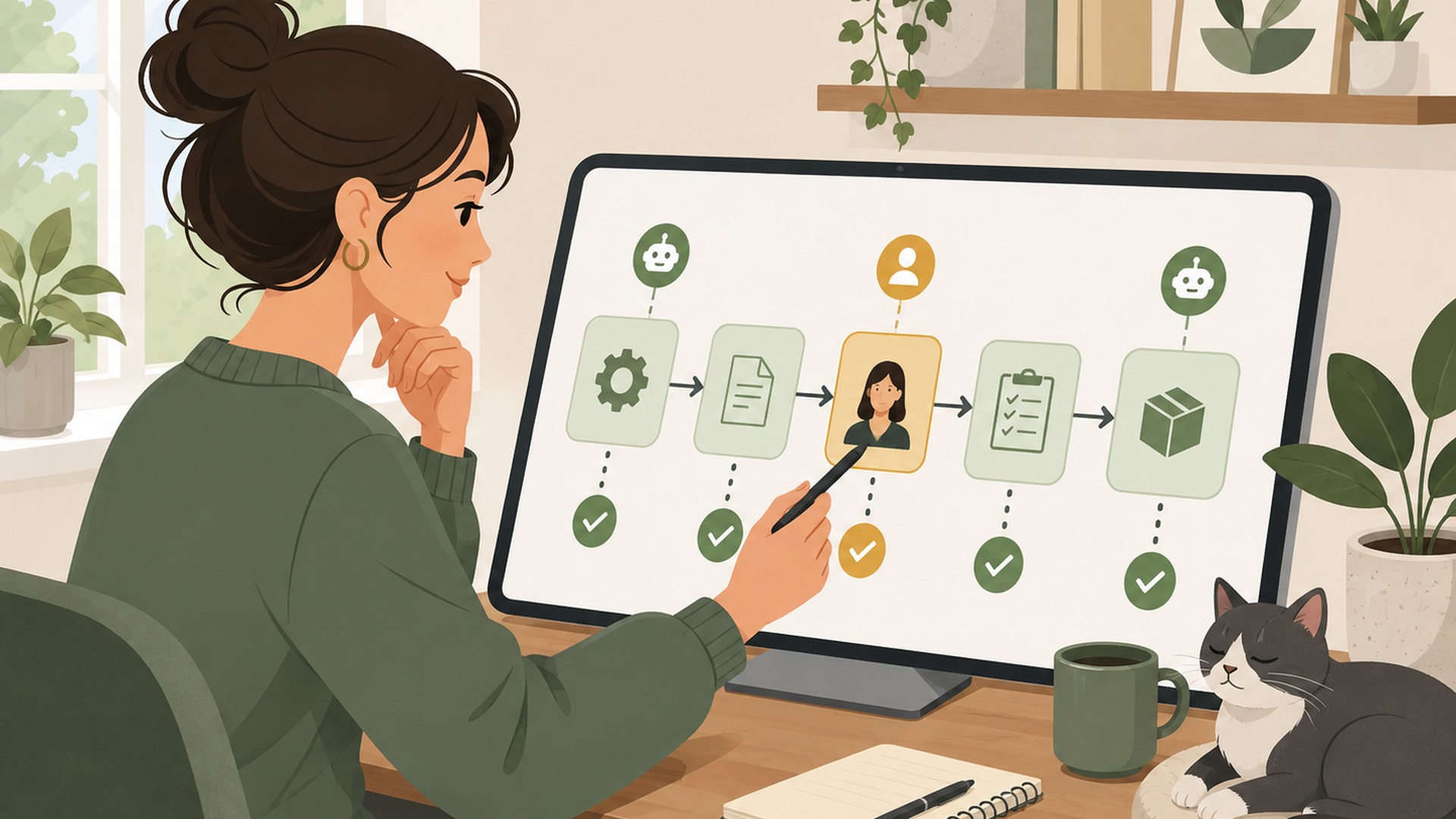
そのため、これからの自動化では、
AIやツールに任せる部分と、人が確認する部分を設計する力
がより重要になると考えています。
たとえば請求処理なら、データの読み込みや入力は自動化しても、一定額を超える支払いだけは人が確認する方法があります。
問い合わせ対応なら、AIに回答案を作らせても、契約や返金など重要な判断は担当者へ渡す設計が考えられます。
自動化の目的は「人を完全に外すこと」ではありません。
人が判断しなくてもよい繰り返し作業を減らし、人にしかできない確認や判断へ時間を戻すことが、現実的な使い方ではないでしょうか。
ノーコード自動化ツールを選ぶなら「小さな実業務」で試そう
筆者として最もおすすめしたい選び方は、比較表だけで決定せず、候補を絞ったあとに実際の業務を一つだけ動かしてみることです。
たとえば毎朝行っている10分程度の転記、定型通知、簡単な申請管理など、失敗しても大きな影響が出にくい作業を選びます。
そして、次の5点を確認します。
- 本当に作業時間が減ったか
- 自分で設定を変更できたか
- 普段使うサービスと問題なく連携できたか
- エラーが起きたとき原因を確認できたか
- 有料化しても削減できる時間に見合うか
私は、この確認まで終えて初めて「自分に合うツールかどうか」が分かると考えています。
高機能な製品を選んだとしても、操作を覚えるために毎週何時間も使うのであれば、小さな業務の効率化には過剰かもしれません。
逆に、最初は少し学習が必要でも、その後毎月何時間もの定型作業を減らせるのであれば、導入する意味は大きくなります。
つまり、ツールの価値は機能数では決まりません。
削減できる作業負担と、導入・維持する負担の差で考えると判断しやすくなります。
これは、ノーコード自動化を「流行している新しいITツール」ではなく、仕事を少し軽くするための道具として見る考え方です。
まとめ|ノーコード自動化ツールは目的・連携・運用まで比較しよう
ノーコード自動化ツールを選ぶときは、まず「どの製品が人気か」ではなく、自分が減らしたい手作業は何かを明確にしましょう。
そのうえで、目的、必要機能、操作性、既存サービスとの連携、料金・運用体制の5項目を比較すると候補を絞りやすくなります。
Power AppsはMicrosoft環境を活かした業務アプリ、AppSheetは既存データを使ったWeb・モバイルアプリ、Bubbleは自由度の高いWeb・モバイルアプリ、kintoneは社内業務管理、StudioはWebサイト制作と、それぞれ得意分野が異なります。
また、既存システム上の定型操作を繰り返す仕事では、ノーコード型RPAが適している場合もあります。
大切なのは、「ノーコードなら簡単」「AIなら全部任せられる」と考えず、無料版やトライアルが利用できる場合は小さな実業務で試すことです。
そして、自動化する前に「この作業そのものをなくせないか」を一度考えてみてください。
操作を自動化するより、不要な工程そのものを消したほうが、シンプルで保守しやすい仕組みになることがあります。
2026年はAIを使ったアプリ作成支援も広がっていますが、AIが作った処理にも確認は必要です。
機械へ任せる工程と、人が確認する工程を無理なく分ける。 それが、これからのノーコード自動化を長く使い続けるための大切な視点だと私は考えています。
ノーコード自動化について理解できたら、次は毎日繰り返している作業を一つ書き出すところから始めてみましょう。リンク先では無料LINE登録後に確認できる関連情報や案内をチェックできます。スマートフォンからも確認できるため、まとまった時間を確保しなくても、ご自身のペースで少しずつ次の選択肢を整理できます。内容や利用条件は現在の案内を確認したうえで、自分に必要か落ち着いて判断してみてください。
👉 無料LINE登録はこちら
https://utage-system.com/p/q9smxNTVjIo5/YHxWizIjTbOK?tid=note001?tid=no_code_auto_end
よくある質問
ノーコード自動化ツールはプログラミング知識がなくても使えますか?
基本的には、ソースコードを書かずに利用できる機能が用意されています。
ただし、条件分岐、データ構造、アクセス権限、業務フローなどを理解する必要があるサービスもあります。
「プログラミング不要」と「学習不要」は同じではないため、無料版やトライアルがある場合は実際に設定を変更して、自分で運用できそうか確認すると安心です。
ノーコードとRPAは同じものですか?
同じではありません。
ノーコードは、コードを書かずにアプリや仕組みを作る方法を幅広く表す言葉です。
RPAは主に、人がパソコン上で繰り返している入力、転記、クリックなどの定型操作を自動化する仕組みです。
RPAの中にもノーコードで設定できる製品があるため、「ノーコードRPA」という組み合わせもあります。
Power AppsとAppSheetはどちらを選べばよいですか?
Microsoft 365、SharePointなどMicrosoft系の環境を中心に業務アプリを作る場合は、Power Appsが有力な候補になります。
Google Sheetsをはじめ、既存データからWeb・モバイルアプリを作りたい場合はAppSheetも候補です。
ただし、利用している会社のシステム、必要な権限管理、連携先、料金条件によって適否は変わります。
名称だけで決めず、実際に接続したいサービスへの対応状況を公式情報で確認してください。
本記事は2026年8月31日時点で確認できるMicrosoft、Google、Bubble、サイボウズ、Studioなどの公式公開情報を中心に整理しています。サービスの機能、料金、無料枠、AI機能、提供条件は変更される可能性があるため、実際の導入や契約時には各サービスの最新公式情報をご確認ください。
佐伯みのり


コメント