※本記事はプロモーションを含みます
無料でAIイラスト作成を始めるなら、初心者はCanvaかMiriCanvasから試すのが現実的です。どちらも画像生成から編集まで進めやすく、2026年8月21日時点で無料利用できる範囲があります。
「どのAIが一番すごいか」だけではなく、無料枠、生成後の編集、商用利用時の注意点まで比べることで、自分に合うサービスを選びやすくなります。
無料AIイラスト作成は何を選べばいい?CanvaとMiriCanvasを比較
最初の1枚を無料で作ってみたいなら、CanvaとMiriCanvasはいずれも有力な選択肢です。
AIイラスト作成というと、英語の難しい命令文を書いたり、高性能なパソコンを用意したりする印象を持つ方もいるかもしれません。
しかし現在は、ブラウザから「白い猫が窓辺で星空を見ている、やさしい水彩画風」のように文章を入力するだけで、イメージに近い画像を生成できるサービスがあります。
元資料では、Nano Banana、Midjourney、GPT Images 2、Stable Diffusion、Adobe Firefly、Canva AI、FLUX、Ideogramの8種類が画像生成AIの候補として取り上げられていました。
それぞれ特徴がありますが、初めて無料AIイラストを作る段階では、私は画質の順位よりも「生成したあとまで迷わず作業できるか」を重視したほうがよいと考えています。
CanvaとMiriCanvasを、初心者が気になりやすい項目で整理すると次のようになります。
比較項目 Canva MiriCanvas
無料利用 無料プランあり。AI利用枠あり AI画像生成を無料クレジットで利用可能
無料枠の考え方 AI機能で共有する月間利用枠 一定量の無料クレジットを毎日付与
日本語入力 利用可能 日本語を含むプロンプト入力が可能
画像生成 Canva AIから生成可能 MiricleのAI画像生成を利用
生成後の編集 Canvaエディターで続けて編集 MiriCanvas内で続けて編集
保存 PNG、JPGなど PNG、JPGなど
向いている用途 ブログ、SNS、資料、デザイン制作 イラスト、キャラクター、SNS素材など
初心者との相性 生成からデザイン完成までまとめやすい スタイルを選んで試しやすい
Canva公式の料金ページでは、Canva Freeは0ドルの無料プランとして提供され、AIの共有利用枠について標準AIなら最大200回、高品質にあたるPremium AIなら最大20回が目安と案内されています。利用枠はAIツール全体で共有され、月ごとにリセットされる仕組みです。実際の消費量は利用するAI機能や処理内容によって変わります。Canva+1
ここは以前より具体的に確認できるようになった重要なポイントです。
「Canvaは無料でAIが使える」という説明だけでは、無制限に使えるようにも読めます。実際には無料プランにも利用枠があり、使うモデルによって消費の仕方が違うため、無料=回数を気にせず生成できる、ではありません。
一方、MiriCanvas公式はAI画像生成について、無料ユーザーへ毎日一定量のクレジットを付与する方式を案内しています。選択するスタイルなどによって必要なクレジット数は変わり、Proプランでは利用できるクレジットが増えます。MiriCanvas+1
つまり、無料枠の性格が少し違います。
Canvaは月間のAI利用枠を意識しながら幅広いデザイン作業をまとめたい人、MiriCanvasは毎日の無料クレジットを使いながら画像生成を少しずつ試したい人と相性がよいでしょう。
ただし、無料枠や対象機能は今後変更される可能性があります。この記事では2026年8月21日時点で確認できた公式情報を基準にしていますので、実際に使うときはログイン後の表示や料金ページも確認してください。
私は、無料サービス選びで一番避けたいのは、比較だけで疲れてしまうことだと感じています。
10種類のAIを調べ続けるよりも、まずCanvaかMiriCanvasを一つ開き、同じ文章で2〜3回試したほうが、自分に必要なものがずっと早く見えてきます。
無料AIツールを調べていると、機能や料金の違いだけでも情報量が多くなりがちです。リンク先では、スマートフォンからLINEの友だち追加を進めるための案内を確認できます。追加後に案内される最新情報はリンク先で確認できるため、まとまった時間がない方も、必要な部分から少しずつ確認できます。
👉 無料LINE登録はこちら
https://utage-system.com/p/q9smxNTVjIo5/YHxWizIjTbOK?tid=note001?utm_content=ai_illustration_free_mid
Canvaで無料AIイラスト作成する方法は?
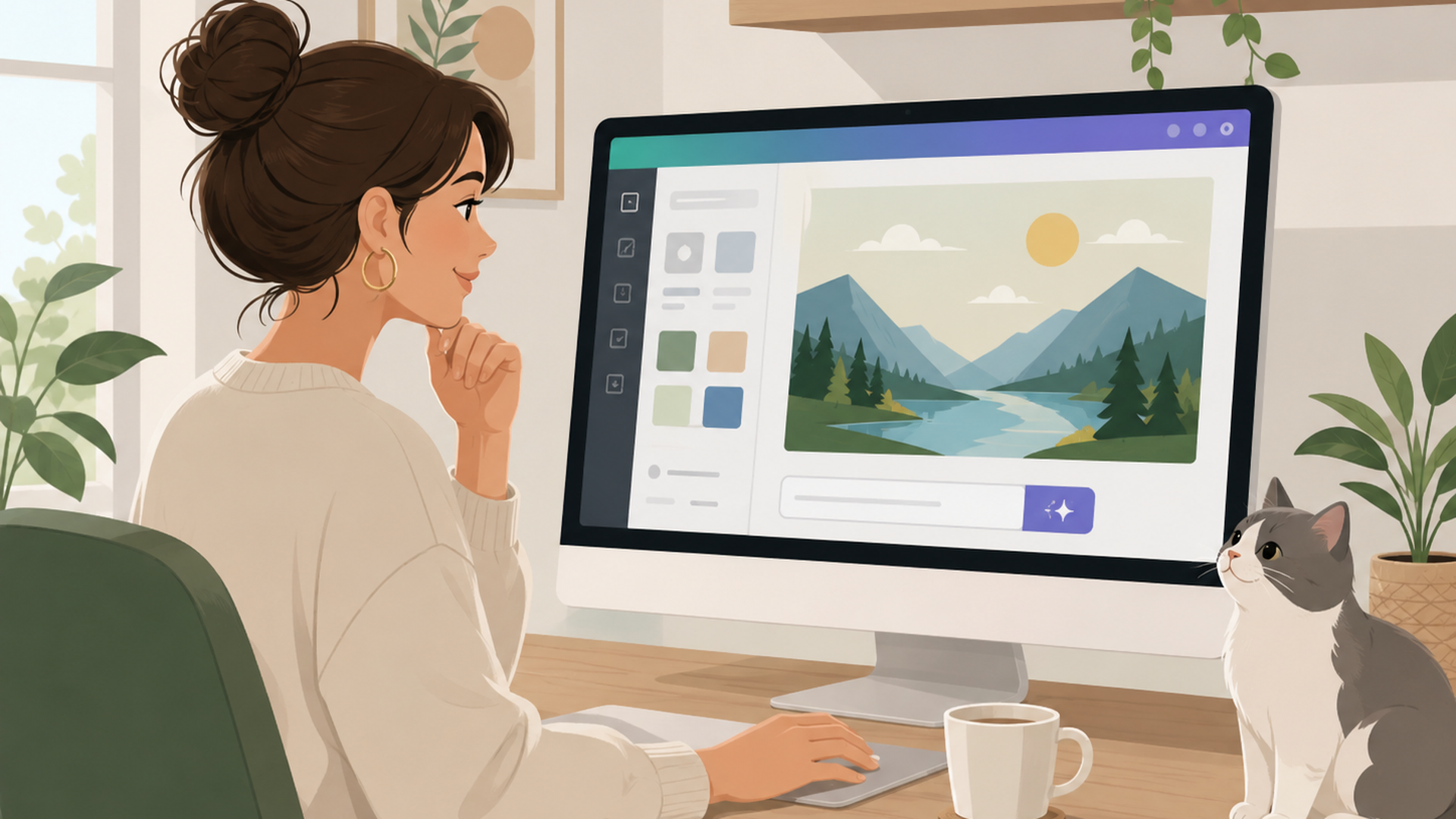
Canvaの特徴は、AIで画像を作ったあと、そのままブログ画像やSNS投稿などへ仕上げやすいことです。
Canva AIはCanvaのホーム画面やエディターから利用でき、会話形式でアイデアを伝えながらデザインを作成・調整できます。Canva公式も、無料プランからAI機能を使い始められ、有料プランでは利用量や高度な機能が増えると説明しています。Canva+1
基本的な流れは難しくありません。
1. Canvaをブラウザやアプリで開く
2. Canva AIまたは画像生成機能を開く
3. 作りたい画像を文章で入力する
4. 必要に応じてスタイルや構図を指定する
5. 生成された候補を確認する
6. Canva上で文字や配置などを編集する
7. PNGやJPGなど必要な形式で保存する
たとえば、初めてなら次のような短い指示から十分に始められます。
「ふわふわした白い犬が公園に座っている、やさしい水彩イラスト、春の朝」
生成結果が暗ければ「明るい色にする」、背景が複雑なら「背景をシンプルにする」というように、一つずつ条件を追加していきます。
Canvaでは、AIに一度だけ指示して完成させるのではなく、会話しながら修正していく使い方もできます。Canva
この仕組みは、AIに慣れていない人ほど助かる部分です。
最初から完璧なプロンプトを書く必要がなく、「もう少し明るく」「人物を右に」「背景を簡単に」と修正しながら近づけられるからです。
さらにブログやYouTubeで使うなら、画像を作る前に用途を決めておくと作り直しを減らせます。
たとえば、
- ブログのアイキャッチなら横長
- Instagram投稿なら正方形を中心に検討
- YouTubeショートや縦型SNSなら9:16
- プレゼン資料ならスライドに合わせた横長
というように考えます。
画像を作ったあとで無理に切り取ると、人物の頭や商品が切れてしまうことがあります。
「横長16:9、人物は右側、左側にタイトルを入れる余白を広く残す」のように、完成後に文字を置く場所までAIへ伝えておくと扱いやすくなります。
Canvaのもう一つの強みは、生成後の工程です。
AI画像を一度パソコンへ保存し、別の画像編集ソフトを開き、サイズ変更して文字を載せるのではなく、Canva内で編集を続けられます。
副業やブログで画像を何枚も用意する場合、この「アプリを行ったり来たりしなくてよい」という違いは小さくありません。
私自身、ITツールを選ぶときは、機能の多さだけでなく完成までに何回画面を移動するかを見るようにしています。
1回の作業では数分の差でも、毎週繰り返す仕事なら、その数分が積み重なって負担になるからです。
ただし、CanvaのAI編集機能がすべて無料というわけではありません。
たとえばCanva公式では、AIによる画像拡張「マジック拡張」はCanvaプロ向け機能と案内されています。無料プランでは一部のAI機能を利用できますが、高度な編集機能には有料プランが必要な場合があります。Canva
そのため、「CanvaならAI機能が全部無料」と思って始めるのではなく、自分が必要な機能まで無料範囲に含まれているかを見ることが大切です。
MiriCanvasなら無料AIイラストを毎日試しやすい
MiriCanvasも、無料でAIイラストを試したい人にとって分かりやすい選択肢です。
MiriCanvasのAI Image Generatorでは、文章からイラスト、背景、ロゴ、キャラクターなどを生成できます。公式ページではFLUXやDALL·E 3などのAIモデルを利用する画像生成機能が紹介されており、Miricleから画像タイプやスタイルを選び、プロンプトまたは参考画像を使って生成できます。MiriCanvas
基本的な手順は次のようになります。
1. Miricleのページを開く
2. キャラクター、写真、イラスト、ロゴなどの種類を選ぶ
3. 好みのスタイルを決める
4. プロンプトを入力するか参考画像を添付する
5. 「Create」で生成する
6. 結果を確認して必要なら編集する
7. PNGやJPGで保存する
MiriCanvasでは、AIイラスト生成専用ページも用意されており、アニメーション、フラット、ビンテージ、映画的な表現などからスタイルを選べると案内されています。MiriCanvas
文章だけでイメージを説明するのが苦手な人は、参考画像を添付できる点も便利です。
「こういう雰囲気にしたいけれど、言葉にするのが難しい」と感じることは珍しくありません。
そのような場合は参考画像を使い、さらに「色は淡く」「背景は自然」「人物は笑顔」と文章で補足する方法があります。
MiriCanvas公式では、AIイラスト生成に一定量の無料クレジットが毎日付与され、生成するたびにクレジットを使用すると説明しています。必要クレジットは選ぶスタイルによって変わります。MiriCanvas+1
ここはCanvaとの違いを考えるうえで分かりやすい部分です。
Canvaは現在、複数のAI機能で共有する月間利用枠という考え方ですが、MiriCanvasは日々付与されるクレジットを使う方式です。
「週末にまとめて大量に作りたい人」と「毎日少しずつ試したい人」では、使いやすい無料枠が違う可能性があります。
もう一つ注目したいのが、生成後にMiriCanvasのテンプレートや編集機能へつなげられることです。
AI画像生成ページでは、生成した画像をエディター内で編集し、フィルター、色調整、文字やグラフィック追加などを行えると説明されています。MiriCanvas
私はこの部分を、単なる「便利機能」以上に大切だと考えています。
無料AIイラストを副業やブログへ取り入れるなら、画像生成の速さだけではなく、公開できる状態まで何分で持っていけるかを見るべきだからです。
高品質な画像が30秒でできても、そのあと別アプリで10分編集するなら、日常作業では負担になるかもしれません。
逆に、生成品質が自分にとって十分で、文字入れやサイズ調整まで一つの場所で終えられるなら、長く続けやすくなります。
AIイラストを続けて使うと、プロンプト、無料枠、商用利用、画像サイズなど確認したいことが少しずつ増えてきます。リンク先ではスマートフォンからLINEの友だち追加方法を確認でき、追加後の最新案内も自分のタイミングで確認できます。時間が取れない日は、必要なところだけ少しずつ見る使い方でも大丈夫です。
👉 無料LINE登録はこちら
https://utage-system.com/p/q9smxNTVjIo5/YHxWizIjTbOK?tid=note001?utm_content=ai_illustration_free_late
無料AIイラストを上手に作るプロンプトのコツは?
AIイラストの仕上がりを左右するのは、サービスだけではありません。
AIへ渡す「プロンプト」と呼ばれる説明文も重要です。
プロンプトと聞くと難しそうですが、特別なプログラミング言語ではありません。
「誰を」「どこで」「どんな雰囲気で描いてほしいか」をAIへ伝える文章だと考えると分かりやすいでしょう。
最初は次の5項目を意識するだけでも十分です。
- 主役は何か
- 何をしているか
- どこにいるか
- どんな画風か
- どんな雰囲気か
たとえば、
「猫のイラスト」
だけでも画像は生成できます。
ただし、
「茶白の猫が木製デスクの横に座っている、やさしい水彩イラスト、朝の自然光、落ち着いた雰囲気」
と書けば、AIが判断する材料が増えます。
ブログ画像なら用途も追加してみましょう。
「横長16:9、人物は右側、左側に見出し文字を入れられる余白、背景は明るくシンプル」
これだけでも、あとからタイトルを載せやすい構図になる可能性が高まります。
一方、最初から20個も30個も条件を詰め込む必要はありません。
結果が思い通りでなかったときに、どの指定が影響したのか分かりにくくなるからです。
私は「3項目で生成して、1項目ずつ直す」くらいから始める方法をおすすめします。
たとえば最初に、
「猫、デスク、水彩画」
で作ります。
背景が騒がしければ「背景は白い部屋」、色が強ければ「淡い自然色」、構図が悪ければ「猫を中央」と一つずつ追加します。
AIを「一度で完成品を出す機械」と考えるより、何度かラフ案を出してくれるデザイン助手と考えたほうが、結果に振り回されにくくなります。
この考え方は無料枠を節約する意味でも有効です。
理由が分からないまま再生成ボタンを何度も押すより、「今の画像の何が違うか」を一つ決めてから次の生成を行ったほうが、少ない回数で改善しやすくなります。
そして生成後には、必ず画像そのものを確認してください。
特に人物や動物では、
- 手や指の本数・形
- 目や口など顔の違和感
- 腕や脚のつながり
- 服や髪の境界
- 背景の不自然な物体
などを拡大して見ると安心です。
画像内に文字を生成させた場合も、誤字や意味不明な文字が混ざっていないか確認します。
AI画像は一見きれいでも、拡大すると細部がおかしいことがあります。
ブログや仕事で公開する画像なら、「生成できたから完成」ではなく、生成後の確認までを一つの工程にすることが大切です。
無料AIイラストは商用利用できる?著作権や規約の注意点
ブログ、YouTube、SNS、広告、仕事などへ使う場合は、無料枠だけでなく利用規約と第三者の権利も確認しておきましょう。
「無料で生成できる」と「どんな用途にも自由に使える」は同じ意味ではありません。
CanvaのAI Product Termsは、2026年6月26日から有効となっている規約で、入力と出力について利用者自身が必要な権利や許可を持ち、規約やAcceptable Use Policyに適合していることを確認する責任があるとしています。Canva+1
Canvaと利用者の関係では、適用法で認められる範囲においてAI出力を利用者が所有するとされていますが、Canvaライブラリのライセンス素材を組み込んだ出力には、その素材のライセンス条件が関係します。Canva+1
また、CanvaはAI出力が他の利用者の出力と似る可能性があることも明記しています。
つまり、「AIが作ったから世界で自分だけの完全な独占物になる」と考えるのは避けたほうがよいでしょう。
CanvaはAI出力を合法的な目的で利用できるとしていますが、利用は利用者自身の責任で行う形です。商用利用時についても、出力の適切性を自分で評価するよう求めています。Canva
MiriCanvasも公式AI画像生成ページで、生成したデザインをマーケティング、広告、SNSなどの商用目的で利用できると案内しています。
一方で、MiriCanvasのテンプレートやデザイン素材をそのまま再販売・再配布すること、商標登録やコンテストなど一部の用途には制限が生じる場合があると説明しています。MiriCanvas
そのため、仕事や販売目的で使う場合は、少なくとも次の点を確認しておきましょう。
- 既存キャラクターや作品に酷似していないか
- 実在人物の肖像を無断で利用していないか
- 企業ロゴや商標が紛れ込んでいないか
- 他人が撮影した写真を無断で入力していないか
- 自分の利用目的がサービス規約で認められているか
- 掲載先にもAI画像独自のルールがないか
特定の漫画家やイラストレーターについて「○○さんの絵柄そのまま」のように、特定の作家を強く模倣することを目的とした使い方も慎重に考えたほうがよいでしょう。
また、会社のロゴとして使う画像は通常のブログ挿絵より慎重な判断が必要です。
MiriCanvas自身もAIロゴについて、既存の商標やデザインと似る可能性があるため、商標登録を予定する場合には法的助言や商標調査を検討するよう案内しています。MiriCanvas
これはAI画像全般を考えるうえでも参考になります。
公開できることと、独占的な権利として登録できることは別問題だからです。
著作権や商標権について最終的な法的判断が必要な場合は、専門家への確認をおすすめします。
また、規約や無料枠は更新される可能性があります。
この記事で確認した内容は2026年8月21日時点のものです。仕事や販売へ使う場合は、公開直前に利用中のサービスの最新規約を確認してください。
CanvaとMiriCanvasは「画質」より完成までの負担で選びたい
ここからは筆者としての考えです。
無料AIイラストを調べ始めると、「結局どのAIが一番きれいなの?」という比較に目が向きやすくなります。
もちろん画像の品質は大切です。
ただしブログ、SNS、副業、仕事で繰り返し使うなら、私は生成された1枚の美しさだけでサービスを決めないほうがよいと考えています。
画像制作で時間がかかるのは生成中の数十秒だけではありません。
生成後には、
「構図を確認する」
「サイズを調整する」
「必要なら文字を入れる」
「保存する」
「ブログやSNSへ配置する」
という工程があります。
たとえば、とても美しい画像を作れるサービスでも、毎回画像をダウンロードし、別の編集ソフトを起動し、サイズ変更し、文字を載せ、もう一度書き出す必要があれば、投稿数が増えるほど作業は重くなります。
CanvaやMiriCanvasのように、AI生成とデザイン編集を近い環境で進められるサービスには、単純な画質比較では見えにくい価値があります。
これは「副業やブログを無理なく続けたい」という人にとって特に重要です。
そこでおすすめしたいのが、同じプロンプトで一度だけ比較する方法です。
たとえば次の文章をCanvaとMiriCanvasの両方へ入れてみます。
「明るい自宅のデスクでノートパソコンを操作する30代の人物、横に猫、やさしいフラットイラスト、淡い自然色、横長16:9」
生成後に次の5点だけ比べます。
- 人物や猫が自然に描かれているか
- 希望する色になったか
- 構図の指示が反映されたか
- 生成後に編集しやすかったか
- 最終画像が完成するまで手間が少なかったか
これなら「どちらが高性能か」ではなく、自分の仕事ではどちらが使いやすいかを判断できます。
ここが、無料AIツール選びで私が特に大切にしたい視点です。
性能比較の記事を何十本読んでも、自分の用途との相性までは完全には分かりません。
一度同じ条件で試してみると、「Canvaの編集環境のほうが楽」「MiriCanvasのスタイルが自分のブログに合う」といった、自分だけの判断材料が得られます。
無料枠は「たくさん生成するため」だけではありません。
自分に合うかを、小さなコストで確かめるための試用期間として使うと、必要以上に有料プランへ急がなくて済みます。
無料の範囲で不足を感じてから、「もっと生成回数が必要」「この編集機能が必要」と理由が明確になった時点で有料プランを検討しても遅くありません。
「無料だから全部試さなければ」と焦る必要もありません。
一つのサービスで1枚完成させられたら、それだけで十分な前進です。
まとめ
無料でAIイラスト作成を始めるなら、CanvaとMiriCanvasはどちらも初心者が試しやすい選択肢です。
Canva Freeは2026年8月21日時点で、AI機能全体で共有する利用枠として標準AI最大200回、Premium AI最大20回が目安と公式料金ページに掲載されています。一方MiriCanvasは、無料ユーザーへ毎日一定量のクレジットを付与する方式を案内しています。Canva+1
Canvaは、生成した画像をそのままブログ、SNS、資料などのデザインへ仕上げたい人と相性がよいでしょう。
MiriCanvasは、毎日の無料クレジットを使いながら、イラスト、キャラクター、ロゴなど複数のスタイルを気軽に試したい人に向いています。
どちらを選ぶ場合も、最初から完璧なプロンプトを書く必要はありません。
「主役・行動・背景・画風・雰囲気」を短く書き、生成結果を見ながら一つずつ修正していけば十分です。
そしてブログや仕事へ利用するときは、画像の見た目だけではなく、著作権、肖像権、商標、サービス規約も確認してください。
AIイラストは、絵を描けない人が楽をするためだけの道具ではありません。
必要な画像を探し回る時間を減らし、自分のアイデアを視覚化するための新しい選択肢です。
最初から有料サービスを契約する必要はありません。
まず無料枠で1枚完成させて、「きれいな画像が作れたか」だけではなく、自分の作業が少し楽になったかまで確かめてみてください。
無料AIイラストの基本を確認できたら、次は自分に必要な情報だけを無理なく集めていくことも大切です。リンク先では、スマートフォンのLINEから友だち追加するための案内を確認でき、追加後の最新情報も自分のペースで見ることができます。まとまった時間を用意しなくても、空いた時間に少しずつ確認できます。
👉 無料LINE登録はこちら
https://utage-system.com/p/q9smxNTVjIo5/YHxWizIjTbOK?tid=note001?utm_content=ai_illustration_free_end
よくある質問
AIでイラスト作成するのは本当に無料ですか?
はい、無料で試せるサービスがあります。
Canvaは無料プランでもAI機能を利用でき、2026年8月21日時点の公式料金ページでは、AI機能全体で共有する月間利用枠として標準AI最大200回、Premium AI最大20回が目安として示されています。Canva
MiriCanvasもAI画像生成を無料で利用でき、毎日一定量のクレジットが付与されます。使用するスタイルによって消費クレジットは変わります。MiriCanvas+1
どちらも「完全無制限」という意味ではないため、利用前に現在の残り枠や最新プランを確認してください。
無料AIイラスト作成はスマホでもできますか?
CanvaはPC、スマートフォン、タブレットに対応し、ブラウザや公式アプリから利用できます。Canva+1
短いプロンプトならスマートフォンでも入力しやすいため、移動中や休憩時間にアイデアを試し、あとからパソコンで文字入れや細かな調整をする使い方もできます。
サービスや機能によって画面構成が異なるため、細かな編集を大量に行う場合はパソコンのほうが作業しやすいこともあります。
無料で作ったAIイラストはブログや仕事に使えますか?
CanvaのAI Product Termsでは、規約を守ることを前提にAI出力を合法的な目的で利用できるとしています。ただし、ライセンス素材を含む場合はその素材の条件が適用され、AI出力の利用は利用者自身の責任で行う必要があります。Canva
MiriCanvasもAI画像をマーケティング、広告、SNSなどで商用利用できると案内していますが、テンプレートや素材のそのままの再販売、商標登録などでは制限や追加確認が必要になる場合があります。MiriCanvas
AIが生成した画像であっても、第三者の著作物、商標、肖像などを侵害してよいわけではありません。商用利用する場合は、サービスと掲載先の最新規約を確認してから公開することをおすすめします。
私はAIやITツールを学ぶとき、「一番高性能なものを選ばなくてはいけない」と考えるより、今の作業を一つ楽にできるかを見ることを大切にしています。
無料AIイラスト作成も同じです。まずはCanvaかMiriCanvasで一枚作り、自分の生活や仕事の負担を増やさず使えそうか確かめながら、少しずつ活用範囲を広げていきましょう。
佐伯みのり
コメント