※本記事はプロモーションを含みます
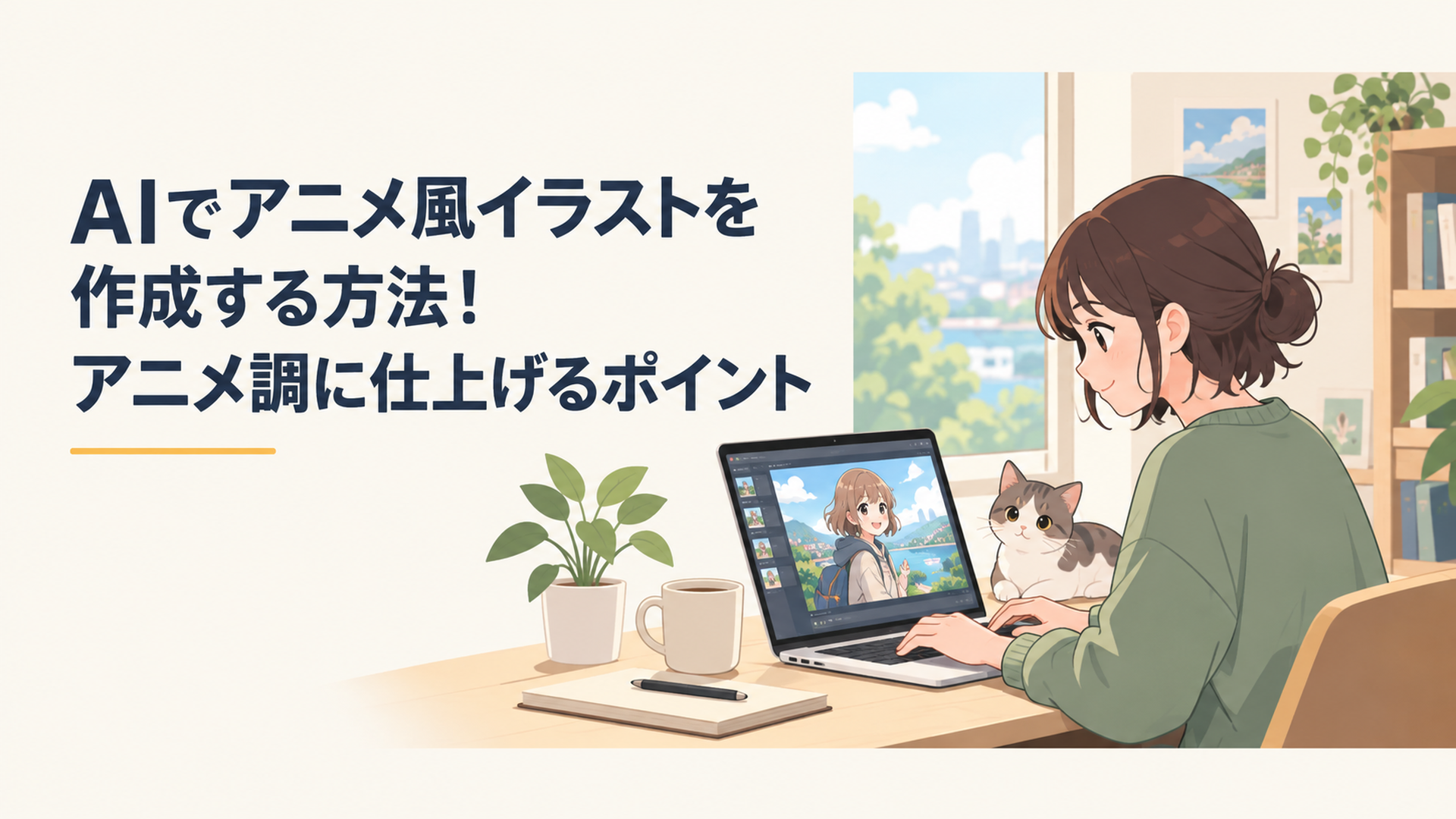
AIでアニメ風イラストを作るコツは、用途を先に決め、人物・背景・光・構図を具体的に伝え、生成後に細部を確認することです。
2026年8月28日時点では、DomoAI、Canva、Adobe Fireflyなどでアニメ調の画像制作が可能ですが、それぞれ得意な工程が異なるため「何を作りたいか」から選ぶと失敗を減らせます。
AIでアニメ風イラストを作るには?基本の2つの方法
AIでアニメ風イラストを作る方法は、大きく分けると文章から新しい画像を生成する方法と、写真や既存画像をもとに変換する方法の2種類です。
画像生成AIでは、それぞれ「Text to Image(テキスト・トゥ・イメージ)」と「Image to Image(イメージ・トゥ・イメージ)」と呼ばれることがあります。
難しく聞こえますが、仕組みはシンプルです。
Text to Imageでは、たとえば「夕暮れの駅に立つ黒髪の青年、2Dアニメ調、柔らかな逆光」のように文章で伝え、ゼロから画像を生成します。
Image to Imageでは、自分で用意した写真やラフスケッチなどを参考にしながら、アニメ調の表現へ近づけます。
どちらが優れているというより、目的で使い分けるのが基本です。
- オリジナルキャラクターをゼロから考えたい:Text to Image
- 手元の写真やラフをアニメ調へ近づけたい:Image to Image
- ブログやSNS用の場面を自由に作りたい:Text to Image
- 構図をなるべく維持したい:参照画像を使える生成機能
たとえばDomoAIの公式案内では、Text to ImageにPopular、Anime、Fusion、Otherなどのカテゴリーを含む30以上のモデルが用意されています。
アニメ制作向けとしてAnime S1からAnime S10までが紹介され、柔らかな人物画、かわいいキャラクター、ファンタジー、バーチャルアイドル風、映画的な人物表現など、方向性の違うモデルを試せます。DomoAI+1
ここで覚えておきたいのは、最初の1枚を完成品にしようとしなくてよいということです。
画像生成AIは、完成作品を一発で当てる機械というより、何枚かのラフ案を短時間で作って比較する道具として使うと扱いやすくなります。
私もAIやITツールを試していて感じますが、「最初から完璧に作らなければ」と考えるほど、プロンプトを直し続けて疲れてしまいがちです。
まずは60〜70点くらいの方向性を作り、そこから背景、表情、構図などを一つずつ整えるほうが、無理なく完成へ近づけられます。
AIイラストをアニメ風にするプロンプトはどう書く?
AIでアニメ風イラストを作るときに重要なのが、AIへ画像の条件を伝えるプロンプトです。
「アニメ風の女の子」とだけ入力するより、誰が・どこで・どのような姿で・どんな光の中にいるのかまで分けて伝えると、完成イメージを絞り込みやすくなります。
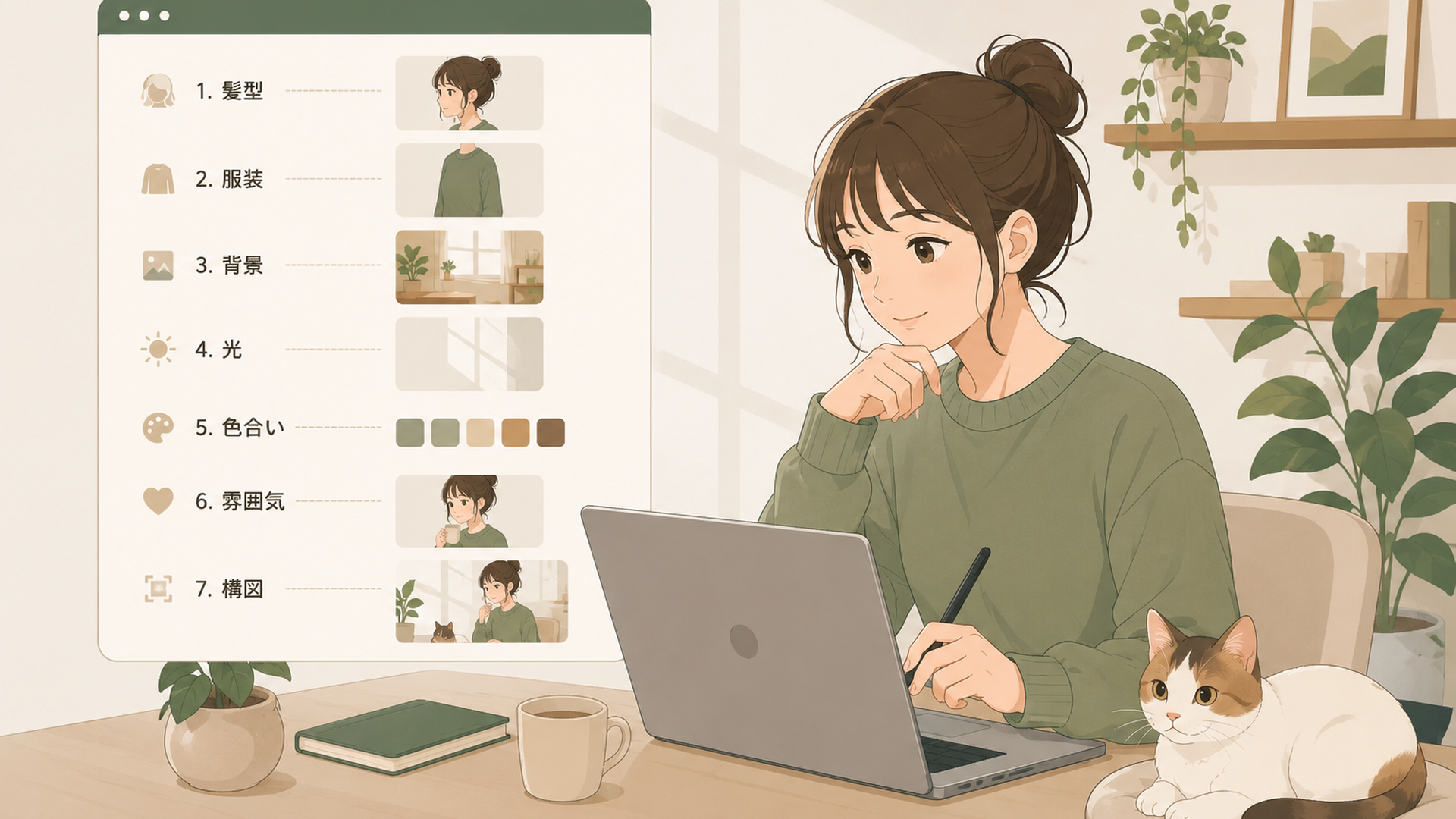
基本的には、次の7項目を考えると整理しやすいでしょう。
- 被写体:人物、猫、建物、乗り物など
- 外見:髪型、髪色、服装、年代の印象など
- 表情・ポーズ:笑顔、横向き、立ち姿、座っている姿など
- 背景:教室、駅、街、森、海、宇宙など
- 時間・光:朝、夕暮れ、夜、柔らかな逆光など
- 画風:2Dアニメ調、セル画調、水彩調など
- 構図:顔のアップ、上半身、全身、広角など
たとえば、
「青い髪の女性、アニメ風」
だけでは、AIが決める部分が非常に多く残ります。
そこで、
「長い青髪の女性、白いジャケット、自然な笑顔、夕暮れの駅のホーム、暖かな逆光、2Dアニメ調、上半身」
のように分解していきます。
これだけでも、髪、服、表情、場所、光、画風、構図という複数の判断材料をAIへ渡せます。
ただし、条件を増やせば必ず良くなるわけではありません。
指示を詰め込みすぎると、一部の条件が弱くなったり、互いに矛盾したりすることもあります。
そのため、最初は被写体+背景+光+画風+構図くらいから始め、足りない部分だけ追加する方法がおすすめです。
背景は「場所」だけでなく空気まで指定する
アニメらしい世界観を作りたい場合、私は人物以上に背景と光が重要になることがあると考えています。
たとえば「学校」とだけ指定すると、ごく一般的な教室や校舎になるかもしれません。
しかし、
「放課後の誰もいない教室、夕方、窓からオレンジ色の光、机に長い影」
と書けば、一つの場面としての意味が生まれます。
「未来都市」も同じです。
単に「サイバーパンクな街」と指定するより、
「夜の未来都市、青と紫のネオン、雨に濡れた道路、高層ビル、光る看板」
のように、目で見える要素へ分けたほうが伝わりやすくなります。
AIには人間の頭の中にある「なんとなくこんな感じ」が見えません。
だからこそ、雰囲気を具体的な物体・色・光へ翻訳することが、プロンプト作りの大切なコツです。
キャラクターを何枚も作るなら固定条件を決める
同じキャラクターをブログや動画で繰り返し使いたい場合は、毎回ゼロから指示文を作らないほうが管理しやすくなります。
たとえば、
- 髪色
- 髪型
- 目の色
- 基本の衣装
- アクセサリー
を「固定条件」として保存しておきます。
そのうえで、
- 表情
- ポーズ
- 背景
- 時間帯
- カメラ位置
だけを変えて生成します。
これは画像生成そのものの品質だけでなく、作業時間を減らす方法としても有効です。
毎回すべて考え直すより「変える部分」と「変えない部分」を分けたほうが、仕事やブログ制作にも取り入れやすくなります。
DomoAI・Canva・Adobe Fireflyは何が違う?
AIでアニメ風イラストを作れるサービスは増えていますが、すべて同じではありません。
今回取り上げる3サービスは、目的で分けると違いが分かりやすくなります。
ツール 向いている使い方 特徴
DomoAI アニメ画像から動画にも広げたい アニメ系モデル、Character to Video、Talking Avatarなど
Canva 画像生成後にデザインまで仕上げたい 生成、文字入れ、サイズ調整、SNS・ブログ素材制作をつなげやすい
Adobe Firefly 画像生成・参照画像・動画生成を幅広く使いたい Adobe系の制作環境と組み合わせやすい
ここで「どれが一番高性能か」と考えるより、生成した後に何をするのかを見るのがポイントです。
DomoAIはアニメ画像から動画へ広げやすい
DomoAIは、アニメ風画像を作って終わるのではなく、その後の動画制作までつなげやすいサービスです。
公式ページではText to Imageから生成した画像を、画像編集、アニメーション、モーション、Talking Avatarなどへ進められる流れが案内されています。DomoAI+1
Talking Avatarでは、画像と音声を組み合わせ、口の動きを音声に合わせたキャラクター動画を生成できます。
DomoAIのヘルプでは、正面に近い人物画像をアップロードし、文章と音声を設定して動画を作る基本手順が紹介されています。DomoAI Help Center
さらにCharacter to Videoでは、キャラクターへ参照動画の動きを反映させる使い方も案内されています。DomoAI
つまり、
「まずアニメキャラクターを作る」
「次に動かす」
「最後に話させる」
という流れを一つの制作工程として考えやすいわけです。
動画化する予定があるなら、最初の静止画にも工夫が必要です。
顔を話させるなら、口元や目が見えやすい構図。
全身を動かすなら、腕や脚が重ならず身体の形が分かりやすい構図。
完成画像だけでなく次工程から逆算して生成すると、作り直しを減らしやすくなります。
AIやデジタルツールを仕事へ取り入れたいと思っても、サービスが多いほど「何から見ればいいの?」と迷いやすいですよね。リンク先ではLINEの友だち追加方法を確認でき、登録後の案内もスマートフォンから自分のペースで見られます。まとまった時間を作る必要はなく、空いた時間に少しずつ確認できます。
👉 無料LINE登録はこちら
https://utage-system.com/p/q9smxNTVjIo5/YHxWizIjTbOK?tid=note001?tid=ai_anime_mid
Canvaは生成後の文字入れやレイアウトまで進めやすい
Canvaの強みは、AI画像を生成するだけでなく、その画像をそのままデザイン素材として使いやすいことです。
ブログのアイキャッチなら文字を入れ、YouTubeなら16:9へ整え、SNSなら投稿サイズへ変更するといった流れを一つの環境で進めやすくなります。
そのため、「画像生成専用AI」よりも完成した投稿物までまとめて作りたい人と相性がよいでしょう。
CanvaのAI機能や利用上限はプランや機能によって異なり、運用上の上限も変更される可能性があります。
2026年6月26日発効のCanva AI Product Termsでも、AI機能には利用量やレートなどの制限を設ける場合があり、その内容は変更され得るとされています。Canva
そのため「無料なら必ず月○枚」といった古い数字だけを頼りにせず、利用するときの画面と公式案内を確認するほうが確実です。
またCanvaは、利用規約を守ることを前提としてAI出力を合法的な用途に利用できる一方、生成物が他人の権利を侵害しないことまでCanvaが保証するわけではないと案内しています。Canva+1
商用利用を考えている場合、この違いは覚えておきたいところです。
Adobe Fireflyは画像だけでなく動画制作にも広げられる
Adobe Fireflyも、テキストを使った画像生成や参照画像を使う制作に対応しています。
さらにFireflyは静止画だけでなく動画生成へも機能を広げており、Adobe製品を使った制作工程と組み合わせやすいことが特徴です。
Adobeは自社のFireflyモデルについて、ライセンスされたコンテンツやパブリックドメインのコンテンツを使用して学習していると説明しています。Adobe
ただし、ここで注意したいのは「Fireflyを開けば、そこにあるすべての生成モデルが同じ条件」という意味ではないことです。
サービス内で外部のパートナーモデルを選択できる場合、それぞれのモデルや利用条件を確認する必要があります。
商用制作なら、「Adobeのサービスだから大丈夫」と一括りにせず、実際に使用したモデルと素材まで確認するのが安全です。
AIアニメ風イラストをきれいに仕上げる5つのポイント
AI画像は、生成ボタンを押した瞬間よりも、その前後の考え方で完成度が変わります。
特に次の5点を意識すると、何度も作り直す負担を減らしやすくなります。
1. 最初に用途を決める
最初に「何を描くか」ではなく、「何に使うか」を決めます。
ブログのアイキャッチ、SNSアイコン、YouTubeサムネイル、動画用キャラクターでは必要な構図が違うからです。
ブログの横長画像なのに人物を画面いっぱいへ配置すると、あとから文字を置く場所がなくなることがあります。
SNSアイコンなのに人物を小さく描けば、縮小したとき顔が見えません。
最終用途を先に決めるだけで、構図の失敗をかなり避けやすくなります。
2. 一度に全部修正しない
生成結果がイメージと違ったとき、プロンプトを全部書き直したくなるかもしれません。
しかし、人物も背景も服も光も同時に変えると、何が改善につながったのか分からなくなります。
「まず背景だけ」
「次に表情」
「最後に光」
というように、一度に一つか二つの条件だけ変えて比較すると調整しやすくなります。
これはAI画像生成を「運任せのくじ引き」にしないための方法でもあります。
3. 背景と光をセットで考える
背景を「海」「教室」「街」と一語で済ませず、時間帯と光も加えてみましょう。
たとえば、
「海辺、夕暮れ、水平線から暖かな逆光」
「夜の教室、窓から月明かり、薄暗い青色」
とするだけでも、場面の印象を大きく変えられます。
アニメの一枚絵は、人物だけでなく世界全体の空気で感情を伝えています。
そのため私は、髪型などの細部を増やし続けるより、背景・時間・光を整えるほうが印象改善につながる場面も多いと考えています。
4. 最初から最高画質だけを追わない
候補を探している段階では、細部の完成度より「方向が合っているか」を見るほうが効率的です。
人物の雰囲気、配置、背景、光が大きく違っているなら、高精細化しても根本的な問題は解決しません。
まず構図を選ぶ。
次に細部を整える。
最後に必要であればアップスケールや追加編集をする。
この順番なら、生成回数やクレジットを無駄にしにくくなります。
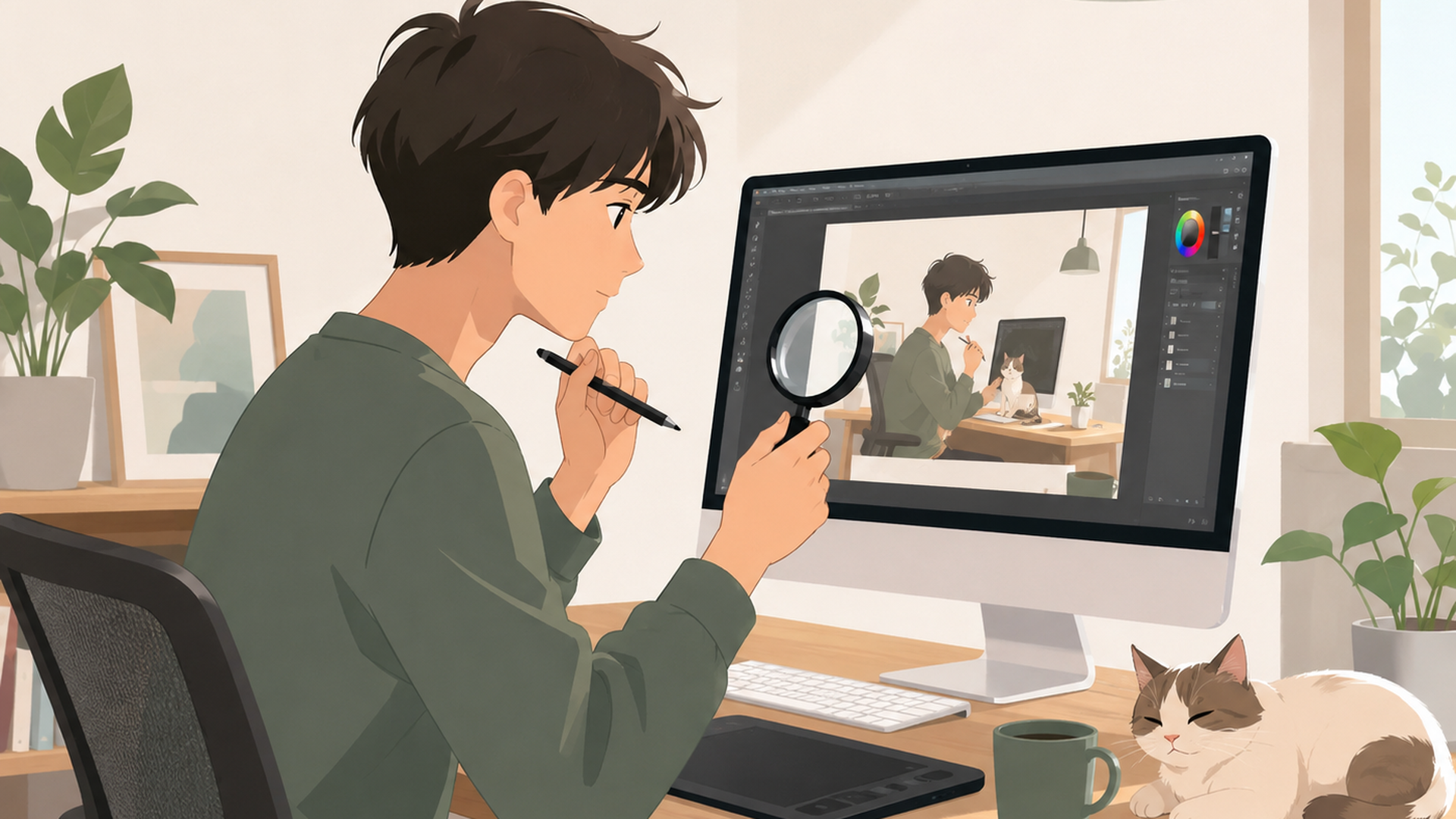
5. 保存前に画像を拡大確認する
AI画像は、縮小表示ではきれいに見えても、拡大すると違和感が見つかることがあります。
特に確認したいのは次の部分です。
- 指や手の形
- 左右の目や耳
- アクセサリーのつながり
- 衣服の境界
- 背景にある文字らしき模様
- 不自然に重なった物体
- 余計な人物や手足
- ロゴに見える模様
ブログの小さな挿絵なら気にならなかった部分でも、アイキャッチや大きな画像では目立つことがあります。
AI生成後の確認を「最後の検品」と考えておくと安心です。
AIツールは便利ですが、調べるサービスが増えるほど情報整理だけで時間を使ってしまうこともあります。リンク先ではLINEの追加方法を確認でき、登録後に案内される内容もスマートフォンから少しずつ確認できます。忙しい日はまとめて読む必要はなく、自分の空いた時間に進められます。
👉 無料LINE登録はこちら
https://utage-system.com/p/q9smxNTVjIo5/YHxWizIjTbOK?tid=note001?tid=ai_anime_late
AIでアニメ風イラストを作るときの注意点は?
アニメ風画像を簡単に作れるようになったからこそ、公開するときには技術以外の確認も必要です。
特にブログ、SNS、広告、商品、動画など仕事に使う場合は、「生成できる」と「自由に使える」を分けて考えることが大切です。
商用利用できるかはサービスごとに確認する
Canvaは2026年6月26日発効のAI Product Termsで、ユーザーが必要な権利を持つ入力を使用することや、AI出力について規約に従って責任を持つことを求めています。
また、AI出力は他の利用者の結果と似る可能性があり、独占性が保証されるものではありません。Canva
AdobeもFireflyの商用利用を意識した設計を案内していますが、利用する機能やモデル、入力素材によって確認事項は変わります。Adobe
したがって、商用利用では次の3つを分けて確認するのがおすすめです。
サービスの規約、使用した生成モデルの条件、入力した素材の権利です。
この3つを一緒にしてしまうと、「AIサービスが商用利用可能だから、他人の写真を入れても自由」という誤解につながります。
実在人物・既存キャラクター・ロゴの扱いに注意する
生成AIだからといって、既存の作品や実在人物を自由に利用できるわけではありません。
特に第三者の写真、既存キャラクター、企業ロゴなどが関係する場合は、著作権、商標、肖像、契約条件などが問題になる可能性があります。
特定作品をそのまま再現する方向より、
「太めの輪郭線」
「淡いパステルカラー」
「セル画調の陰影」
「映画的な夕暮れ」
のように、自分がほしい表現を要素へ分解して指定するほうが、オリジナル制作にもつなげやすいでしょう。
DomoAIの公式コンテンツでも、アップロードするキャラクター画像や音声について、自分で作ったもの、所有しているもの、または使用許可を得た素材を利用するよう案内されています。DomoAI+1
写真をアップロードするならプライバシーも確認する
Image to Imageや参照画像は便利ですが、人物写真を利用するときは慎重さも必要です。
自分が撮影した写真でも、第三者の顔、車のナンバー、住所、書類、パソコン画面など、意図しない個人情報が写り込んでいる場合があります。
公開前だけでなく、AIサービスへ送信する前にも一度確認する習慣をつけておくと安心です。
大切な仕事用データや第三者から預かった画像を扱う場合は、サービスの最新プライバシーポリシーや組織内ルールも確認してください。
AIイラスト制作を仕事で効率化するには?
ここまでを見ると、AIイラスト作成で本当に効率化したいのは「画像を出す数秒」だけではないことが分かります。
実際には、
アイデアを考える。
プロンプトを書く。
複数案を見る。
修正する。
保存する。
文字を入れる。
サイズを変更する。
ブログやSNSへ投稿する。
という複数の作業があります。
生成時間が短くても、この後工程が複雑なら全体ではそれほど時短になりません。
そこでツールを選ぶときは、生成品質だけでなく、自分の作業工程のどこを短くしたいのかを見てみましょう。
ブログ運営なら、画像生成後のトリミングや文字配置が多いかもしれません。
動画制作なら、静止画を作った後に動かす作業が続きます。
SNS運用なら、サイズ変更とテンプレートへの配置を毎回行うことになります。
この視点で見ると、Canvaのようにデザイン作業までつなげられるサービスと、DomoAIのように静止画から動画へ進められるサービスでは、価値のある部分が違います。
「一番すごいAI」を探し続けるより、自分が何度も繰り返している面倒な工程を一つ減らせるAIを選ぶ。
私は、この考え方のほうが「無理のない働き方」には合っていると感じています。
新しいツールが登場するたびに全部覚える必要はありません。
ブログなら、まず横長のアイキャッチを1枚作れるようになる。
次に挿絵。
必要になったら動画。
このように目的を一つずつ増やしていけば十分です。
AIアニメ風イラストは今後どう使われていく?
私見ですが、AIによるアニメ風イラスト制作は、今後「画像を作る機能」そのものよりも、画像を起点に次の制作へつなげる使い方が重要になっていくと考えています。
DomoAIでは、Text to Imageから画像編集、Character to Video、Talking Avatarなどへ展開できます。DomoAI+1
Adobe Fireflyも静止画だけではなく、動画を含む生成機能を展開しています。
Canvaでは生成した画像をそのままデザインの中で使えるため、制作とレイアウトを行き来する負担を減らせます。
つまり、今後の比較軸は「どのAIが一番きれいな絵を描けるか」だけではありません。
生成した画像をブログ、動画、SNS、資料などへどれだけ少ない手間で使えるかも、かなり大きな判断材料になります。
もう一つ重要なのは、人間の役割がなくなるわけではないことです。
AIが数秒で候補を作れても、
どの絵を選ぶのか。
何を修正するのか。
どんな場面にするのか。
公開して問題がないか。
その判断は利用者側に残ります。
私はむしろ、この関係のほうが安心して使えると考えています。
ゼロから何枚ものラフを描く負担はAIに手伝ってもらい、作品の方向を決める部分は自分で持つ。
AIを「代わりに全部やってくれる存在」と見るのではなく、アイデアを素早く形にする制作アシスタントとして扱うほうが、長く無理なく付き合いやすいでしょう。
まとめ|AIでアニメ風イラストを作るなら用途と具体性が大切
AIでアニメ風イラストを作る基本は、難しい専門技術を覚えることではありません。
まず用途を決め、被写体、外見、表情、背景、光、画風、構図を具体化し、生成結果を見ながら必要な部分だけ調整していくことがポイントです。
DomoAIはアニメ系の画像生成から動画やTalking Avatarへつなげやすく、Canvaは生成後のデザイン作業までまとめやすいという特徴があります。
Adobe Fireflyも画像や動画を含めた生成機能を提供しており、用途によって選択肢になります。
一方で、AIの生成結果をそのまま公開するのではなく、手や顔、背景、文字らしき模様などを拡大確認することも忘れないようにしましょう。
商用利用では、サービスの規約だけでなく、使用したモデルや入力素材の権利も確認する必要があります。
そして何より、一度で理想の作品を作ろうと焦らなくて大丈夫です。
まず一つの用途で数枚作り、「ここは好き」「ここは変えたい」と比較するところから始めてみましょう。
AIイラストは、絵を描ける人だけの道具ではありません。
頭の中にあるイメージを短時間で外へ出し、仕事や発信へつなげるための「ラフ案づくりの相棒」として使うと、毎日の制作負担を少し軽くしてくれます。
AIやITツールは、一度に全部覚えようとすると負担になりがちです。リンク先ではLINEの友だち追加方法を確認でき、登録後に案内される情報もスマートフォンから自分のペースで確認できます。まとまった時間がない日でも、気になるところから少しずつ見ていけます。
👉 無料LINE登録はこちら
https://utage-system.com/p/q9smxNTVjIo5/YHxWizIjTbOK?tid=note001?tid=ai_anime_end
よくある質問
AIでアニメ風イラストを作るのに絵のスキルは必要ですか?
必ずしも必要ではありません。
文章から画像を作れるサービスでは、人物、服装、背景、光、構図などを言葉で指定して生成できます。
ただし「どんな絵にしたいのか」を判断する力は必要なので、最初から完璧を求めず、候補を比べながら少しずつ調整すると進めやすいでしょう。
写真をAIでアニメ風に変換できますか?
参照画像やImage to Imageに対応するサービスであれば可能です。
元写真の構図や雰囲気を参考にできるため、文章だけでゼロから作るより方向性を決めやすい場合があります。
ただし、第三者の写真を使う場合は、アップロードや加工を行う権利があるかを確認してください。
AIで作ったアニメ風イラストは商用利用できますか?
一律には言えず、サービス、生成モデル、入力素材によって条件が異なります。
CanvaやAdobe Fireflyなどは商用利用を想定した案内をしていますが、他人の著作物や写真、ロゴなどを入力した場合まで自由に利用できることを意味するわけではありません。
利用規約や機能は変更される可能性もあるため、ブログ、広告、商品、動画などへ使用する時点で最新の公式条件を確認しましょう。
佐伯みのり
ワークスタイル提案ライター
コメント