※本記事はプロモーションを含みます
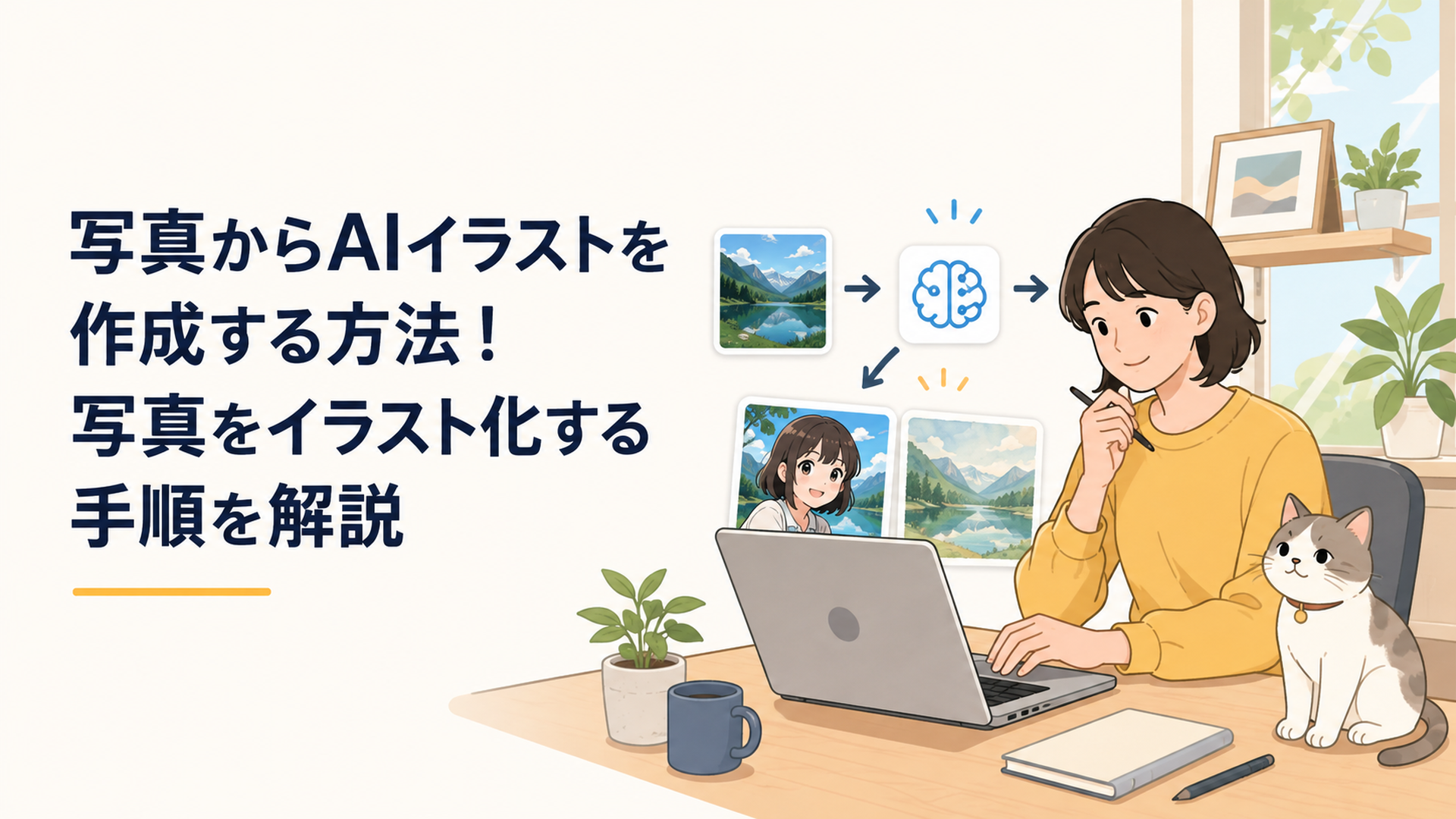
写真からAIイラストを作るなら、写真をアップロードし、画風を選び、必要な部分だけ文章で調整する方法が手軽です。Canva、ミリキャンバス、Adobe Fireflyはいずれも無料から試せます。
2026年8月26日JST時点の公式情報を確認し、写真をアニメ風・漫画風・水彩画風などへ変換する方法、無料利用の条件、3サービスの違い、権利や商用利用で注意したい点まで整理します。
写真からAIイラストを作成する方法は?基本の流れを確認
写真からAIイラストを作る基本は、元写真を対応サービスへアップロードし、希望するスタイルを選んでAIに変換してもらうことです。
従来の写真加工では、フィルターやブラシを使って自分で細かく調整する場面が多くありました。現在は「あたたかみのある水彩画風」「明るいアニメ風」といった文章を使って、完成イメージへ近づけられるサービスが増えています。
基本的な流れは次の通りです。
1. イラスト化してよい写真を用意する
2. AI画像変換に対応したサービスを開く
3. 写真をアップロードする
4. アニメ、水彩、漫画などのスタイルを選ぶ
5. 必要なら文章で雰囲気や背景を指定する
6. AIに生成させる
7. 顔、手、背景、文字などを確認する
8. 必要な部分だけ再調整する
9. 完成した画像を保存する
ここで意外に大切なのが、最初に「何に使う画像なのか」を決めることです。
SNSのプロフィール画像なら顔の見やすさ、ブログの挿絵なら本文とのなじみやすさ、YouTubeサムネイルならスマートフォンで小さく表示しても主役が分かることが重要になります。
同じ写真でも、用途によって適したスタイルや構図は変わります。
筆者としては、AI画像作成ではプロンプトの技術より先に完成条件を決めることが、再生成を繰り返して時間を使いすぎないための重要なポイントだと考えています。
AIイラスト化には主役が分かりやすい写真を選ぶ
人物をイラスト化する場合は、顔や体がある程度はっきり写り、背景に多くの人や物が入りすぎていない写真から始めると扱いやすいでしょう。
商品の写真なら輪郭が見やすいもの、風景なら主役となる建物や景色が分かりやすい写真を選ぶことで、後から修正する負担を減らしやすくなります。
ただし、生成AIによる写真変換は、元写真をそのまま忠実にトレースする機能とは限りません。
顔つき、指、衣服の模様、アクセサリー、商品の部品、背景などが変化することがあります。
そのため、雰囲気を楽しむ用途と、正確な情報を伝える用途を分けて考えることが大切です。
Canvaで写真からAIイラストを作成する方法と無料枠
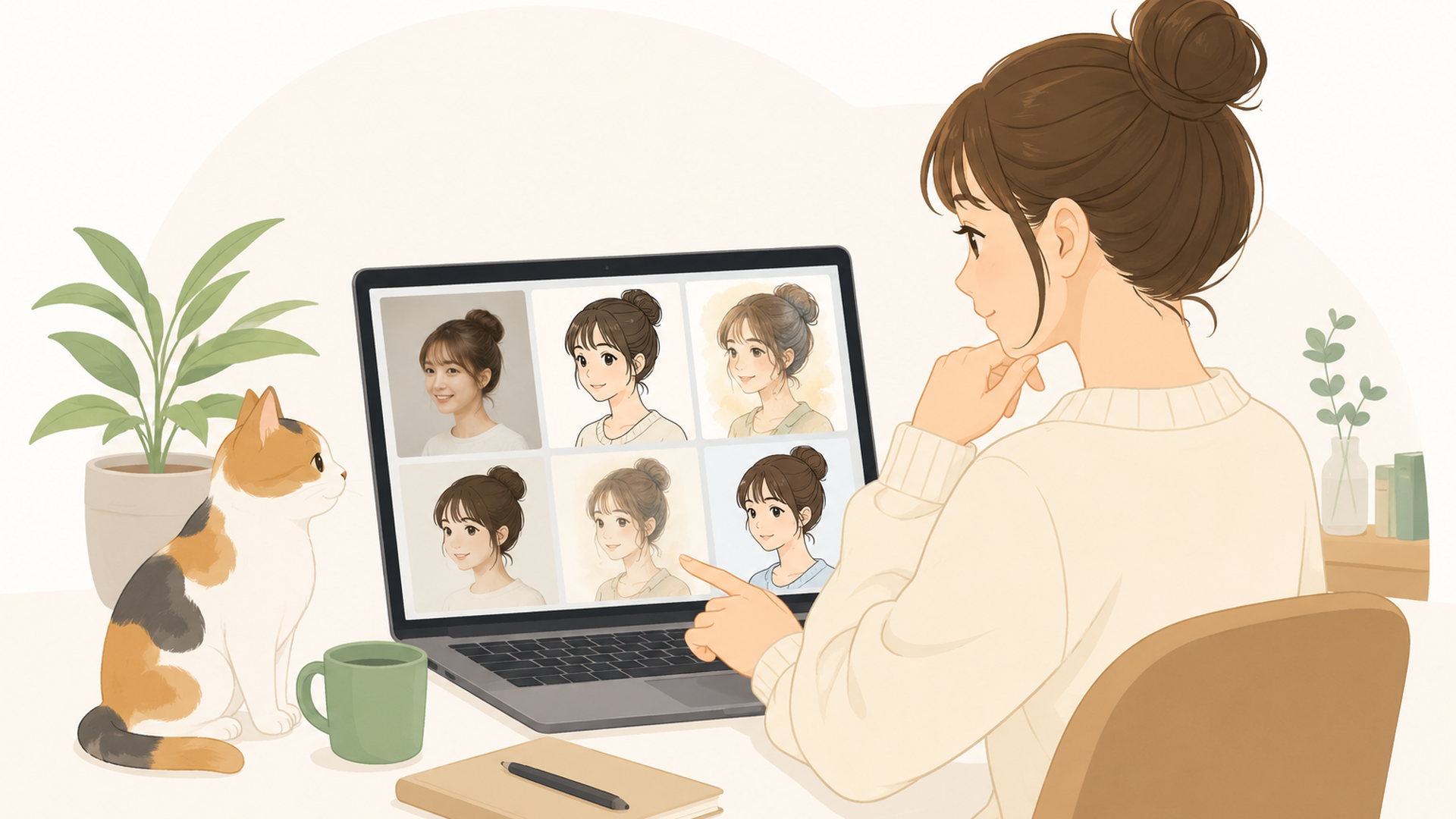
Canvaでは、写真をアップロードし、アニメ風・漫画風・水彩画・3D調などへイラスト化できる機能が公式に案内されています。写真イラスト化ページでは、Animeify、Cartoonify、Photo to Cartoonなどのアプリも紹介されています。Canva+1
基本的な流れは次の通りです。
- Canvaを開いてログインする
- 写真をアップロードする
- エディターから写真イラスト化に対応したアプリを開く
- アニメ風、水彩画風、3D風などのテイストを選ぶ
- AIで変換する
- 必要に応じて文字や素材、背景などを編集する
- 完成した画像を保存する
Canvaの強みは、写真をイラスト化して終わりではないことです。
生成した画像をそのままCanvaの編集画面で扱えるため、ブログ画像、SNS投稿、YouTubeサムネイル、プレゼンテーションなどへ続けて仕上げやすくなっています。
例えば人物写真なら、
「やさしいアニメ風」
から始め、次に、
「明るく自然な表情」
さらに必要なら、
「背景をシンプルにして柔らかな色合いにする」
と条件を少しずつ増やしていくと、どの指示によって画像が変わったのか判断しやすくなります。
「プロンプト」という言葉を難しく考える必要はありません。
AIへのお願いを短い日本語で伝えるものと考えると、初めてでも取り組みやすいでしょう。
Canva無料版ではAIを何回使える?
2026年8月26日時点のCanva公式料金案内では、無料プランでもAI機能を利用できます。
Canva Freeでは、対象となるAI機能の共有利用枠として、Standard AIは最大200回、Premium AIは最大20回が目安とされています。Ultra AIは無料プランでは利用できません。利用枠は毎月リセットされます。Canva+1
有料プランでは目安が増えます。
プラン Standard AI Premium AI Ultra AI
Canva Free 最大200回 最大20回 利用不可
Canva Pro 最大2,000回 最大200回 最大20回
Canva Business 最大4,000回 最大400回 最大40回
Canva Enterprise 最大4,000回 最大400回 最大40回
ただし、ここは少し注意が必要です。
この数字は「写真を200枚イラスト化できる」という専用回数ではなく、対象となるAIツール全体で共有する利用枠です。使用するAI機能、処理の複雑さ、複数のAIツールを組み合わせるかどうかによって実際の利用可能回数は変わります。Canva
さらに、Canva内の写真イラスト化アプリには、アプリごとに利用回数やクレジットの条件が設けられている場合があります。
そのため、写真イラスト化だけを目的にする場合は、「Canva FreeのAI枠」と「実際に選んだアプリ側の利用条件」を分けて確認するのが安全です。
CanvaのAI生成画像は商用利用できる?
CanvaのAI Product Termsでは、利用者が必要な権利を持つ入力データを使用することを前提として、生成した出力を規約に従う合法的な目的で利用できるとされています。Canva
一方、AIの出力は他の利用者と似る可能性があり、Canvaは出力の正確性や適切性を保証していません。商用利用では利用者自身による確認も求められています。Canva+1
つまり、「商用目的で使える」と「権利上の問題が必ず起きない」は別の話です。
ブログ、広告、商品パッケージ、販売物など重要度の高い用途では、既存作品、ロゴ、商標、著名キャラクターなどに似すぎていないか確認する姿勢が必要でしょう。
写真のAIイラスト化をきっかけに、画像生成だけでなくAIツールや新しい働き方について少しずつ学びたい方もいると思います。
リンク先ではLINEの友だち追加画面を確認でき、スマートフォンからも操作できます。友だち追加後に表示・配信される具体的な内容はこの記事では確認できていないため、実際の画面で内容や条件を確かめてから利用してください。まとまった時間が取れなくても、空いた時間に少しずつ確認できます。
👉 無料LINE登録はこちら
https://utage-system.com/p/q9smxNTVjIo5/YHxWizIjTbOK?tid=note001?tid=photo_ai_illustration_mid
ミリキャンバスで写真をアニメ・漫画・水彩画風にする方法
ミリキャンバスにも、写真をAIでイラストへ変換する「写真イラスト化」機能があります。
2026年8月26日時点の公式案内では、日本アニメーション、アメリカアニメ、シティポップなどからスタイルを選び、写真とプロンプトを使って生成する手順が案内されています。MiriCanvas
手順は5段階です。
1. 「miricle」のページへ進む
2. 好みのイラストスタイルを選ぶ
3. イラスト化したい写真をアップロードする
4. 雰囲気や細部を文章で指定して生成する
5. 完成した画像をダウンロードする
水彩画、油絵、アニメ、漫画、3Dイラストなど複数のスタイルも公式に紹介されています。MiriCanvas+1
例えば、
「水彩画」
だけで終わらせず、
「温かみのある水彩画」
「明るく華やかなアニメ風」
「幻想的で淡い色合い」
のように、スタイルへ雰囲気や色を一つ加えると方向性を伝えやすくなります。
生成した画像を別の編集ソフトへ移動せず、そのままデザインへ展開しやすい点もミリキャンバスの特徴です。
SNS投稿、ブログ画像、YouTubeサムネイル、プレゼンテーションなど、画像生成後の用途まで考えて使えるため、複数ソフトを行き来する負担を減らしたい人に向いているでしょう。
ミリキャンバスは無料?生成時間は?
ミリキャンバス公式では、AI写真イラスト化機能を基本的に無料で利用でき、毎日一定量のクレジットが提供されると説明しています。Proプランでは、より多くのクレジットを利用できます。MiriCanvas
一方、確認した公式ページには「無料で1日○枚」という固定枚数は掲載されていません。
クレジット条件は変わる可能性があるため、利用時にアカウント画面で残量を確認するのが確実です。
そして生成時間について、2026年8月26日時点の公式「写真イラスト化」ページでは、通常30秒〜1分ほどと案内されています。写真のサイズや複雑さ、選択したスタイル、サーバー状況によって変化します。MiriCanvas
以前の案内や別機能で異なる時間を見かける可能性がありますが、写真イラスト化については現在の専用ページに記載されている「30秒〜1分ほど」を基準にするとよいでしょう。
Adobe Fireflyは無料?画像から画像生成の使い方
Adobe Fireflyには、既存の写真やビジュアルをもとに別の画像へ変換する「画像から画像生成」があります。
Adobeはこの機能を、画像を編集・合成したり、スタイルを変更したりして、元画像から新しい見た目を作る生成AI機能として案内しています。Adobe
写真へ単純な色調フィルターを重ねるのではなく、元画像の内容を参考にAIが新しいビジュアルを生成する仕組みと考えると分かりやすいでしょう。
例えば、人物や風景を別の画風へ展開したり、写真の雰囲気を変えたり、画像をベースに新しい構成へ作り直したりできます。
基本的な流れは、
1. Fireflyを開く
2. 元となる画像をアップロードする
3. 希望する変更内容やスタイルを指定する
4. 生成結果を確認する
5. 必要に応じて再調整する
という形です。
Adobe公式の画像から画像生成ページでは、アップロード可能な形式としてJPEG(JPG)、PNG、WEBPが案内され、ファイルサイズは100MB以下となっています。Adobe
AdobeのAI写真編集ページでは、画像または動画をアップロードする際にAdobeの利用条件とプライバシーポリシーへ同意し、18歳以上であることを確認する表示も設けられています。Adobe
仕事上の写真や個人的な写真を扱う場合は、こうしたアップロード条件も事前に確認しておきたいところです。
Adobe Firefly Freeは毎日無料で生成できる
「無料で試せる3ツール」という点で、Fireflyにも無料プランがあります。
2026年8月26日時点のAdobe公式料金ページでは、Firefly Freeは画像・動画・オーディオを対象に、1日あたり制限付きで無料生成できると案内されています。生成上限は毎日リセットされます。Adobe+1
一方、公式ページでは無料プランについて「1日○回」といった固定回数は示されていません。
そのため、本記事では具体的な無料生成回数を推測して掲載していません。
利用モデルや機能によって条件が異なる可能性があるため、実際に使う時点のFirefly画面で残りの利用状況を確認するのが確実です。
またAdobeは、Fireflyの自社AIモデルをライセンス取得済みコンテンツや著作権保護期間が終了したパブリックドメインのコンテンツなどを使って学習させ、商用利用を考慮して設計していると説明しています。Adobe+1
ただし、AI生成である以上、最終的な用途や第三者の権利について利用者側で確認する姿勢は必要です。
Canva・ミリキャンバス・Fireflyはどう選ぶ?
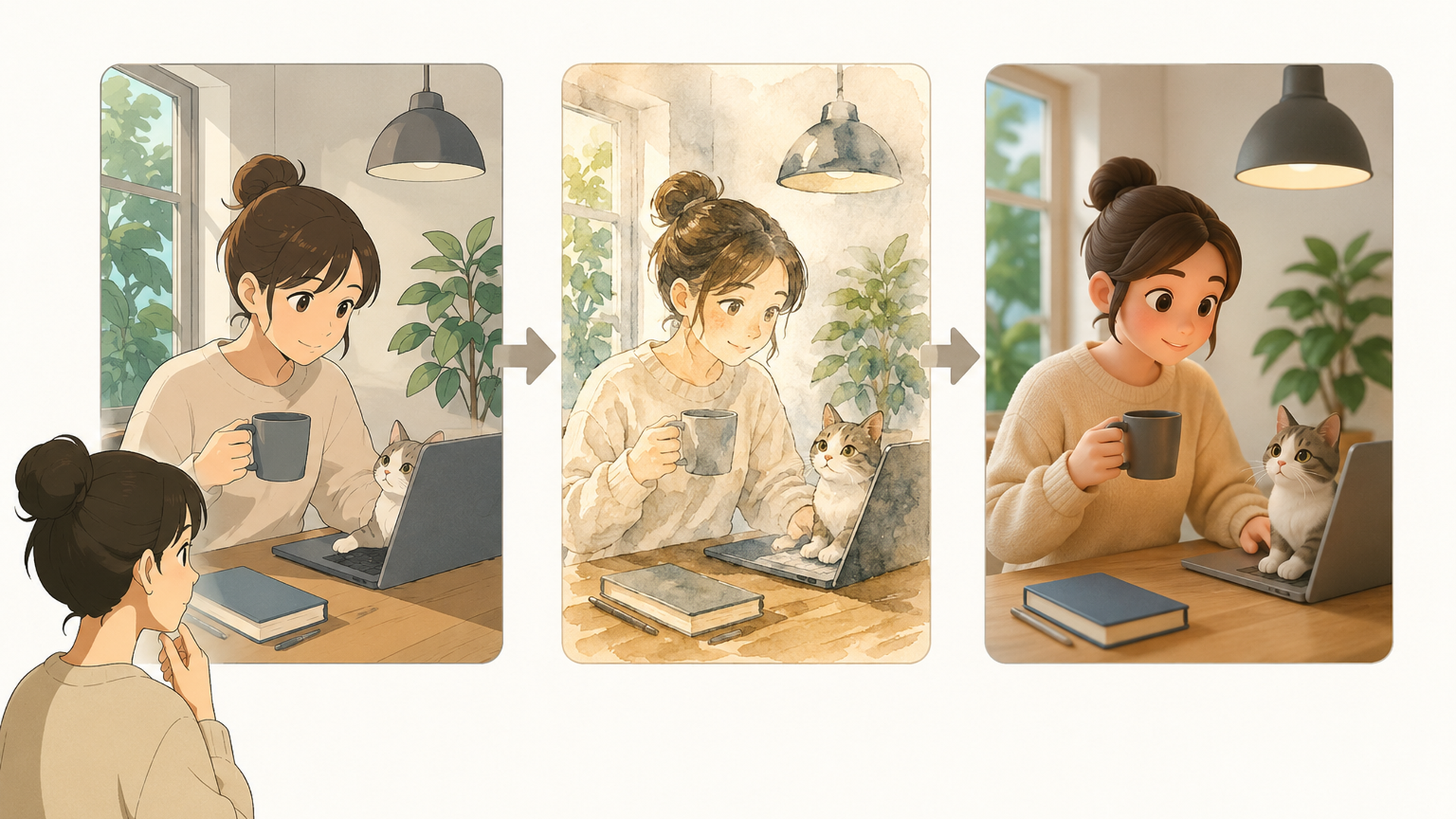
結論から整理すると、デザインまで一つの画面で仕上げたいならCanva、写真変換とテンプレート活用を組み合わせたいならミリキャンバス、元画像を使った再構成やAI編集を試したいならFireflyが比較しやすいでしょう。
3サービスの主な違いを整理すると次のようになります。
サービス 無料利用 写真からの変換 生成後の編集 向いている使い方
Canva 無料プランあり。AI共有利用枠あり アニメ、漫画、水彩、3Dなど デザイン編集まで続けやすい ブログ、SNS、サムネイル
ミリキャンバス 毎日一定量の無料クレジット アニメ、水彩、油絵、漫画、3Dなど テンプレートと組み合わせやすい SNS、ブログ、プレゼン
Adobe Firefly 毎日制限付きの無料生成 画像から画像への変換・再構成 AI編集機能を利用可能 元画像を生かしたAI加工
Canvaは、画像生成後に文字や素材を追加し、バナーやSNS投稿まで一つのサービスで仕上げたい人と相性がよいでしょう。
ミリキャンバスも、写真イラスト化とデザイン編集を組み合わせやすいため、画像を作ってそのまま情報発信用素材へ展開したい場合の候補になります。
Fireflyは「画像から画像生成」という考え方が分かりやすく、元画像を参考にしながらAIで別の表現へ展開したい場合に比較しやすいサービスです。
ただし、「どれが一番きれいか」だけで決める必要はありません。
仕事で使うなら、生成品質だけでなく完成までに必要な時間と修正回数も重要です。
例えば、見栄えは非常に良くても毎回何度も修正が必要なサービスより、十分な品質を少ない操作で完成できるサービスのほうが、日常の作業では役立つことがあります。
なお、本記事では、同一人物写真を3サービスへ投入して生成時間・修正回数・顔の保持度を数値化する実測比較は行っていません。
利用プラン、選択するAIモデル、サーバー状況などで結果が変わるため、実測していない数値を体験談として掲載することは避けています。
自分に合うツールを判断したい場合は、公開して問題のない同じ写真を1枚用意し、
「生成時間」「修正回数」「元写真らしさ」「生成後の編集のしやすさ」
の4項目で比較すると、単純な画質比較より実用的な判断ができます。
この比較方法は、AIツールを「作品を競う道具」ではなく「自分の作業を軽くする道具」として見るための、一つの現実的な基準だと筆者は考えています。
写真からAIイラストを作るコツと注意点は?
写真からAIイラストを作るときは、難しいプロンプトを覚えることより、少しずつ条件を変更し、元写真の権利と用途を確認することが重要です。
便利な機能ほど生成ボタンを押すことに意識が向きがちですが、仕事や情報発信に使うなら「作れるか」だけでなく「使ってよいか」も確認しましょう。
最初から長いプロンプトを書きすぎない
一度に条件を増やせば理想へ近づきそうですが、結果が気に入らなかったとき、どの指示が原因だったのか分かりにくくなります。
最初は画風だけを指定し、次に雰囲気、その後に背景や色と一つずつ条件を増やす方法が分かりやすいでしょう。
例えば、
「アニメ風にする」
から始め、
「柔らかなアニメ風。明るい雰囲気」
さらに、
「柔らかなアニメ風。明るい雰囲気。背景はシンプル」
というように進めます。
無料枠やクレジットに上限があるサービスでは、無計画な再生成を減らす意味でも役立ちます。
用途ごとに完成ラインを決める
AI画像制作で時間を使いやすい原因の一つが、「次はもっと良くなるかもしれない」と生成を繰り返してしまうことです。
そこで、生成前に終了条件を決めておきます。
SNSプロフィールなら「小さく表示して顔が自然なら完成」。
ブログの挿絵なら「本文を邪魔せず内容が伝われば完成」。
YouTubeサムネイルなら「スマートフォン表示でも主役が分かれば完成」。
仕事の効率化を目的にAIを使うのであれば、筆者は最高の1枚を追い続けるより、用途を満たす必要十分な1枚を短時間で完成させることのほうが大切だと考えています。
個人写真や仕事の画像はアップロード前に確認する
AIサービスへ写真をアップロードするということは、画像データを外部サービスへ送信することになります。
Canvaの写真イラスト化ページでも、アップロードしたコンテンツの扱いについてプライバシーポリシーを確認する案内があります。CanvaのAI規約では、入力する画像について必要な権利や許可を持っていることも利用者側の責任とされています。Canva+1
家族の顔写真、住所が写り込んだ写真、仕事の資料、顧客から預かった画像などは、AIサービスへ送信してよいものか一度確認したほうが安心です。
迷ったときは、
「この画像を自分以外の会社が運営するオンラインサービスへ送って問題ないか」
と考えてみると判断しやすくなります。
判断できない写真を無理に使う必要はありません。
最初は、自分で撮影した公開して問題のない写真や、練習用として利用できる画像から試すほうが安心です。
他人の写真をAI化すれば自由に使えるわけではない
AIでアニメ風や水彩画風へ変換すると、元写真から大きく印象が変わることがあります。
しかし、AIで加工したからといって、元写真に関わる著作権、人物の肖像、プライバシーなどを無視してよいわけではありません。
ネット上で見つけた写真を安易にAIへ投入するのではなく、自分で撮影した写真や利用許可を確認できる画像を基本にしましょう。
芸能人、既存キャラクター、企業ロゴなどが含まれる画像では、さらに別の権利関係が生じる可能性があります。
商用販売や大規模な広告など、権利判断が重要になる用途で迷う場合は、法律の専門家への確認をおすすめします。
商品画像をAIイラスト化するときは正確さに注意
ブログ挿絵やプロフィール画像なら、多少の表現変化が大きな問題にならないことがあります。
一方、商品紹介では話が違います。
AIがボタンの数、商品の色、形、付属品、パーツなどを変えてしまった場合、その画像を実物写真のように見せると購入者へ誤解を与える可能性があります。
商品の正確な外観を伝える必要がある場面では、AI生成画像を実物写真の代わりにせず、必要なら「イメージ画像」として補助的に使うほうが慎重です。
これはブログや物販でAI画像を活用する場合に、特に意識しておきたい境界線です。
AI画像を仕事や副業へ取り入れるときは、生成機能の多さより「どこをAIへ任せ、どこを自分で確認するか」を決めることが大切です。
リンク先ではLINEの友だち追加画面をスマートフォンから確認できます。友だち追加後に見られる具体的な情報内容はこの記事では未確認のため、実際の画面で最新の内容や条件を確認してください。忙しい日は入口だけ確認し、時間のあるときに少しずつ見る方法でも構いません。
👉 無料LINE登録はこちら
https://utage-system.com/p/q9smxNTVjIo5/YHxWizIjTbOK?tid=note001?tid=photo_ai_illustration_late
写真のAIイラスト化は今後どう使う?筆者の考察
写真からAIイラストを作る機能は、単なる「面白い写真加工」ではなく、コンテンツ制作に必要な工程を減らす道具として使いやすくなってきたと筆者は考えています。
特にCanvaやミリキャンバスでは、画像を作成したあとに文字や素材を配置し、SNS投稿やブログ画像などへ仕上げるところまで同じサービス内で進められます。
従来なら、写真を加工し、別のソフトでイラスト風にし、さらにデザインソフトで文字を置くという複数工程が必要だった作業も、一つのサービス内で進められる場合があります。
ここにAI写真イラスト化の実務的な価値があります。
ただし、便利になればなるほど「もっと良い画像が出るかもしれない」という迷いも増えます。
何度でも候補を作れるため、作業時間を短くする目的で導入したAIが、逆に作業時間を増やすこともあります。
そこで筆者が重視したいのは、次の3つです。
- どこで使う画像なのか
- どの品質なら完成とするのか
- 何回まで再生成するのか
例えば「ブログ挿絵として使う。人物が自然で内容が伝われば完成。再生成は3回まで」と決めておけば、候補を延々と作り続ける状態を防ぎやすくなります。
新しいAIツールが登場するたびに機能数を比較するより、「自分の作業時間が実際に減るか」で判断するほうが、無理のない使い方につながるでしょう。
もう一つ重要なのが、人による最終確認です。
画像生成AIは、顔、指、文字、商品構造、建物などを元写真とは違う形に変えてしまうことがあります。
雰囲気を伝えるイラストなら許容できる変化でも、商品の説明資料や正確性を求められる仕事では重要な違いです。
そのため筆者は、AIに「作る作業」を任せ、人が「正しいか判断する作業」を残すという役割分担が現実的だと考えています。
すべてをAIへ任せる必要も、すべてを自分で作る必要もありません。
負担の大きい部分だけAIへ渡し、最後の判断を自分で行う。
この距離感であれば、AIやITツールに慣れていない人でも、日常や仕事へ無理なく取り入れやすいでしょう。
まとめ
写真からAIイラストを作成する基本は、写真をアップロードし、画風を選び、必要な部分だけ文章で調整することです。
Canvaではアニメ風、漫画風、水彩画、3D調などへの写真イラスト化が案内され、無料プランでも利用できます。Canva全体のAI共有利用枠は、無料版でStandard AI最大200回、Premium AI最大20回が目安ですが、写真イラスト化アプリ側に別の利用条件が設けられている場合があります。Canva+1
ミリキャンバスでは、日本アニメーションなどのスタイルを選び、写真とプロンプトを使って生成できます。無料利用では毎日一定量のクレジットが提供され、写真イラスト化の生成時間は2026年8月26日時点の公式案内で通常30秒〜1分ほどです。MiriCanvas
Adobe Fireflyにも無料プランがあり、画像・動画・オーディオを毎日制限付きで無料生成できます。画像から画像生成ではJPEG、PNG、WEBPの100MB以下の画像を利用できます。Adobe+1
どのサービスを使う場合も、無料回数だけで決める必要はありません。
同じ写真を使って「仕上がり」「修正回数」「作業時間」「生成後の編集」を比較すると、自分の用途に合ったツールを見つけやすくなります。
また、写真を外部サービスへアップロードする以上、個人情報、著作権、肖像、商用利用条件などの確認も欠かせません。
AIには制作を手伝ってもらい、用途・権利・正確性の最終判断は人が行う。
この役割分担が、写真のAIイラスト化を仕事や日常へ無理なく取り入れるための現実的な使い方だと筆者は考えています。
写真のAIイラスト化は、まず公開して問題のない手元の1枚から試すだけでも十分です。さらにAIツールや新しい働き方について情報を確認する入口として、LINEの友だち追加画面も確認できます。
スマートフォンから操作でき、まとまった時間を用意しなくても少しずつ確認できます。友だち追加後に見られる具体的な内容はこの記事では未確認のため、実際の画面で最新情報や条件を確認したうえで利用してください。
👉 無料LINE登録はこちら
https://utage-system.com/p/q9smxNTVjIo5/YHxWizIjTbOK?tid=note001?tid=photo_ai_illustration_end
よくある質問
写真からAIイラストを無料で作成できますか?
はい。2026年8月26日時点では、Canva、ミリキャンバス、Adobe Fireflyの3サービスとも無料から試せます。
CanvaにはAIの共有利用枠、ミリキャンバスには毎日のクレジット、Fireflyには1日あたり制限付きの無料生成があります。いずれも無制限という意味ではないため、利用時の画面で最新条件を確認してください。Canva+2MiriCanvas+2
写真をアニメ風や漫画風、水彩画風にできますか?
できます。
Canvaではアニメ風、漫画風、水彩画、3D調など、ミリキャンバスでもアニメ、漫画、水彩画、油絵、3Dイラストなどへの変換が公式に案内されています。Canva+1
同じ写真でもスタイルやサービスによって仕上がりが変わるため、最初は2〜3種類程度へ絞って比較すると選びやすいでしょう。
AIイラスト作成にはどんな写真を使えばよいですか?
人物や商品など、イラスト化したい主役がはっきり写り、背景が複雑すぎない写真から始めると扱いやすいでしょう。
ただし、画質以上に重要なのが「その写真を外部のAIサービスへアップロードして問題がないか」という点です。
自分で撮影した写真など利用権限が明確な画像を基本にし、家族や第三者の顔、住所、仕事上の情報などが含まれる場合は、送信してよい画像なのか確認してから利用してください。
佐伯みのり
ワークスタイル提案ライター
コメント