※本記事はプロモーションを含みます
AIイラスト作成のプロンプトは、被写体・動作・背景・構図・画風・光・用途を具体的に伝え、生成後に少しずつ修正することが基本です。
2026年8月26日(JST)時点では、ChatGPT Images、Gemini、Adobe Firefly、Stability AI系で入力方法や調整機能に違いがあります。共通の「画像設計」を作ってから、使うツールに合わせて書き方を変えるのが効率的ですよ。
AIイラスト作成のプロンプトとは?何を書けばいい?
AIイラスト作成の「プロンプト」とは、画像生成AIへ何を、どこで、どのように描いてほしいのか伝える指示文です。
たとえば「猫」とだけ入力しても画像は作れますが、毛色、表情、場所、構図、光、画風などの多くをAI側へ任せることになります。
そこで、
「茶白の猫が窓辺に座り、夕焼けを眺めている。横から見た構図。柔らかな水彩画風。暖かい夕日の光。」
と具体化すると、作りたい画像の方向を伝えやすくなります。
ここで大切なのは、長いプロンプトほど優れているわけではないという点です。
OpenAI Academyが2026年4月10日に公開した画像生成ガイドでは、良い画像プロンプトは必ずしも長文である必要はなく、多くの場合、明確な1〜3文でも十分と説明しています。用途、主役、動作、場所、スタイルを中心に、必要なら構図、照明、制約を加える方法が案内されています。
つまり、プロンプトは「知っている英単語を大量に並べる作業」ではありません。
AIが判断しなくてよい部分を、必要な範囲だけ人間が決める作業と考えると分かりやすいでしょう。
私はプロンプト作りを、一度で完璧な注文書を書く作業というより、「ラフ案を見ながら画像を編集していく作業」に近いと考えています。
最初から100点の1枚を狙うより、方向性が近い画像を出してから「背景だけ変える」「人物を右側へ寄せる」「光を柔らかくする」と直していくほうが、考える負担も小さくなります。
AIイラストのプロンプトの書き方は7要素で整理する
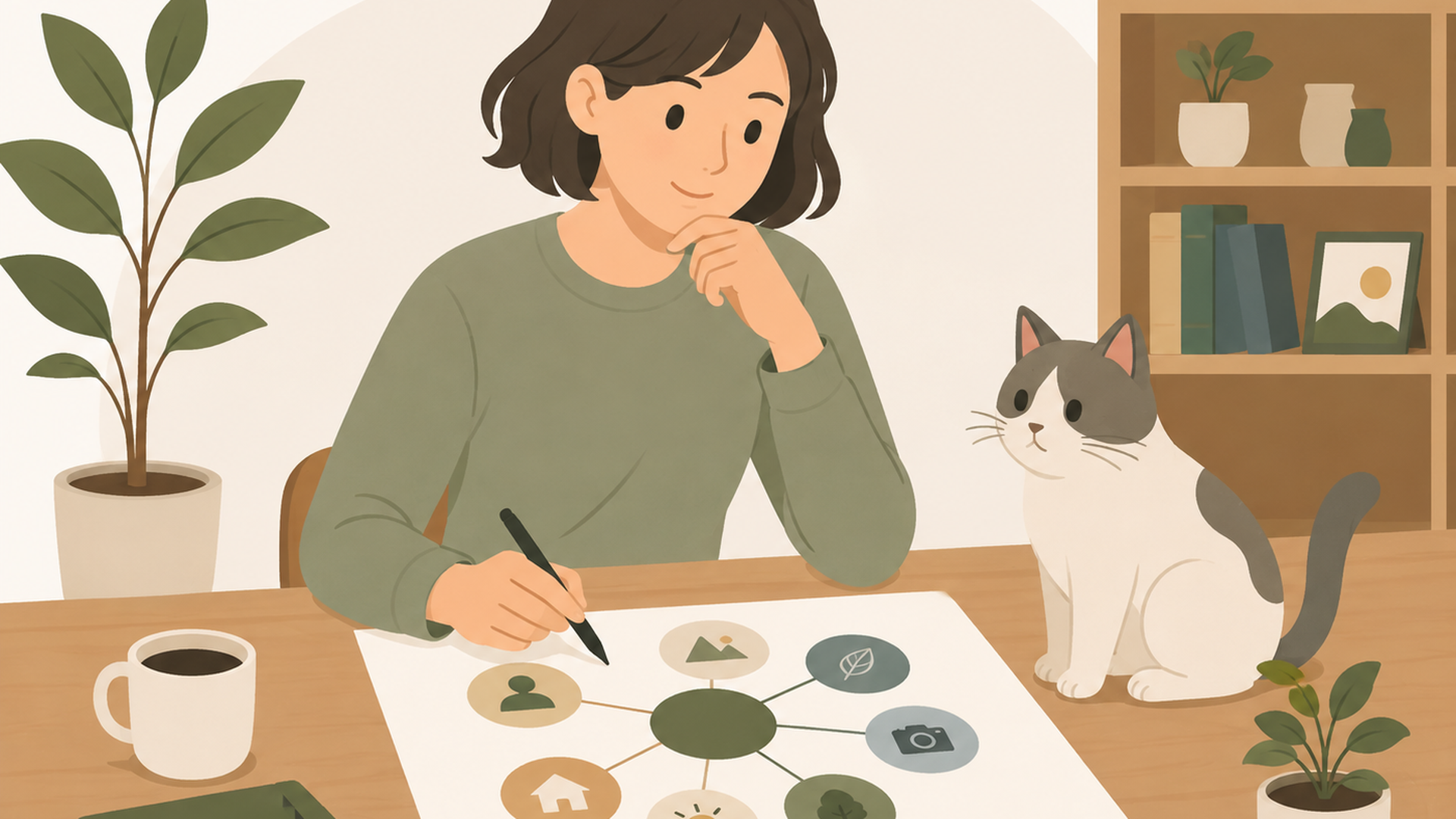
プロンプトを書くときは、形容詞やキーワードを思いつくまま追加するより、情報を役割ごとに整理すると迷いにくくなります。
実際の画像制作で使いやすいように分けると、基本は次の7要素です。
要素 指定する内容 例
被写体 誰・何を描くか 30代の女性、茶トラ猫
動作・表情 何をしているか パソコンを見る、微笑む
服装・外見 見た目の条件 白いブラウス、メガネ
背景・場所 どこにいるか 自宅、カフェ、森
構図・アングル どう見せるか 全身、バストアップ、俯瞰
画風・スタイル どんな表現か 写真風、水彩画風、フラットイラスト
光・色・質感 どんな雰囲気か 自然光、暖色、柔らかな質感
ただし、7項目を毎回すべて埋める必要はありません。
最初は、
「誰が+何をして+どこで+どう見せる+どんな雰囲気」
の5点だけでも十分です。
たとえばブログ用の挿絵なら、
「30代の女性がノートパソコンでAIを使っている。明るい自宅のデスク。横から見た構図。シンプルなフラットイラスト。柔らかな朝の自然光。」
という形で始められます。
最初に「外したくない3条件」を決める
何を書けばよいか分からなくなったら、最初に絶対に外したくない条件を3つだけ決めてみてください。
たとえば猫のイラストなら、
- 主役は茶トラ猫
- 夜の星空
- 水彩画風
この3条件から始めます。
生成結果を見てから、「窓辺」「横向き」「月明かり」「静かな雰囲気」などを追加すれば十分です。
この方法にはもう一つメリットがあります。
条件を一気に10個変えると、どの指示が結果を良くしたのか分かりませんが、1〜2個ずつ変更すれば「この指定は残そう」と判断しやすくなるからです。
私はブログ画像を考える場合も、最初に主役・配置・画風を決める方法が使いやすいと感じています。
特にアイキャッチでは、単に美しい絵を作るだけでなく、「あとからタイトル文字を載せられるか」という最終用途まで考えることが重要です。
「人物を右側へ配置し、左側には何も置かない広い余白を残す」と加えるだけでも、画像生成後のデザイン作業を減らしやすくなります。
AIイラスト作成プロンプトの例|短文から改善する方法
ここでは「ブログで使う、パソコンで作業する女性のイラスト」を例に、プロンプトを3段階で改善してみます。
違いを見ると、「具体的に書く」とは単純に文章を長くすることではないと分かります。
1. 短すぎるプロンプト
「パソコンを使う女性」
この指示でも生成はできます。
ただし、人物の年齢層、服装、場所、表情、構図、時間帯、画風などはAI側の判断になります。
そのため、生成するたびに雰囲気が大きく変わっても不思議ではありません。
2. 必要な要素を追加する
「30代の女性がノートパソコンで作業している。ベージュのカーディガン。明るい自宅のデスク。自然な笑顔。横から見たバストアップ。柔らかなフラットイラスト。窓から朝の自然光。」
これなら、誰が、何をして、どこにいて、どのように見えるのかがかなり明確です。
重要なのは「きれい」「高品質」「素敵」といった抽象語を増やしたことではなく、画面に見える具体的な情報を増やしたことです。
3. 最終用途まで指定する
さらにブログのアイキャッチに使うなら、次のようにできます。
「ブログのアイキャッチ用。30代の女性がノートパソコンで作業している。ベージュのカーディガン、自然な表情。明るい自宅のデスク。人物は画面右側に配置し、左側にはタイトル文字を置くための広い余白を残す。柔らかなフラットイラスト。朝の自然光。背景はシンプル。文字、ロゴ、ブランド名は入れない。16:9の横長構図。」
ここで加わったのは、単なる装飾ではありません。
「最終的に何へ使う画像なのか」という設計条件です。
OpenAI Academyも、画像プロンプトでは画像の目的、主役、動作、場所、スタイルだけでなく、必要に応じて構図や照明、制約を明示することを案内しています。また、結果を改善するときは中心となるアイデアを保ち、小さな変更を重ねる方法が示されています。
画像生成にはランダム性があるため、同じプロンプトなら毎回まったく同じ結果になるとは限りません。
そのため私は、1枚だけ生成して「この書き方が正解」と決めるのではなく、必要に応じて複数回確認しながら、一度に変更する条件は1〜2個程度に抑える方法をおすすめします。
AIイラストのプロンプトを少しずつ改善できるようになると、次は新しいAIツールや使い方も確認したくなるかもしれません。LINE友だち追加ページでは、スマートフォンのLINEアプリからQRコードを読み取り、友だち追加へ進む手順を確認できます。まとまった時間を取りにくい方でも、手元のスマートフォンから少しずつ確認できます。登録後に配信される具体的な内容については確認できていないため、利用前にリンク先の最新案内をご確認ください。👉 無料LINE登録はこちらhttps://utage-system.com/p/q9smxNTVjIo5/YHxWizIjTbOK?tid=note001?tid=ai_prompt_mid
ChatGPT Images・Gemini・Firefly・Stability AIでプロンプトはどう違う?

AIイラスト作成の基本は共通していますが、すべての画像生成サービスが同じ入力方法や記法を採用しているわけではありません。
2026年8月26日(JST)時点で確認できる各社公式情報をもとに整理すると、次のような違いがあります。
生成環境 基本的な指定方法 除外・制約 特徴
ChatGPT Images 自然な文章で目的・主役・構図などを指定 自然文で「文字なし」などを伝える 会話しながら修正しやすい
Gemini 被写体・場面・画風などを文章で指定 会話形式で条件を追加できる 画像生成後の編集にも対応
Adobe Firefly プロンプト+画面上の各種設定 モデル・機能に応じて指定 構図参照などを使える
Stability AI API promptなどの専用項目を使用 negative_prompt対応APIあり 重み付けなど細かな制御が可能
この違いを知っておくと、「別のAIでは効いたプロンプトなのに、なぜ同じ結果にならないのだろう」と悩みにくくなります。
ChatGPT Imagesは自然文と会話による修正が使いやすい
OpenAIの公式ヘルプによると、ChatGPT Imagesでは文章で作りたい画像を説明して生成でき、既存画像をアップロードして変更内容を指示することもできます。
2026年8月26日時点ではChatGPT Images 2.0が全プランで提供されており、Web、iOS、Androidで利用できます。既存画像の編集では、範囲を選択して指示する方法と、会話欄で直接変更を伝える方法があります。
たとえば、
「人物を右側へ移動してください。背景と服装は変えないでください。」
という伝え方ができます。
ここで有効なのが、変えたいものだけでなく、残したいものも書くことです。
「背景は維持する」「猫の毛色は変えない」「構図だけ変更する」と伝えると、人間が画像編集者へ修正をお願いする感覚に近くなります。
GeminiはNano Banana 2で画像生成・編集に対応
GoogleのGemini Apps公式ヘルプでは、2026年8月時点でNano Banana 2を使った画像生成と編集が案内されています。
Nano Banana 2では、画像生成だけでなく、アップロードした画像の編集、複数画像を利用した新しい画像の作成、部分的な変更などにも対応しています。Googleは、生成物を公開・利用する前に内容を確認し、第三者の著作権やプライバシーを侵害しないよう注意することも案内しています。
プロンプトでは「何を描くか」だけでなく、
「サーフボードに乗っている犬」
「水彩画風のジャングル」
のように、被写体の動作や画風を具体的に説明する方法が公式例でも確認できます。
Geminiも複雑な呪文を覚えるというより、見たい場面を言葉で説明し、生成後に必要な変更を重ねる使い方が分かりやすいでしょう。
Adobe Fireflyは文章だけでなく構図参照も使える
Adobe Fireflyでは、文字だけですべてを調整する必要はありません。
Adobeが2026年6月16日に更新した公式ヘルプでは、Text to Imageでプロンプトを入力したうえで、Composition Reference(構図参照)を使い、参照画像の構造や配置に近い画像を生成する方法が案内されています。参照の影響度はStrengthで調整できます。
たとえば、何度プロンプトを書いても人物が中央へ寄ってしまう場合、「人物をもっと右」と文章を延々と書き足すだけが解決策ではありません。
構図を重視する作業では、文章と参照機能を組み合わせるほうが効率的な場合があります。
これはAIイラスト作成で意外と見落とされやすいポイントです。
プロンプトがうまくいかない原因が、文章不足とは限らないからです。
Stability AIはAPI側に専用パラメーターがある
Stability AIのDeveloper Platformでは、画像生成APIの`prompt`とは別に、出力へ含めたくない内容を書く`negative_prompt`が用意されているAPIがあります。
また、公式APIドキュメントでは、単語の影響を調整する方法として`(word:weight)`形式も案内されており、重みには0から1の値を指定する例が掲載されています。
ただし注意したいのは、これが「すべてのStable Diffusion系サービスで同じ」という意味ではないことです。
Stable Diffusion系には、Stability AIの公式APIのほか、さまざまなWebサービスやローカルUIがあります。
利用画面によって入力欄や解釈が変わる可能性があるため、特定の記号をStable Diffusion全体の共通ルールだと思わないことが大切です。
ネガティブプロンプトとは?強調記号は必要?
ネガティブプロンプトとは、画像へ入れてほしくない要素を伝える指定です。
Stability AIの対応APIなら、たとえば`negative_prompt`側へ、
`watermark`
`text`
`signature`
`blurry`
など、避けたい要素を指定できます。`negative_prompt`はStability AI公式ドキュメントでも高度な機能として説明されています。
ただし、「extra fingers」と書けば必ず手指が正確になる、といった品質保証ではありません。
画像生成AIは確率的に画像を作るため、除外条件を加えても完全に防げない場合があります。
ChatGPT Imagesのような会話型ツールでは、
「文字を入れない」
「人物は一人だけにする」
「ロゴやブランド名を追加しない」
「背景はシンプルにする」
のように自然な文章で伝えるほうが分かりやすいでしょう。
`{}`や`[]`を共通の強調記号だと思わない
AI画像のプロンプトを検索すると、丸括弧、角括弧、波括弧などを使った解説を見ることがあります。
しかし、記号の意味はツールやUIによって異なります。
Stability AIのAPIには公式の重み付け形式がありますが、その記法をChatGPT Images、Gemini、Adobe Fireflyへそのまま持ち込んでも、同じ意味で扱われるとは限りません。
初心者だけでなく、複数の画像生成AIを使い分ける人も、まずは自然文で優先順位を伝えるほうが混乱を減らしやすいでしょう。
「猫を画像の主役にする」
「赤いカップを最も目立たせる」
「人物より背景を目立たせない」
と書けば、少なくとも人間が読んでも意図が明確です。
AIイラスト作成ですぐ使えるプロンプト例
ここからは、「AIイラスト 作成 プロンプト 例」を探している方が応用しやすいよう、用途別の例を紹介します。
そのまま使うこともできますが、主役、背景、色、構図、用途を自分の目的へ合わせて入れ替えると、より使いやすくなります。
人物イラストのプロンプト例
「30代の女性が明るい自宅のデスクでノートパソコンを操作している。ベージュのカーディガン、自然な笑顔。窓から柔らかな朝の光。バストアップ。背景はシンプル。清潔感のあるナチュラルなフラットイラスト。」
人物では、
年齢層+服装+表情+動作+場所+構図
を決めると方向性を整えやすくなります。
ただし、実在人物の画像を扱う場合は、利用してよい写真か、本人の権利やプライバシーに問題がないかを確認してください。
風景イラストのプロンプト例
「静かな海岸、夕暮れ。オレンジから紫へ変わる空。穏やかな波。遠くに小さな灯台。広角構図。落ち着いた写真風。」
風景なら、
場所+時間帯+天候・光+特徴的な物+構図
の順に考えると整理しやすくなります。
「海」とだけ書くより、「曇り空の冬の海」「夏の朝日が差す海岸」「星空の下の静かな海」のほうが、見た目を具体的に想像できます。
商品・小物のプロンプト例
「白い陶器のコーヒーカップを木製テーブルの中央に置く。窓から柔らかな朝日。背景は明るいカフェ。カップにピントを合わせ、周囲には広い余白。シンプルな商品写真風。文字、ロゴ、ブランド名なし。」
商品紹介用のイメージ画像では、生成物に存在しないブランド名や不自然な文字が入ると、かえって使いにくくなります。
公開前には、ロゴらしき形や読めそうで読めない文字が混入していないかも確認しましょう。
ブログのアイキャッチ用プロンプト例
「AIを学ぶ30代の女性がノートパソコンで作業している。人物は右側に配置。左側はタイトル文字を置くため、何も置かない広い余白。明るい背景。親しみやすいフラットイラスト。柔らかな自然光。16:9の横長構図。文字、ロゴ、ブランドマークなし。」
ブログ画像では、私は絵そのものより完成後のレイアウトから逆算することが重要だと考えています。
人物を中央に置いた美しいイラストでも、あとからタイトル文字を載せる場所がなければ、結局作り直すことになります。
「余白」「人物の位置」「縦横比」を早い段階で指定しておけば、画像生成後の修正を減らしやすくなります。
SNS投稿用のプロンプト例
「スマートフォンでAIを学んでいる人物。明るく前向きな雰囲気。人物とスマートフォンを中央付近に配置。背景はシンプルな自宅。柔らかなフラットイラスト。小さな画面でも主役が分かる構図。文字なし。」
SNSでは、ブログの横長画像とは必要な構図が異なる場合があります。
大きなモニターで見たときだけ美しい画像ではなく、スマートフォンの小さな表示でも主役が分かることを条件に加えると実用性が高まります。
抽象的なテーマのプロンプト例
「暗い青から柔らかな金色へ変化する光。上へ伸びる細い線と、ゆっくり広がる円。静かで前向きな雰囲気。希望と成長を表現した抽象的なデジタルアート。」
「希望」「成長」「不安」といった抽象語は、そのままでは見た目が決まりません。
そこで、感情や概念を色・光・線・形・動き・質感へ置き換えると、画像として表現しやすくなります。
AIイラストを使い始めると、プロンプトだけでなく、画像生成AIの新機能や各サービスの違いも確認したくなることがあります。LINE友だち追加ページでは、スマートフォンからQRコードを読み取り、LINEで友だち追加するまでの操作を確認できます。まとまった学習時間を確保しにくい方でも、自分のペースで少しずつ確認できます。登録後に提供される情報の具体的な内容は確認できていないため、登録前にリンク先へ表示される最新案内をご確認ください。👉 無料LINE登録はこちらhttps://utage-system.com/p/q9smxNTVjIo5/YHxWizIjTbOK?tid=note001?tid=ai_prompt_late
AIイラストが思い通りにならないときはどう直す?
最初の1枚で理想通りにならなくても、プロンプト作りに失敗したとは限りません。
画像生成では、良かった部分を残し、直したい部分だけを指定するほうが原因を整理しやすくなります。
たとえば、
「人物はこのまま。背景だけ明るい自宅へ変更する。」
「構図と服装は維持する。表情だけ少し柔らかくする。」
「人物の位置は変えず、左側の余白を広げる。」
のように変更対象を限定します。
ChatGPT Imagesでは、既存画像を選択またはアップロードし、変更したい内容を会話で伝えることができます。特定の領域を変更したい場合には、その範囲をプロンプト内で示す方法も公式ヘルプで案内されています。
「何を変えるか」だけでなく「何を残すか」を書く
画像編集で使いやすいのが、この考え方です。
たとえば、
「服装は変えず、背景だけ夜にする」
「猫の毛色と表情を維持し、構図だけ横長にする」
と指定します。
これなら、修正のたびに全体の方向性が変わるリスクを減らしやすくなります。
私見ですが、画像生成AIを効率化ツールとして使いたい場合、プロンプトの語彙を増やすこと以上に、変更箇所を切り分ける習慣のほうが重要です。
作業のたびに全部作り直していては、AIを使っているのにかえって時間がかかってしまいます。
文字入り画像は必ず目視で確認する
画像生成AIの文字表現は以前より進歩していますが、公開用画像では人間の確認が必要です。
Adobe Fireflyの既知の制限では、Text to Imageで生成した文字や記号が歪んだり不明瞭になったりする場合があると明記されています。また、顔や身体の特徴が不自然になる場合についても案内されています。
OpenAI Academyでは、画像内へ文字を入れたい場合、文字列、位置、サイズなどを具体的に指定する方法が紹介されています。
したがって、
「AIなら日本語タイトルまで完全に作ってくれる」
と決めつけないほうが安全です。
文字の正確性が重要なブログ画像や資料なら、背景や人物だけAIで生成し、最終的なタイトルはCanvaなどのデザインツールで人間が入力する方法も現実的です。
手や指、背景の小物まで確認する
公開前には全体の雰囲気だけでなく、細部も拡大して確認します。
特に見ておきたいのは、
- 手や指
- 顔や目
- 人物の人数
- 左右関係
- 背景の小物
- 日本語や数字
- 商品名・固有名詞
- ロゴ・商標に見える形
です。
AIイラストでは、生成と検品を別工程にすると考えると分かりやすいでしょう。
人間が撮影した写真でも公開前に確認するのと同じで、AI画像も「作れたから完成」ではありません。
AIイラストをブログや仕事で使うときの注意点
AIイラストをブログ、SNS、広告、資料、商品などで利用する場合は、プロンプトだけでなく、利用条件と第三者の権利にも注意しましょう。
最低限、公開前には次を確認しておくと安心です。
- 利用サービスや利用モデルの最新規約
- 商用利用に関する条件
- 既存キャラクターや作品への過度な類似
- 実在人物への類似と肖像・プライバシー
- ブランド名やロゴの混入
- 著作権・商標など第三者の権利
- 画像内の文字・数字・情報の正確性
GoogleはGemini Appsの画像生成・編集について、利用者自身が生成内容を確認し、第三者の著作権やプライバシーを侵害しないよう注意することを公式ヘルプで案内しています。
利用条件や機能は変更される可能性があります。
「このサービスだから商用利用は何でも問題ない」と一律に判断せず、実際に使うモデル・機能・契約プランについて、公開時点の最新規約を確認してください。
また、既存作品や特定の作家へ強く寄せるより、
「淡い水彩表現」
「レトロな絵本のような配色」
「太い輪郭線と少ない色数」
「柔らかなパステルカラー」
のように、欲しい視覚的特徴へ分解して指定する方法もあります。
このほうが「誰かの作品に似せる」ことより、「自分が必要としている見た目」を言葉にする練習になります。
AIイラストのプロンプトで重要なのは「用途から逆算すること」
ここまでプロンプトの書き方やツール別の違いを見てきましたが、私が実際の作業で特に重要だと考えているのは、何を描くかより先に、どこで使うかを決めることです。
同じ「パソコンを使う人物」でも、ブログのアイキャッチ、記事中の挿絵、SNS投稿、プレゼン資料では必要な画像が違います。
ブログのアイキャッチならタイトル用の余白が必要です。
SNSなら、小さく表示されても主役が伝わる構図が重要になります。
資料なら、説明したい文章より背景が目立ちすぎないほうが使いやすいでしょう。
プロンプトを書く前に、
「どこで使うか」
「誰へ何を伝えるか」
「あとから文字を載せるか」
「人物を左右どちらへ置くか」
「必要な縦横比は何か」
「写真風とイラスト風のどちらが目的に合うか」
を決めてみてください。
難しいAI知識は必要ありません。
むしろ、最終成果物のイメージがはっきりしているほど、余計な条件を減らせます。
プロンプトを「資産」として保存する
もう一つおすすめしたいのが、うまくいったプロンプトを保存しておくことです。
たとえば、
「ブログアイキャッチ用」
「人物挿絵用」
「商品紹介用」
「SNS用」
「図解用」
と分けて残します。
次回はゼロから文章を考えず、「人物」「場所」「色」「用途」だけ入れ替えればよくなります。
私はここに、AIを仕事へ無理なく取り入れるための大切な視点があると考えています。
AIで時間を減らしたいのに、毎回プロンプト作りへ30分、40分とかけていたら、本来の目的から離れてしまいます。
プロンプトの上手さを競うのではなく、再利用できる型を作る。
これがブログや副業、日々の資料作成へ画像生成AIを取り入れるときの現実的な使い方です。
まとめ
AIイラスト作成のプロンプトでは、被写体・動作・背景・構図・画風・光・用途を具体的に伝え、重要な条件から少しずつ組み立てることが基本です。
長文にすること自体が目的ではありません。
まず「誰が、何をして、どこにいて、どう見せたいか」を決め、必要なら服装、光、色、縦横比、除外条件を加えてみてください。
ChatGPT Imagesでは自然文による生成と会話形式の編集が使いやすく、2026年8月26日時点ではChatGPT Images 2.0が全プランで提供されています。Gemini AppsではNano Banana 2による画像生成・編集が案内され、Adobe FireflyではComposition Referenceなど文章以外の調整機能も利用できます。Stability AIの公式APIには`negative_prompt`や専用の重み付け形式があります。
つまり、すべての画像生成AIへ同じ「魔法の呪文」を入力するより、最初に共通の画像設計を作り、最後に使うツールへ合わせて指示方法を調整するほうが現実的です。
そして、公開用の画像では、文字、手指、人数、ロゴ、固有名詞、権利関係を最後に人間が確認します。
一度で完璧な画像を求める必要はありません。
短いプロンプトから始め、うまくいった条件だけを保存し、自分の用途に合ったテンプレートへ少しずつ育てていけば、AI画像作成そのものに疲れず、ブログやSNS、資料作成などの負担を減らしやすくなりますよ。
AIイラストの基本を覚えたあとも、画像生成AIの機能や使い方は少しずつ変化していきます。すべてを一度に追いかけず、必要なときに確認できる入口を持っておく方法もあります。LINE友だち追加ページでは、スマートフォンのLINEアプリでQRコードを読み取り、友だち追加へ進む操作を確認できます。まとまった時間が取れない方も、空いた時間に画面を見ながら少しずつ確認できます。登録後の具体的な配信内容については確認できていないため、利用する場合はリンク先に表示される最新情報を確認したうえで判断してください。👉 無料LINE登録はこちらhttps://utage-system.com/p/q9smxNTVjIo5/YHxWizIjTbOK?tid=note001?tid=ai_prompt_end
よくある質問
AIイラストのプロンプトは日本語でも大丈夫ですか?
はい。ChatGPT ImagesやGemini Appsなど、日本語の自然な文章で画像生成を依頼できるサービスがあります。
Geminiの日本語公式ヘルプでも、日本語画面で画像生成と編集の方法が案内されています。ChatGPT Imagesも自然言語で作りたい画像を説明して生成・編集できます。
ただし、サービスやモデルによって日本語表現の解釈に差が出る可能性はあります。
最初から英語へ変換する必要はなく、まず日本語で具体的に書き、意図と違う場合に表現を変えてみる方法でよいでしょう。
AIイラストは長いプロンプトほど高品質になりますか?
いいえ。必ずしも長いほど良いとは限りません。
OpenAI Academyでは、多くの場合、明確な1〜3文でも十分と説明されています。重要なのは、用途、主役、動作、場所、スタイル、必要な制約などが明確であることです。
長いプロンプトへ矛盾する条件を詰め込むより、最初は重要な条件だけに絞り、生成後に修正していくほうが扱いやすいでしょう。
ネガティブプロンプトは必ず使う必要がありますか?
いいえ。必須ではありません。
Stability AIの公式APIには`negative_prompt`が用意されていますが、ChatGPT Imagesのように「文字を入れない」「ロゴは追加しない」と自然文で制約を伝えられる環境もあります。
専用記法を大量に暗記するより、使っているサービスの公式仕様を確認し、その環境に合う方法を選ぶことが大切です。
AIイラストのプロンプトは、難しい英単語や特殊な記号を覚えるためのものではありません。
「何を作りたいか」を小さな要素へ分け、良かった部分を残しながら一つずつ整えていけば、自分の仕事に合った使いやすい型へ育てられます。
焦らず、まずは短いプロンプトで1枚作り、必要な条件を一つずつ足してみてください。
執筆:佐伯みのり(ワークスタイル提案ライター)
コメント