※本記事はプロモーションを含みます
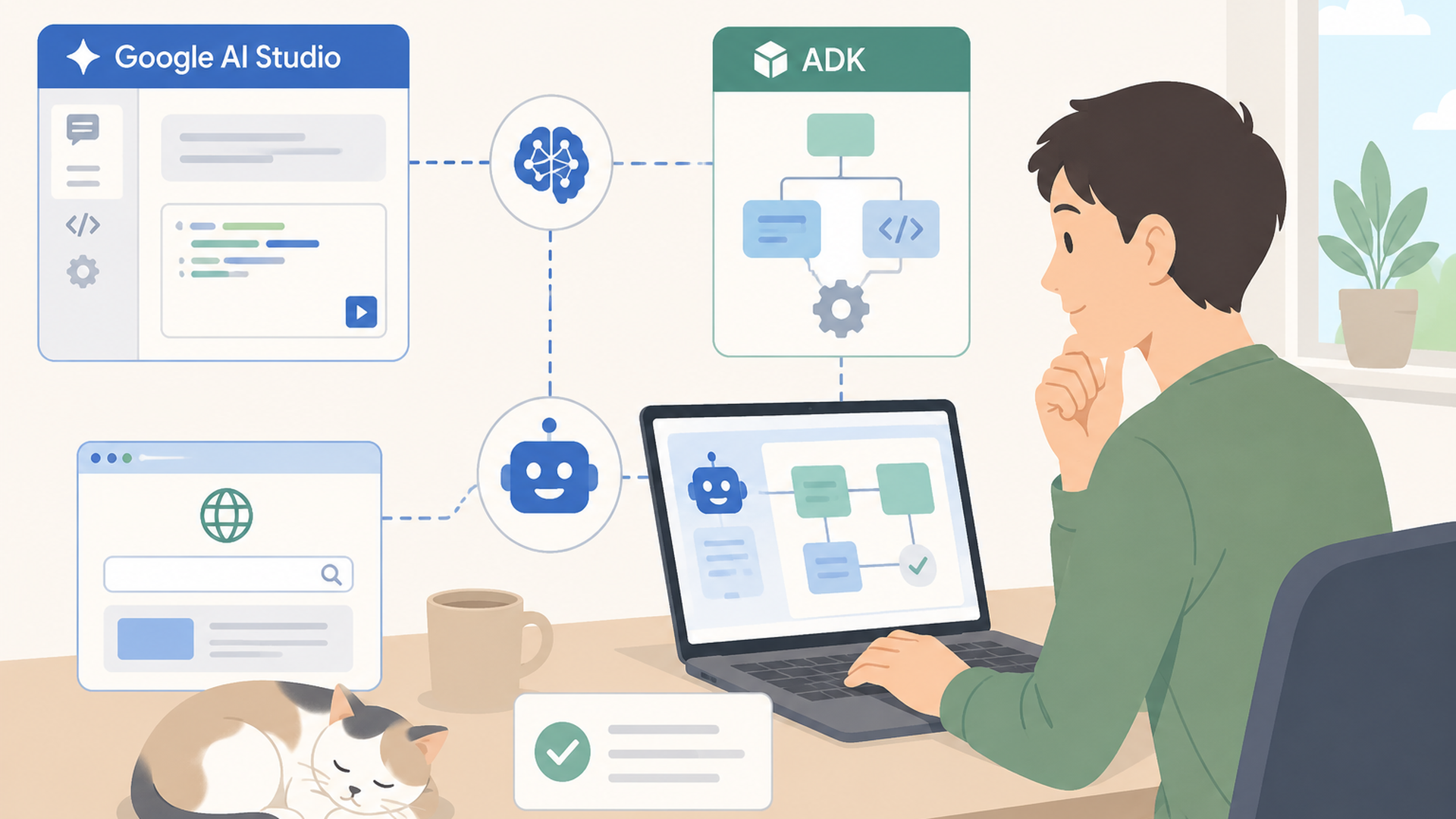
Geminiは無料でもAIを使った調査・文章作成・画像活用などを始められますが、24時間バックグラウンドで動く本格AIエージェント「Gemini Spark」は無料版の機能ではありません。
2026年8月18日(JST)時点では、無料版Geminiは月額0円で利用でき、3.6 Flash、制限付きの3.1 Pro、Deep Research、Gemini Live、Canvas、Gemなどにアクセスできます。一方、Gemini SparkはGoogle AI Ultra加入者など、一部の対象ユーザー向けに提供されています。Gemini+1
Geminiで無料AIエージェントは使える?まず結論を整理
「aiエージェント 無料 gemini」と検索している方にとって、いちばん大切なのは無料でどこまでできるのかですよね。
結論からいうと、無料版Geminiだけでも、情報収集、文章作成、要約、画像の生成・編集、Deep Research、Gemなどを使い、かなり幅広い作業をAIに任せられます。Googleの日本向け公式ページでは、無料プランは月額0円で、3.6 Flash、制限付きの3.1 Pro、画像生成・編集、Deep Research、Gemini Live、Canvas、Gemなどが利用できると案内されています。Gemini
ただし、ここで少し注意が必要です。
一般に「AIエージェント」という言葉は、単に質問へ答える生成AIだけでなく、目的を渡すと必要な手順を考え、複数の作業を進めたり、外部アプリと連携したりする仕組みを指すことが増えています。
この意味で見ると、無料版GeminiにはAIエージェント的に活用できる機能があるものの、Googleが正式に「24/7 personal AI agent」として提供しているGemini Sparkとは別物です。Gemini Sparkは、タスクをバックグラウンドで進めたり、スケジュールに合わせて動作したり、Googleの各種サービスを横断して作業したりできる、より本格的なエージェントです。Gemini+1
つまり、「まず無料でGeminiを仕事や副業に使ってみたい」という方は無料版から十分始められます。
一方で、「パソコンを閉じた後も作業を続けてほしい」「定期的な仕事を自動実行したい」「GmailやDriveなどをまたいで作業してほしい」という場合は、Gemini Sparkのような本格的なAIエージェントが必要になります。
AIエージェントに興味はあっても、
「情報が多くて、何から追えばいいのか分からない」
と感じる方も少なくないと思います。
AIやITツールの情報を今後も確認したい方は、
LINEの友だち追加ページを先に確認しておく方法もあります。
リンク先では、QRコードを使ってLINEで友だち追加する手順が案内されています。
スマートフォンでも確認でき、
まとまった時間がなくても手順を一つずつ進められます。
追加後の内容や最新情報については、リンク先で確認してください。
⇒ LINE友だち追加|案内を確認する
無料版Geminiでは何ができる?AIエージェントへの第一歩
無料版だからといって、できることが文章の質問だけに限られているわけではありません。
Googleの2026年8月時点の日本向け案内を見ると、無料プランでも仕事や学校、日常生活を支援するAIアシスタントとして、複数の機能が用意されています。Gemini
主な機能を整理すると、次のようになります。
機能 無料版Gemini 使い方の例
3.6 Flash 利用可能 質問、文章作成、整理、アイデア出し
3.1 Pro 制限付きで利用可能 複雑な相談や推論
Deep Research 利用可能 複数情報を調べて整理
画像生成・編集 利用可能 ブログや企画のイメージ作成
Gemini Live 利用可能 音声を使った対話
Canvas 利用可能 文章やアイデアをまとめる
Gem 利用可能 用途に合わせたGeminiを作る
Gemini Spark 無料版の標準機能ではない バックグラウンドで複数作業を実行
無料版で特に注目したいのが、Deep ResearchとGemです。
Deep Researchは、ひとつの質問に短く答えるだけではなく、必要な情報を調査して整理する用途に向いています。たとえば「副業で使えるAIツールを比較したい」「ブログの競合情報を整理したい」といった作業では、単純なチャットより一歩進んだ使い方ができます。
Gemは、目的に合わせてGeminiの役割を設定して使う機能です。
「ブログ構成を考える担当」「商品説明を整理する担当」「毎日の仕事を整理する担当」のように役割を決めておけば、毎回ゼロから長い説明を入力する負担を減らせます。
私自身、AIやITツールを使うときに大切だと感じるのは、いきなり完全自動化を目指さないことです。
最初から「全部AIに任せよう」とすると、設定を覚えるだけで疲れてしまいます。
まずは無料版Geminiを使い、「調べる」「まとめる」「下書きを作る」という小さな仕事を一つずつ渡す方が、無理なくAIに慣れていけます。
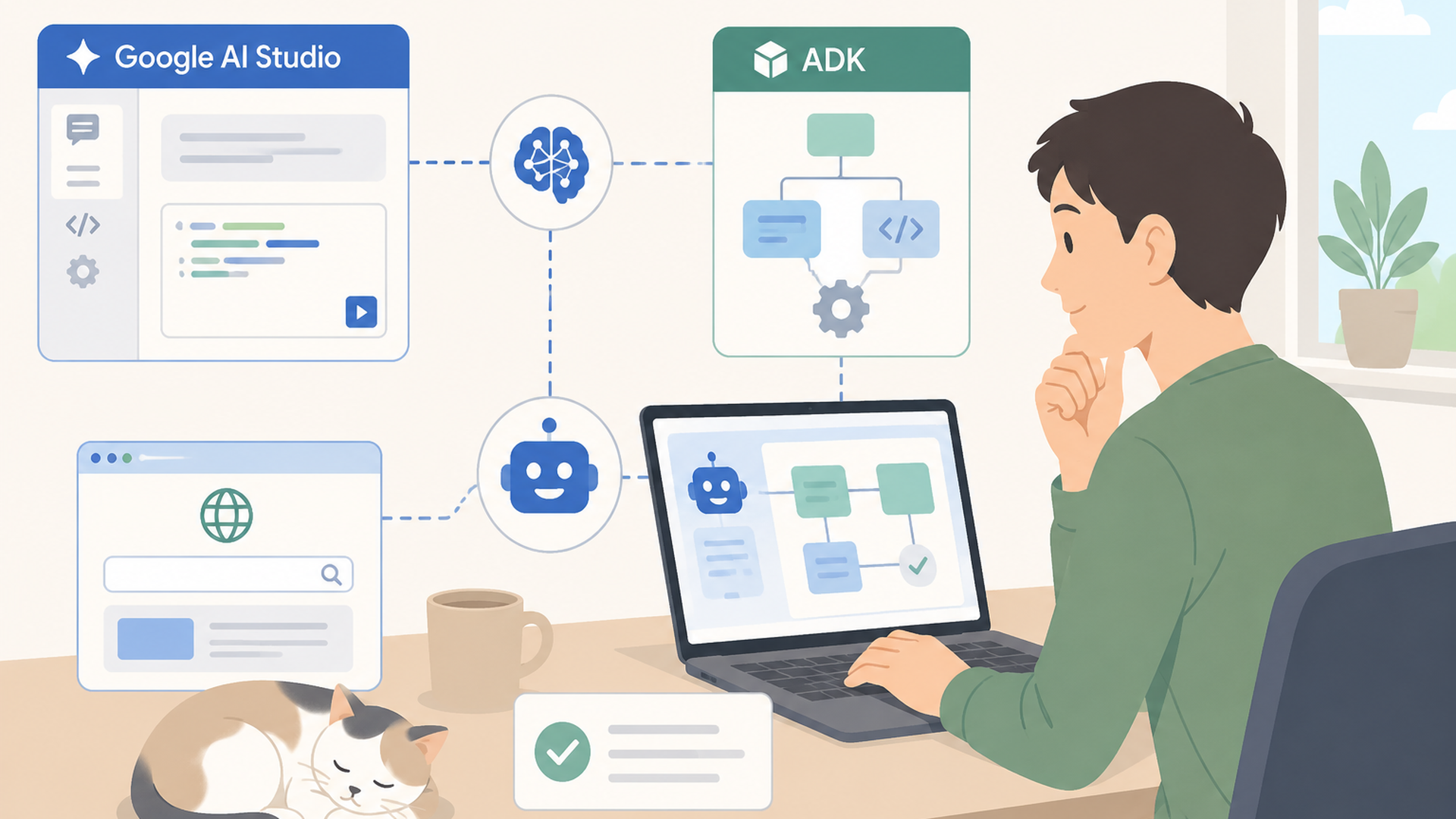
また、無料版には使用量の上限があります。
GoogleはGeminiアプリについて、プロンプトの複雑さ、利用モデルや機能、チャットの長さなどによって計算される使用量上限を設けています。上限は一定の仕組みで更新されますが、テストやサービス状況によって変更される場合もあります。Google ヘルプ+1
そのため、「無料だから無制限に使える」と考えるのではなく、まず必要な作業に絞って試すのがおすすめです。
Gemini Sparkとは?無料Geminiとの大きな違い
GeminiのAIエージェントを理解するうえで、2026年の大きな動きがGemini Sparkです。
Googleは2026年5月19日、Google I/O 2026に合わせたGeminiアプリの発表で、Gemini Sparkを「24時間動くパーソナルAIエージェント」として紹介しました。Gemini 3.5とGoogle Antigravityの仕組みを利用し、ユーザーの指示のもとでバックグラウンド作業を進められる設計です。blog.google+1
通常のチャット型AIは、人間が質問して初めて動きます。
一方Gemini Sparkは、指定した仕事を進めたり、時間を決めて実行したり、複数のGoogleサービスをまたいで処理したりできます。
Googleの公式ページでは、Gemini Sparkについて「Tasks」「Skills」「Schedules」という仕組みが紹介されています。Gemini
たとえば公式の利用例には、次のようなものがあります。
- 毎週決まった時間に受信メールを確認し、重要事項を整理する
- 過去に自分が書いたメールから文章スタイルを学ばせる
- Google Drive内の重要ファイルを整理する
- Gmailから必要な情報を抜き出してスプレッドシートへ記録する
- カレンダーへ定期的な予定や作業時間を設定する
これは、単に「メールを要約してください」と質問して回答を受け取る仕組みとはかなり違います。
目的を渡したあと、必要な処理を連続して進められることがAIエージェントらしい部分です。
さらにSparkはクラウド上で動作するため、ノートパソコンを閉じたりスマートフォンをロックしたりしても、指定されたバックグラウンド作業を継続できるとGoogleは説明しています。blog.google+1
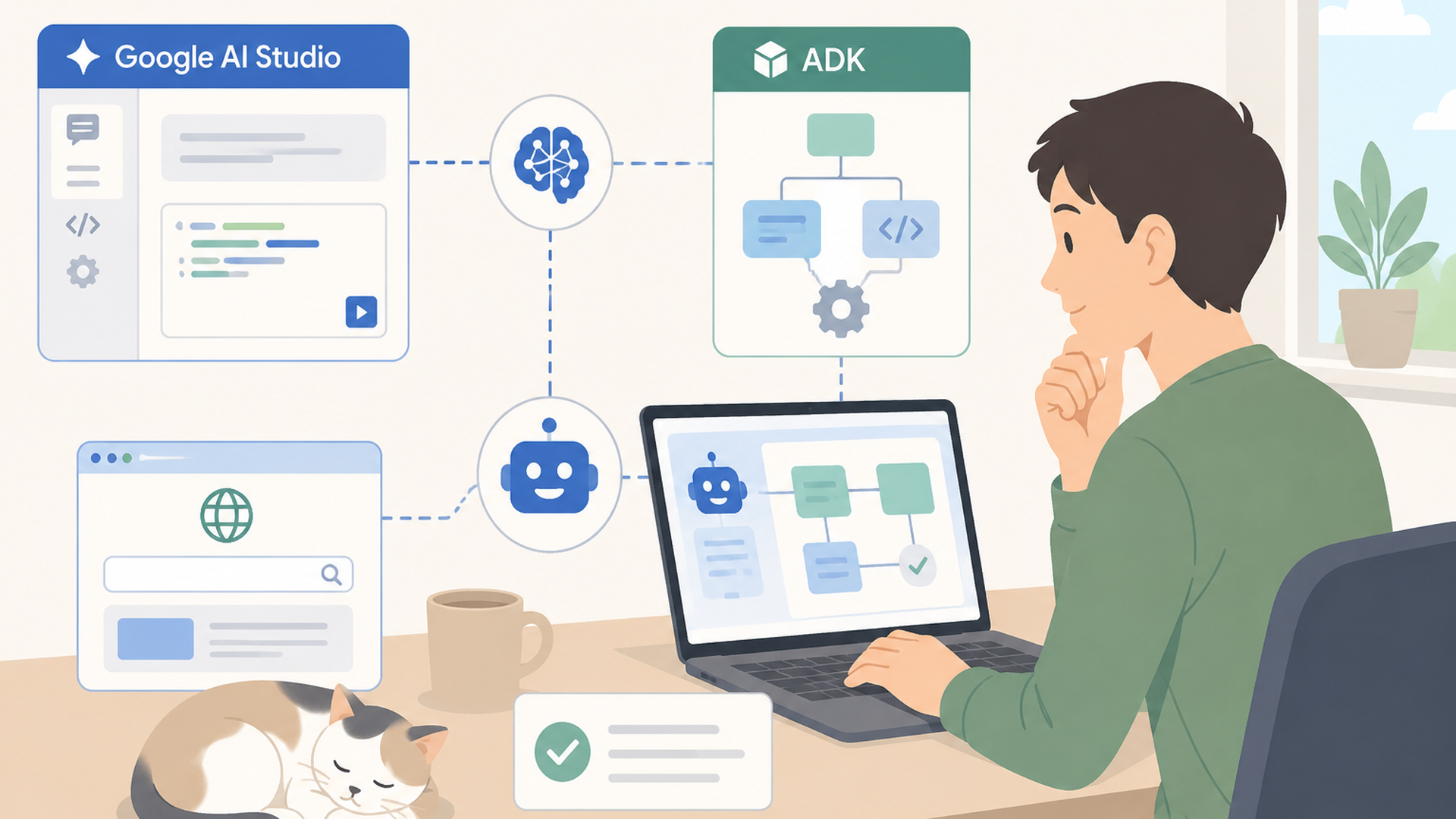
ただし、ここが今回の記事で最も誤解しやすいポイントです。
Gemini Sparkは、無料版Geminiに標準搭載されている機能ではありません。
2026年8月18日時点のGemini公式ページでは、Gemini Sparkは18歳以上のGoogle AI Ultra加入者を中心に、一部の対象国と一部のビジネスユーザーへ提供されていると案内されています。対象は順次拡大するとされています。Gemini
日本向けのGeminiページにもGemini Sparkの紹介ページはありますが、現時点の公式表記は「一部の国」となっています。
そのため、日本のすべての個人アカウントでSparkが使えるとは断定できません。実際に使えるかどうかは、自分のGeminiアプリにSparkが表示されるか、対象プラン・地域・年齢条件を満たしているかを公式画面で確認する必要があります。
Geminiを便利そうだと思っても、
新機能を一つずつ自力で調べ続けるのは意外と時間がかかります。
もっと負担を減らしたい方は、
AI・ITツールの情報を追うための入り口として、
LINE友だち追加ページを確認しておく方法もあります。
リンク先ではLINEアプリを開き、
QRコードから友だちを追加する方法を確認できます。
スマートフォンから少しずつ進められるので、
操作にまとまった時間を取りにくい方にも確認しやすい形です。
追加後に案内される内容や最新情報は、
実際のリンク先で確認してください。
⇒ LINE友だち追加|スマホで手順を見る
Geminiの無料AI活用はどう始める?初心者向け5ステップ
無料でGeminiを始めるなら、最初から高度なAIエージェントを作ろうとしなくても大丈夫です。
むしろ、自分の作業を一つずつAIに渡す練習から始める方が、結果的に失敗が少なくなります。
1.GoogleアカウントでGeminiを開く
無料版GeminiはGoogleアカウントがあれば利用できます。
公式の日本向けプランページでは、無料プランは月額0円と案内されています。Gemini
まずはGeminiを開き、普段使っているGoogleアカウントで利用を始めます。
2.最初は一つの仕事だけ渡す
最初から複雑な自動化を考える必要はありません。
たとえば、次のような仕事から試してみましょう。
- 長い文章を要約する
- ブログ記事の構成を整理する
- 商品説明を読みやすく直す
- アイデアを10個出してもらう
- 調べたいテーマの論点を整理する
- 作業手順をチェックリストにする
ポイントは「AIに何でもやってもらう」のではなく、「自分が面倒に感じている作業を一つ渡す」ことです。
この使い方だけでも、日々の負担をかなり減らせる可能性があります。
3.Deep Researchを使って調査を任せる
普通の質問に慣れてきたら、Deep Researchを使ってみましょう。
検索結果を一つずつ開いて調べる代わりに、調査テーマを伝え、関連情報を整理してもらう使い方ができます。無料プランでもDeep Researchへのアクセスが案内されています。Gemini
ただし、AIがまとめた情報をそのまま正しいと決めつけないことも重要です。
とくに料金、法律、税金、医療、サービスの利用条件、最新ニュースなどは変わる可能性があります。
一次情報を最後に確認する習慣をつけておくと安心です。
4.Gemを作り、繰り返す仕事を楽にする
同じような指示を何度も入力しているなら、Gemを使う方法があります。
たとえばブログ運営なら、「初心者にも分かる言葉で構成を整理する」「メリットだけでなく注意点も入れる」といった役割を設定しておけば、毎回説明する手間を減らせます。
これはSparkのような24時間自律実行型エージェントではありません。
それでも、毎回同じ指示を繰り返す時間を減らすという意味では、無料で始めやすい実用的な方法です。
5.必要になってから本格エージェントを検討する
ここが意外と大切です。
AIエージェントに興味を持つと、「自動化できるなら全部自動にしたい」と思ってしまいがちです。
ですが、実際には無料版Geminiで十分な人もいます。
毎日数回、文章作成や調査を手伝ってもらう程度なら、高度な24時間エージェントがなくても困らないケースは多いでしょう。
反対に、毎週同じメール整理をする、複数アプリをまたいだ定型作業がある、バックグラウンド処理を任せたい、といった状況になってからSparkなどを検討した方が、費用と効果を判断しやすくなります。
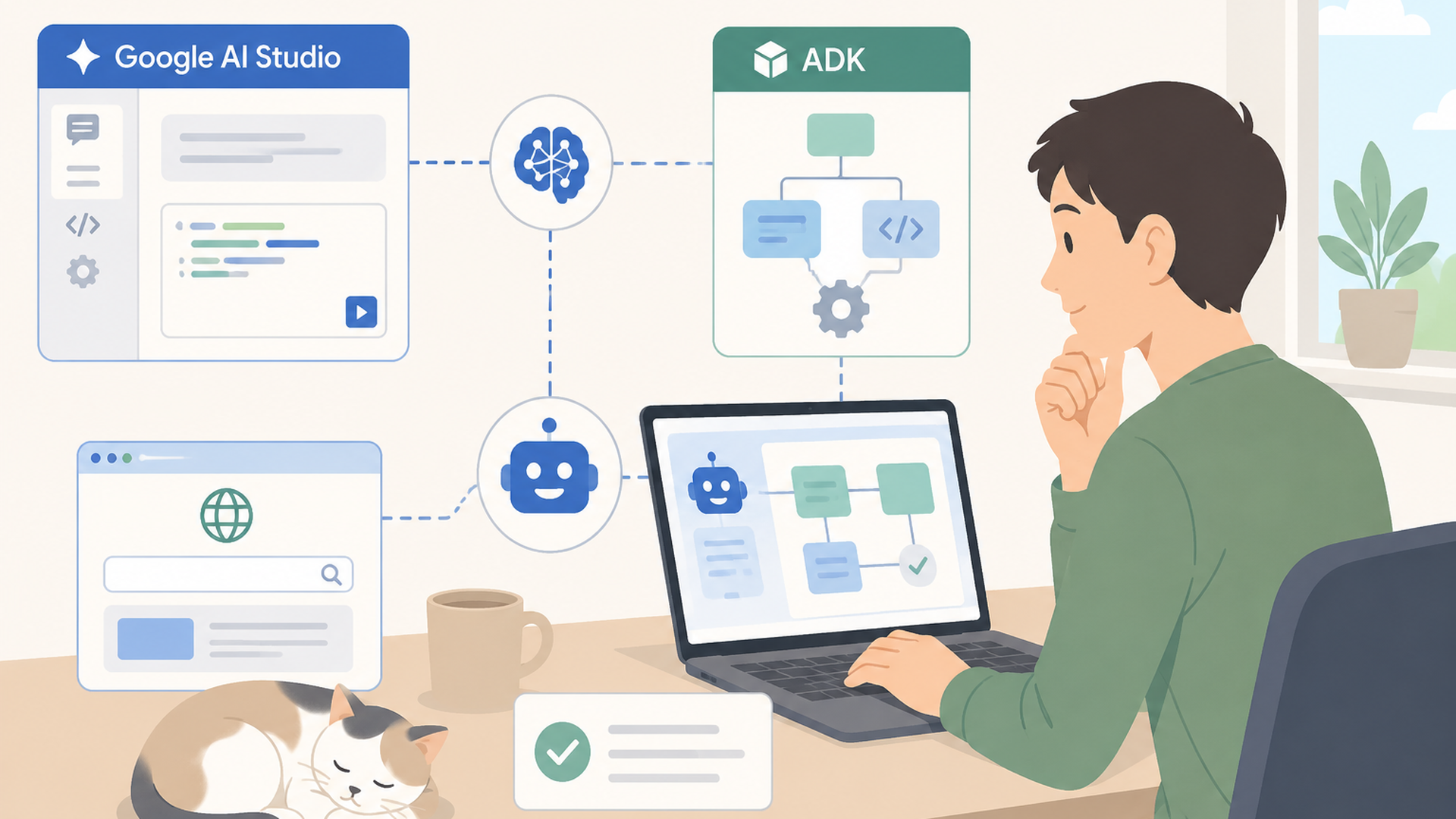
Gemini Sparkを使う前に知っておきたい注意点
Gemini SparkのようなAIエージェントは便利ですが、便利さと同じくらい大切なのが権限管理です。
Googleの公式説明によると、Gemini SparkがGoogleアプリと接続する機能は初期状態ではオフで、どのアプリを接続するかはユーザーが選択します。Gmail、Calendar、Drive、Docs、Sheets、Slides、YouTube、Google Mapsなどとの連携が案内されています。Gemini
さらに、GoogleはSparkについて、支払いを行ったりメールを送信したりするような重要度の高い操作を実行する前には、ユーザーへ確認するよう設計していると説明しています。blog.google+1
これはとても重要な設計です。
ただし、「確認機能があるから何を接続しても安全」と考えるのは避けた方がよいでしょう。
仕事用のメール、個人情報を含むファイル、取引先情報、顧客データなどを扱う場合には、どの情報へAIがアクセスできるのかを確認してから連携する必要があります。
また、AIエージェントの回答や操作が常に正しいとは限りません。
Google自身もGemini Sparkのページで、回答を確認し、注意深く監督し、必要なら途中で止めるよう案内しています。Gemini
私は、この考え方は個人でAIを使うときにもとても大切だと思っています。
AIは「全部任せる人」ではなく、下準備を早くしてくれる担当者として使う方が現実的です。
調査、整理、下書き、候補作成まではAIに任せる。
そして、お金を払う、メールを送る、商品を公開する、契約を決めるといった最後の判断は人間が確認する。
この役割分担なら、AIによって作業時間を減らしながら、誤操作のリスクも抑えやすくなります。
無料か有料かより「何を減らしたいか」で考える
AIサービスを見ると、どうしても「無料版と有料版のどちらがお得か」に目が向きます。
ですが、働き方という視点では、もう一つ大切な基準があります。
それは自分のどの負担を減らしたいのかです。
文章を書く負担なら無料Geminiで十分かもしれません。
情報収集が大変ならDeep Researchを試す価値があります。
同じ指示を繰り返しているならGemが役立つでしょう。
一方で、複数アプリをまたぐ作業や、毎週決まった処理をバックグラウンドで動かしたいなら、SparkのようなAIエージェントの価値が大きくなります。
無料か有料かを先に決めるのではなく、「今、自分がいちばん時間を取られている作業は何か」を先に見つける。
この順番の方が、使わない機能のために無理して上位プランへ進むことを防ぎやすいと私は考えています。
Geminiの無料AIエージェント活用は今後どうなる?
ここからは筆者としての考察です。
Gemini Sparkの登場で印象的なのは、GoogleがAIを「答えるサービス」から「動くサービス」へ変えようとしている点です。
2026年5月19日の発表でGoogleはSparkを、Gemini 3.5とAntigravityを利用した24時間動作するパーソナルAIエージェントとして位置づけました。Google I/O 2026では、検索にもInformation agentsを導入するなど、複数の製品でエージェント型機能を広げる方向を示しています。blog.google+1
これまでの生成AIは、人間が「質問する→回答を受け取る」という使い方が中心でした。
これからは「目的を伝える→AIが必要な作業を分解する→複数サービスを使って進める→重要な場面だけ人間が確認する」という流れが増えていくと考えられます。
特にGeminiは、Gmail、Google Drive、Calendar、Docs、Sheetsなど、普段から多くの人が使っているGoogleサービスと近い位置にあります。
Sparkがこれらを横断できるようになる意味は大きいでしょう。Gemini
ただし、だからといって今すぐ高機能なAIエージェントを使わなければ取り残される、ということではありません。
むしろ私は、今の段階では無料Geminiを使いながら「AIに任せやすい仕事」と「人間が判断すべき仕事」を見分けられるようになることの方が大切だと考えています。
AIエージェントが高度になればなるほど、「何を任せるか」を決める人間側の力が必要になるからです。
副業でも仕事でも、目的はAIをたくさん使うことではありません。
自分の時間や心身の負担を減らし、本当に必要な仕事へ力を残すことです。
その意味では、Geminiの無料版はAIエージェント時代へ入るための練習場所として使いやすい存在です。
まず無料で試し、自分に合う作業だけ残す。
もっと自動化したくなった段階で、有料機能やGemini Sparkを検討する。
この順番なら、新しいAIに振り回されず、自分のペースを守りながら使い方を広げていけます。
まとめ
Geminiは無料でも、3.6 Flash、制限付きの3.1 Pro、Deep Research、Gemini Live、Canvas、Gem、画像生成・編集などを利用できます。文章作成、情報整理、調査、アイデア出しなどからAI活用を始めたい人には、十分試す価値のある環境です。Gemini
ただし、Googleが「24/7 personal AI agent」として提供するGemini Sparkは無料版とは別です。
Sparkはバックグラウンドで動き、Tasks、Skills、Schedulesを使い、GmailやCalendar、Drive、Docs、Sheetsなどを横断して複数ステップの作業を進められます。2026年8月18日時点では、18歳以上のGoogle AI Ultra加入者を中心に、一部の対象国や一部のビジネスユーザーへ提供されています。Gemini
「aiエージェント 無料 gemini」で探している方は、まず無料Geminiで小さな仕事を一つ任せてみるところからで十分です。
調査ならDeep Research、繰り返す指示ならGemを試し、それでも「バックグラウンドで自動実行したい」と感じたときにSparkを検討する。この段階的な進め方が、費用も操作の負担も増やしすぎない現実的な始め方だと私は考えています。
GeminiやAIエージェントについて理解できたら、
次は「情報を追い続ける負担を減らす方法」も考えてみましょう。
AI・ITツールに関する案内を確認する入り口として、
LINEの友だち追加ページがあります。
リンク先ではQRコードを使った友だち追加手順を確認できます。
スマートフォンから進められるので、
一度に長い時間を取る必要はありません。
追加後に確認できる内容や最新の案内については、
リンク先の表示を確認したうえで判断してください。
⇒ LINE友だち追加|次の一歩を確認する
よくある質問
GeminiのAIエージェントは完全無料ですか?
無料版Geminiそのものは月額0円で利用でき、Deep ResearchやGemなど複数のAI機能を使えます。ただし、24時間バックグラウンドで動作する本格AIエージェント「Gemini Spark」は無料版の標準機能ではありません。Gemini+1
無料版Geminiだけでも仕事に使えますか?
はい。文章作成、要約、情報整理、Deep Researchによる調査、画像生成・編集、Gemなどを活用できます。まず小さな作業から使い、出力内容を人間が確認しながら利用する方法がおすすめです。Gemini
Gemini Sparkは日本でも使えますか?
2026年8月18日時点の公式ページでは、Gemini Sparkは18歳以上のGoogle AI Ultra加入者を中心に「一部の国」で提供されていると案内されています。日本向けのSpark紹介ページは公開されていますが、日本のすべての対象アカウントで利用可能とは公式情報から断定できません。自分のGeminiアプリの表示と最新の対象地域を確認してください。Gemini
出典・情報確認
本記事は2026年8月18日(JST)時点で、GoogleのGemini公式プランページ、Gemini Spark公式ページ、Google I/O 2026関連のGoogle公式発表、Gemini Apps Helpを中心に確認しています。Geminiの機能、対象地域、利用上限は変更される可能性があるため、利用時には最新の公式表示も確認してください。Google ヘルプ+3Gemini+3Gemini+3
確実性:高。無料版Geminiの機能とGemini Sparkの基本仕様はGoogle一次情報で確認済みです。一方、Sparkの対象地域は順次拡大しているため、日本の個別アカウントでの利用可否については最新のアカウント表示確認が必要です。
佐伯みのり
ワークスタイル提案ライター

コメント