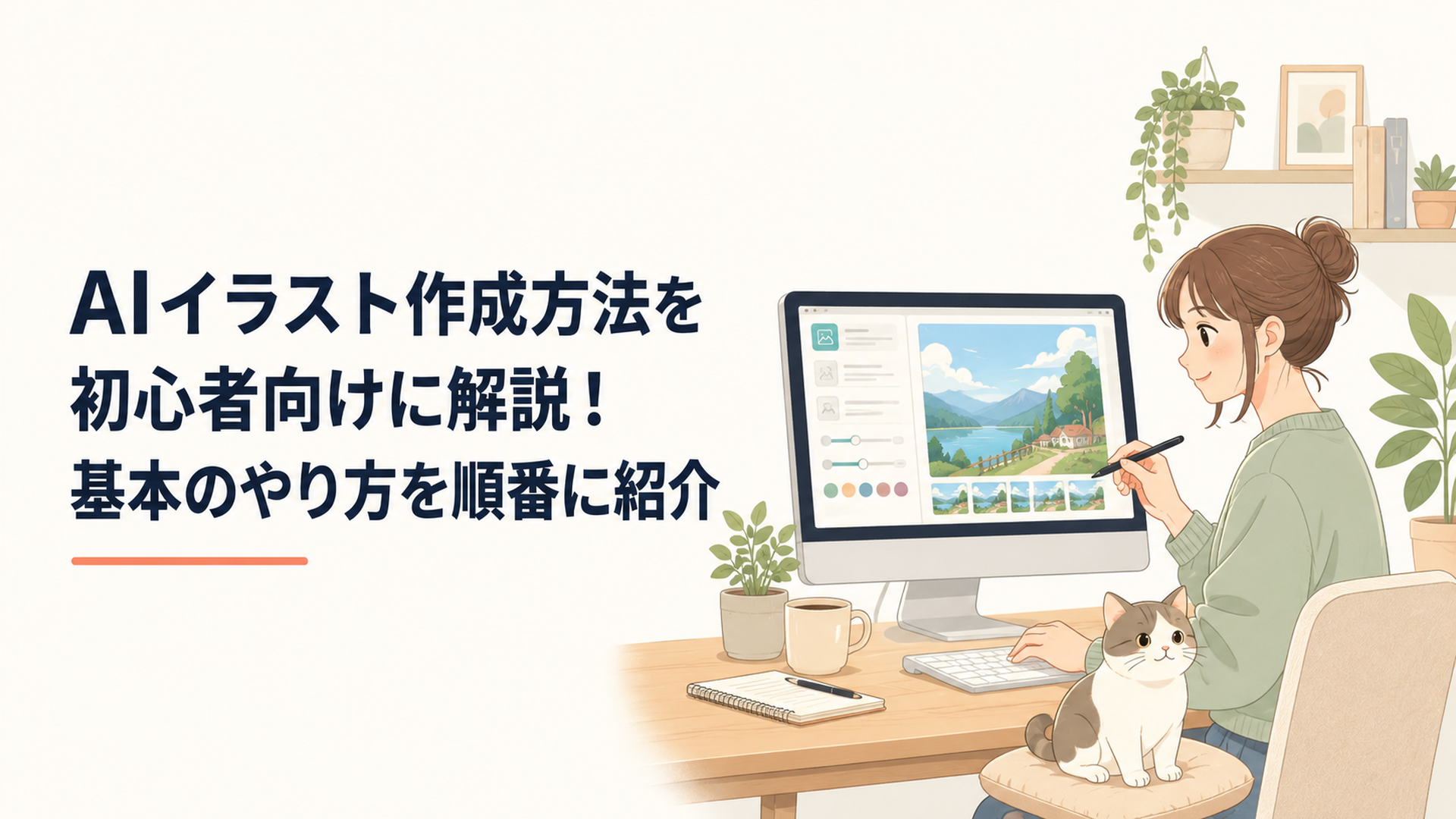
※本記事はプロモーションを含みます
AIイラスト作成方法は、ツール選び→用途決定→プロンプト入力→修正→利用条件の確認という5ステップで進めると、初心者でも迷いにくくなります。
絵を描く技術がなくても始められますが、「生成できた画像」と「安心して公開・商用利用できる画像」は同じではありません。この記事では、2026年8月26日(JST)時点の公式情報を確認しながら、実際の作り方と注意点を順番に整理します。
※AIサービスの機能、料金、利用上限、規約は変更されることがあります。この記事ではCanva、OpenAI、Adobe、文化庁などの公式情報を優先して確認していますが、実際に利用する際は最新の公式表示も確認してください。
AIイラスト作成方法とは?まず知っておきたい基本
AIイラストとは、画像生成AIへ「どのような画像を作りたいのか」を文章などで伝え、その指示をもとに画像を生成する方法です。
画像生成AIへ入力する指示文は一般にプロンプトと呼ばれます。自分で線を一本ずつ描く代わりに、被写体、背景、光、雰囲気、構図などを言葉で指定していくのが基本です。
たとえば、
「猫のイラスト」
という短い指示でも生成できます。
一方、
「茶白の猫、窓辺に座っている、朝の柔らかな自然光、淡い水彩画風、穏やかな雰囲気」
のように条件を分けて伝えると、AIが判断できる材料が増え、自分のイメージへ近づけやすくなります。
ここで注意したいのは、画像生成AIごとにモデルや機能が異なることです。
ChatGPT Images、Canvaの画像生成機能、Adobe Firefly、Midjourney、Leonardo.Ai、Stable Diffusionを利用した各種環境などは、すべて同じ仕組みや利用条件で提供されているわけではありません。
そのため、AIイラストを始めるときに覚えておきたい基本は、「最高のプロンプトを探すこと」より、「使うサービスの特徴を知り、画像を少しずつ修正すること」です。
私は、初めて画像生成AIを使う方ほど、最初の1回で完成品を作ろうとしなくてよいと考えています。
最初に大まかな画像を作り、人物の位置、背景、色合い、余白などを一つずつ修正したほうが、「どの指示が結果を変えたのか」を理解しやすいからです。
AIイラスト作成のやり方は?基本の5ステップ
AIイラスト作成は、次の5ステップに整理すると分かりやすくなります。
1. AIイラスト作成ツールを選ぶ
2. 画像の用途とサイズを決める
3. プロンプトを入力する
4. 生成結果を見ながら修正する
5. 利用条件と権利関係を確認して保存する
難しい画像生成の専門知識を先に覚える必要はありません。まずはこの流れを一度経験し、必要になった機能だけ後から覚えていく方法でも十分です。
1. AIイラスト作成ツールを選ぶ
最初に、画像生成に対応したサービスを選びます。
2026年8月時点では、Canva、ChatGPT Images、Adobe Firefly、Leonardo.Ai、Midjourneyなど複数の選択肢があります。
ただし、「一番有名だから」「SNSで高性能と言われていたから」という理由だけで決める必要はありません。
自分が画像生成のあとに何をしたいのかまで考えると選びやすくなります。
主な使い方 選択肢の例 特徴
生成後に文字入れやレイアウト編集もしたい Canva 画像生成とデザイン編集を同じ環境で進めやすい
会話しながら画像を直したい ChatGPT Images 「背景だけ変更」など文章で修正を依頼できる
Adobe製品と組み合わせたい Adobe Firefly PhotoshopなどAdobeの制作環境と連携しやすい
作品表現を細かく追い込みたい Midjourney・Leonardo.Aiなど 独自の生成・設定機能を持つ
モデルや生成条件を細かく管理したい Stable Diffusion系環境 自由度が高い一方、環境やモデルごとの確認が必要
Canva公式では、無料プランでもAI画像生成を利用でき、2026年8月26日時点の日本語公式ページでは、AI利用枠の目安として無料版は標準モデル最大200回、高品質モデル最大20回、利用枠は毎月リセットされると案内されています。ただし、利用枠は変更される可能性があります。Canva
ChatGPT Imagesについては、OpenAIが2026年4月21日に「ChatGPT Images 2.0」を導入し、2026年8月26日時点ではすべてのChatGPTプランで利用できると案内しています。Web、iOS、Androidに対応し、既存画像のアップロード後に文章で編集を依頼することもできます。OpenAI Help Center+1
なお、OpenAIは公式DALL·E GPTを2026年8月30日に提供終了する予定と案内しています。これからChatGPTで画像制作を始める場合は、旧DALL·E GPTを前提に手順を覚えるより、現在のChatGPT Imagesを基準に考えたほうが分かりやすいでしょう。OpenAI Help Center
Stable Diffusionについても注意が必要です。
「Stable Diffusion」は一つのWebサービス名として扱われることがありますが、実際にはさまざまなモデル、サービス、ローカル環境などで利用されています。そのため、商用利用や生成物の扱いを「Stable Diffusionなら全部同じ」と考えず、使用するモデルやサービスごとのライセンスを確認することが大切です。
2. 画像の用途とサイズを決める
ツールを選んだら、「何を描くか」より先に何に使う画像なのかを決めてみましょう。
同じ猫のイラストでも、ブログのアイキャッチ、記事中の挿絵、SNS投稿、プレゼン資料では、使いやすい構図が変わります。
たとえば次のような違いがあります。
- ブログや動画のサムネイルなら横長
- Instagramなどでは正方形や縦長を使う場面がある
- 記事中の挿絵なら本文を邪魔しないシンプルな構図
- プレゼン資料なら説明を置くための余白
- 商品説明なら主役が分かりやすい構図
ブログのアイキャッチで左側へタイトルを載せるなら、
「横長16:9、人物は右側、左側に十分な余白、背景は明るく、文字なし」
と先に指定しておくと、後から画像を無理に切り抜いたり、作り直したりする回数を減らせます。
ChatGPT Imagesではアスペクト比を選択できるほか、希望する比率をプロンプトで指定できます。OpenAIの公式ヘルプでは、生成画像のアスペクト比を変更する機能も案内されています。OpenAI Help Center
私がブログ用画像を考えるときも、「きれいな絵を作ること」だけを目的にはしていません。
WordPressへ入れたときに使いやすいか、タイトルを重ねやすいか、修正に時間がかからないかまで含めて考えるようにしています。
画像生成が1分で終わっても、その後の文字入れやトリミングに20分かかれば、仕事全体ではあまり効率化できません。
この「生成時間ではなく、使える状態になるまでの時間を見る」という考え方は、AI画像を仕事へ取り入れるときに意外と重要です。
3. 描きたい内容をプロンプトにする
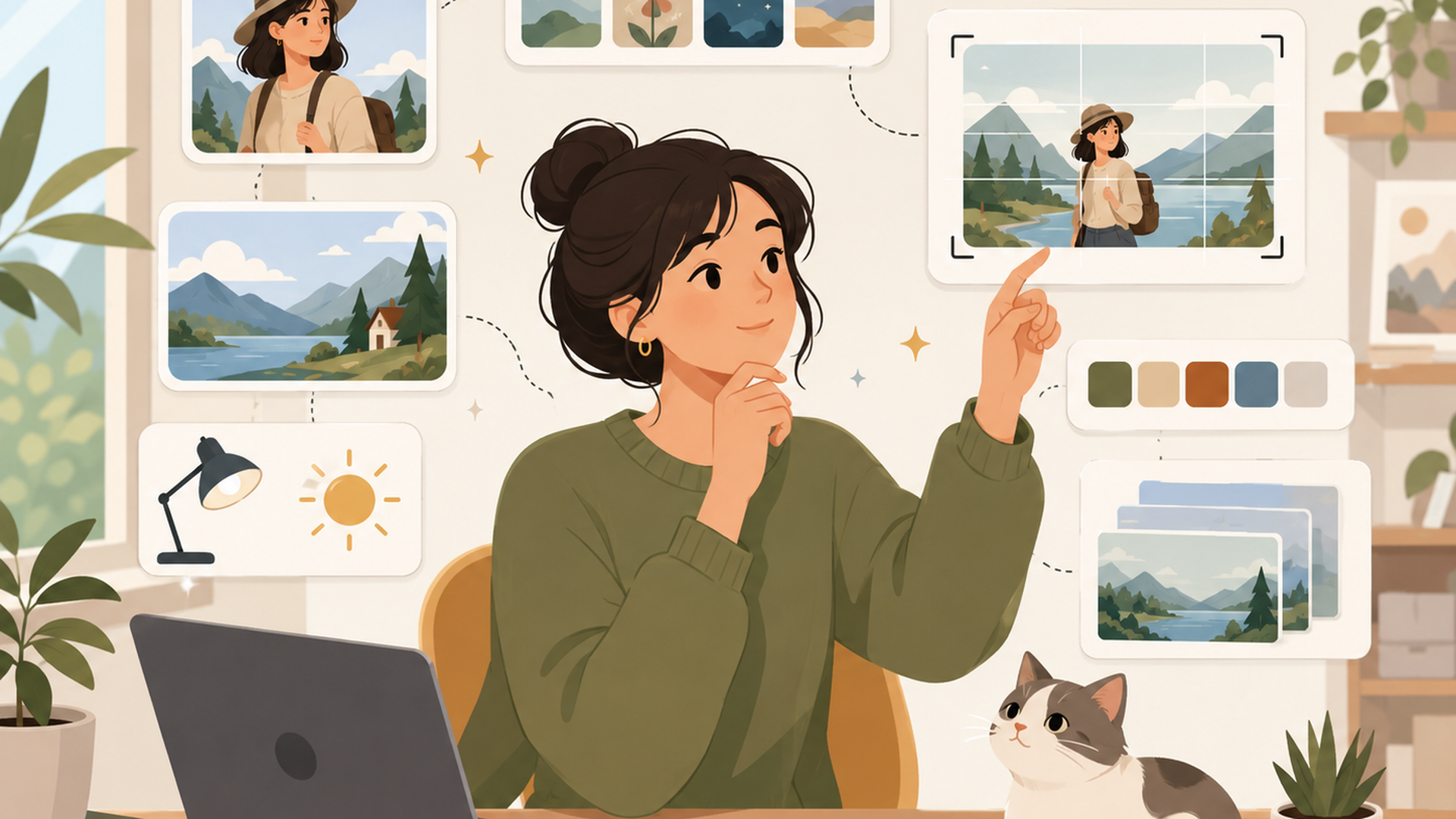
用途が決まったら、作りたい画像を文章へ落とし込みます。
プロンプトを考えるときは、「おしゃれ」「かわいい」「かっこいい」だけで終わらせず、その言葉を自分なりに分解してみましょう。
たとえば、
「かわいい猫」
では、毛色、表情、場所、光、画風などをAI側へ大きく任せることになります。
そこで、
「ふわふわした白い猫、窓辺に座る、穏やかな表情、朝の柔らかな自然光、淡い水彩画風」
とすると、希望する方向を伝えやすくなります。
迷ったときは、次の順番で整理すると便利です。
被写体 → 外見・表情 → 動作 → 背景 → 光 → 画風 → 構図
ブログ用画像なら、たとえば次のように書けます。
「横長16:9、ノートパソコンを使う30代の女性、穏やかな表情、明るい自宅の仕事部屋、机の横に猫、柔らかな自然光、シンプルなフラットイラスト、人物は右側、左側に広い余白、文字なし」
最初から長いプロンプトを書けない場合は、
「女性、パソコン、猫、明るい部屋、イラスト調」
くらいから始めても構いません。
生成後に、
「人物を少し右へ」
「背景をもっと明るく」
「猫を机の横へ」
「構図は変えず、全体を柔らかな色合いへ」
と直していけばよいからです。
AI画像について学び始めると、ツールの違いやプロンプト、利用条件など確認したいことが一気に増えてしまいます。リンク先では、スマートフォンからLINEの友だち追加へ進む基本操作を確認できます。
登録後に配信される具体的な情報内容は、この記事の確認資料だけでは特定できていません。スマートフォンから確認できるため、まとまった時間が取れない場合も、必要に応じて少しずつ内容を確認して判断できます。
👉 無料LINE登録はこちら
https://utage-system.com/p/q9smxNTVjIo5/YHxWizIjTbOK?tid=note001?tid=ai_illustration_method_mid
4. 生成結果を見ながら修正する
画像が生成されたら、次は「何が違うのか」を確認します。
ここで、プロンプトをすべて捨てて最初から書き直す必要はありません。
人物や構図が良く、背景だけ違うなら、
「人物と構図はそのまま、背景だけ明るい仕事部屋へ変更」
と指定します。
色だけ変えたいなら、
「構図と人物は変更せず、全体を淡い自然な色合いへ」
と伝えます。
ChatGPT Imagesでは、画像全体への編集依頼だけでなく、選択ツールで一部分を指定して変更内容を伝えることもできます。
ただしOpenAIは、選択範囲が常に厳密とは限らず、編集が指定範囲の外側へ及ぶ場合があることも公式ヘルプで説明しています。OpenAI Help Center
これは実際に使ううえで重要な注意点です。
「顔はそのままで服だけ変えたい」と頼んでも、顔や背景まで少し変化する可能性があります。
AI画像編集は便利ですが、「指定した場所だけが必ず完全に変わる編集ソフト」と同じ感覚で考えないほうがよいでしょう。
私は、人物、背景、色、構図、光を一度に全部直すより、一度の修正を1〜2項目に絞る方法をおすすめします。
何を変えたことで画像が良くなったのか分かりやすくなり、次に似た画像を作るときにも再利用しやすくなるからです。
5. 利用条件と権利関係を確認して保存する
最後に、生成画像をブログや仕事で使う前に利用条件を確認します。
確認したいのは主に次の点です。
- サービス上で商用利用が認められているか
- 無料プランと有料プランで権利の扱いが違わないか
- アップロードした画像に必要な権利を持っているか
- 出力に第三者の著作物・商標・人物などが含まれていないか
- 公開画像と非公開画像で条件が違わないか
ここで特に覚えておきたいのが、「サービスが商用利用を認めていること」と「法律上の著作権が必ず自分に発生すること」は別問題だという点です。
Canvaの2026年6月26日発効のAI Product Termsでは、一定の例外を除き、Canvaとの関係では利用者が出力を所有し、規約を守る限り合法的な目的へ利用できるとしています。
一方で、AIの性質上、出力が他の利用者と似る可能性があり、Canvaは出力の正確性や完全性などを保証していません。Canvaの日本語公式ページでも、商用利用は可能としつつ、生成画像に独占的な権利を持てない場合があり、第三者作品との類似などについて使用上問題がないことを保証しないと説明しています。Canva+1
つまり、
「Canvaで作ったから何でも安全」
という意味ではありません。
同じようにAdobe Fireflyについて、AdobeはFireflyモデルをAdobe Stockなどのライセンス済みコンテンツや著作権が切れたパブリックドメインのコンテンツを含むデータで学習していると説明しています。
また、Fireflyのベータ表記がない生成AI機能の出力は商用利用でき、ベータ機能についても製品上などで別途指定がない限り商用利用できると公式ページで案内されています。ただし、Adobe Firefly内にはパートナーモデルを利用する機能もあるため、利用するモデルによっては別途条件確認が必要です。Adobe+2Adobe+2
Leonardo.Aiはさらに分かりやすい例です。
2026年1月19日更新の利用規約では、有料契約者については一定条件のもと生成コンテンツの権利が利用者側へ帰属する一方、無料契約者が生成したOutputについてはLeonardo.Ai側へ権利が帰属するとしています。
ただしLeonardo.Aiの公式案内では、無料ユーザーにも生成物を商用利用するための非独占的ライセンスが付与されると説明されています。つまり、「商用利用できる」と「自分だけが所有する」は同じではありません。Leonardo.ai+1
Midjourneyにも独自条件があります。
現行の公式案内では、基本的に利用者が作成した画像・動画を所有するとされていますが、年間総収入100万米ドルを超える企業で商用利用する場合はProまたはMegaプランが必要とされています。Midjourney+1
サービス名だけで「商用OK・NG」を覚えるより、利用するプラン、モデル、公開設定まで確認することが大切です。
AIイラストのプロンプトはどう書けば失敗しにくい?
プロンプトは、長ければ長いほど高品質になるわけではありません。
重要なのは、画像へ反映してほしい条件を、AIが区別しやすい形へ整理することです。
「おしゃれ」「かわいい」を具体的にする
「おしゃれな部屋」と入力して希望と違った場合は、「おしゃれ」を具体的な視覚情報へ分解します。
たとえば、
「白と明るい木目を基調にした部屋、観葉植物、柔らかな自然光、シンプルな机、落ち着いた雰囲気」
という形です。
プロンプトは、家を建てるときの設計図に少し似ています。
「素敵な家をお願いします」より、
「平屋、白い壁、大きな窓、木の玄関、庭に小さな木」
と伝えるほうが、完成像のずれを減らしやすくなります。
一度に条件を詰め込みすぎない
思い通りにならないと、プロンプトへ条件を次々追加したくなります。
しかし、条件が多くなりすぎると、どの指示が反映され、どれが弱くなったのか判断しにくくなります。
最初は、
「茶白の猫、窓辺、水彩画」
次に、
「茶白の猫、窓辺、朝の光、水彩画」
さらに、
「茶白の猫、窓辺に座る、朝の柔らかな自然光、淡い水彩画、穏やかな表情」
というように、一つずつ増やしてみましょう。
一発で100点を狙うより、小さく生成し、小さく修正するほうが、失敗したときの原因を見つけやすくなります。
ネガティブプロンプトは必須ではない
画像生成環境によっては、入れたくない要素を指定する「ネガティブプロンプト」が利用できます。
たとえば、
- blurry
- text
- logo
- extra fingers
などを指定し、ぼやけ、不要な文字、ロゴ、不自然な手指を避ける方向へ調整する使い方があります。
ただし、すべてのサービスに専用のネガティブプロンプト入力欄があるわけではありません。
会話型の画像生成AIなら、
「文字は入れない」
「ロゴは描かない」
「手指を自然にする」
と通常の指示文で伝えられる場合があります。
そして、「extra fingers」と入力したからといって手指が必ず正確になるわけでもありません。
重要な画像は、生成後に人の目で確認してください。
日本語と英語はどちらを使えばよい?
日本語に対応している画像生成AIなら、無理に英語から始める必要はありません。
まず日本語で「何を作りたいのか」を正確に整理することを優先して大丈夫です。
サービスやモデルによっては、日本語と英語で細かな反応が変わる場合があります。
しかし、「英語なら必ず高品質になる」と一律に断定できる根拠はありません。
初心者なら、
日本語で生成する → 伝わりにくかった部分だけ表現を変える → 必要なら英語も試す
という順番で十分でしょう。
英語のプロンプト技術を覚えてからでなければ画像生成を始められないわけではありません。
AIイラストを商用利用するとき著作権はどう考える?
ブログ、SNS、広告、商品、クライアント案件へAIイラストを利用する場合は、サービス規約だけでなく日本の著作権の考え方も分けて理解しておきたいところです。
文化庁は「AIと著作権について」の公式資料で、AI開発・学習段階と生成・利用段階では、関係する行為や著作権法上の論点が異なるため分けて考える必要があると整理しています。文化庁+1
また、AI生成物そのものが著作物に当たるかどうかも別の論点です。
文化庁は、人が思想・感情を創作的に表現するための「道具」としてAIを使用したと認められる場合には著作物となり得ると説明し、その判断では人の創作意図と創作的寄与を含め、一連の生成過程を総合的に評価するとしています。
一方、個別の生成物が実際に著作物へ該当するかどうかは、事例ごとの判断が必要です。文化庁
ここはAI画像の記事で特に誤解されやすい部分です。
たとえばサービスの規約に「出力を所有する」と書かれていても、それだけで日本の著作権法上、その画像に必ず著作権が成立すると決まるわけではありません。
反対に、AIを制作の道具として使い、人が構図や表現を具体的に決め、何度も創作的な修正を行った場合などは、評価が異なる可能性があります。
文化庁自身も個別具体的な判断は司法によるべきものとしており、法律上の結論を一律に示しているわけではありません。重要な販売物やブランド資産などで判断が必要な場合は、知的財産に詳しい弁護士など専門家への確認をおすすめします。文化庁+1
他人の作品・ロゴ・キャラクターにも注意する
生成AIへ、
「有名キャラクターをそのまま再現して」
「特定企業のロゴを大きく入れて」
と頼める場合があったとしても、生成できることと自由に利用できることは別です。
また、自分が権利を持っていない写真やイラストをAIへアップロードし、それを元に編集する場合も注意が必要です。
Canva、Leonardo.Ai、Midjourneyなどの規約でも、入力するコンテンツについて必要な権利や許可を利用者が持つことを求める内容が確認できます。Canva+2Leonardo.ai+2
商用利用では、
サービスの規約 → 入力素材の権利 → 出力画像の内容
という3段階で確認すると整理しやすくなります。
AIが生成した文字や数字は必ず確認する
画像生成AIは、画像内へ文字を入れる能力も向上しています。
OpenAIもChatGPT Imagesについて、画像内へのテキスト追加に対応すると案内しています。OpenAI Help Center
ただし、商品名、人名、価格、日付、型番など、間違えると困る情報を画像生成AIへ完全に任せるのはおすすめしません。
誤字や意図しない文字が入る可能性は残るからです。
ブログのアイキャッチなら、
「背景画像は文字なしで生成する」
「記事タイトルはCanvaなどで後から入力する」
と工程を分ける方法があります。
私もブログ画像では、この考え方を重視しています。
画像と文字を別にしておけば、タイトルを変更したときも画像そのものを生成し直さずに済みます。
これは見栄えだけの問題ではありません。
日付や数字を間違ったまま公開するリスクを減らし、修正時間も短くする方法でもあります。
AIイラストをブログや仕事へ使い始めると、プロンプトだけでなく、利用規約やツールごとの違いも確認する必要が出てきます。リンク先では、スマートフォンからLINEの友だち追加へ進む基本操作を確認できます。
登録後に提供される具体的な情報内容は現時点では未確認です。まとまった時間が取れない場合も、作業の合間などにスマートフォンから少しずつ確認し、自分に必要かどうかを判断できます。案内内容は変更される可能性があるため、リンク先の最新表示も確認してください。
👉 無料LINE登録はこちら
https://utage-system.com/p/q9smxNTVjIo5/YHxWizIjTbOK?tid=note001?tid=ai_illustration_method_late
AIイラスト作成を仕事で無理なく続けるコツは?
AIイラストを何度も作る場合、毎回ゼロからプロンプトを考える必要はありません。
私が実用的だと感じているのは、用途ごとに「基本プロンプト」を一つ作り、記事や仕事に合わせて主題だけ変更する方法です。
たとえばブログ用なら、最初の型を、
「横長16:9、明るい背景、人物のいるシンプルなイラスト、文字なし」
として保存します。
記事ごとに、
「パソコンで画像生成AIを操作する人物」
「複数のAIツールを比較する人物」
「スマートフォンで画像を確認する人物」
など主題を入れ替えます。
タイトルを左側へ配置する記事なら、
「人物は右側、左側に十分な余白」
を共通条件として追加しておきます。
これだけでも、ブログ全体の画像にある程度統一感を持たせながら、毎回のプロンプト作成時間を減らせます。
完成したプロンプトだけでなく修正履歴も残す
もう一つ役立つのが、完成したプロンプトだけでなく、修正前の指示も残しておく方法です。
たとえば、
修正前
「パソコンを使う女性、猫、明るい部屋」
修正後
「横長16:9、ノートパソコンを使う女性、人物は右側、左側に広い余白、机の横に猫、柔らかな自然光、明るい背景、フラットイラスト、文字なし」
という形です。
何を追加して結果が良くなったのかが分かれば、次回の画像にも応用できます。
私は、良いプロンプトを集めること以上に「なぜ良くなったのか」を残すことが大切だと考えています。
プロンプトを完成した呪文として保存するのではなく、「改善履歴」として残すイメージです。
モデルが更新されたときに同じプロンプトで結果が変わっても、修正の考え方そのものは再利用できます。
「1枚の品質」より作業全体を見る
AI画像を始めると、細部を直し続けてしまうことがあります。
しかし、仕事やブログでは、一番美しい画像が一番役立つとは限りません。
記事中の挿絵なら、本文の意味を邪魔せず補足できること。
アイキャッチなら、小さく表示されても何の記事かイメージしやすいこと。
資料なら、説明を理解しやすくすること。
目的を満たしていれば、必要以上に作り込まなくてもよい場合があります。
私はAIツールを使うとき、「AIで何ができたか」だけでなく「自分の作業を何分減らせたか」を見ることが大切だと考えています。
生成画像の細部を30分直し続けるより、記事に十分合う画像を10分で準備し、残った時間を記事の事実確認へ回したほうが、仕事全体の品質が上がることもあります。
これは、画像生成AIを単なる「絵を作る道具」ではなく、「仕事の工程を軽くする道具」として見る考え方です。
新しいモデルや機能が登場するたび、すべて追いかける必要もありません。
自分に合った基本プロンプトを一つ作り、必要な部分だけ修正する。
そのくらいの距離感のほうが、AIを無理なく長く使い続けやすいと私は感じています。
まとめ|AIイラスト作成方法は5ステップから始めよう
AIイラスト作成方法は、難しい専門知識をすべて覚えてから始める必要はありません。
ツールを選ぶ、用途を決める、プロンプトを書く、生成結果を小さく修正する、最後に利用条件を確認する。
まず、この5ステップを一度経験してみてください。
プロンプトでは、被写体、背景、光、画風、構図を具体的にすると、自分のイメージをAIへ伝えやすくなります。
生成結果が違った場合も、プロンプト全体を毎回書き直すのではなく、「背景だけ」「人物の位置だけ」「色だけ」と少しずつ直すほうが、作業を管理しやすくなります。
ツール選びでは、「最も高性能な画像生成AI」を探し続ける必要もありません。
デザイン編集まで一緒に行いたいならCanva、会話しながら編集したいならChatGPT Images、Adobe製品との連携やFireflyモデルの商用利用設計を重視するならAdobe Fireflyというように、自分が減らしたい作業を基準に選ぶと判断しやすくなります。
一方、商用利用ではサービス規約だけを見て終わらせないことも大切です。
規約上の利用許可、入力素材の権利、生成物に含まれる第三者の権利、さらに日本でAI生成物自体が著作物となるかという論点は、それぞれ別に考える必要があります。
AIイラストは、使いこなすこと自体が目的ではありません。
自分の仕事や発信を少し楽にし、伝えたい内容を分かりやすくする道具として、必要な部分から少しずつ取り入れていけば十分ですよ。
AIイラストの基本が分かったら、次に必要な情報も一度に全部覚えようとせず、自分のペースで確認していく方法があります。リンク先では、スマートフォンのLINEアプリから友だち追加へ進む基本操作を確認できます。
登録後に閲覧できる具体的な配信内容については、この記事の確認資料では特定できていません。実際の案内を確認したうえで、自分に必要かどうかを判断してください。まとまった時間がない場合も、スマートフォンから時間のあるときに少しずつ確認できます。
👉 無料LINE登録はこちら
https://utage-system.com/p/q9smxNTVjIo5/YHxWizIjTbOK?tid=note001?tid=ai_illustration_method_end
よくある質問
AIイラスト作成は初心者でもできますか?
はい。画像生成に対応したサービスへ、作りたい内容を文章で入力するところから始められます。
最初は「猫、窓辺、水彩画」のような短いプロンプトでも構いません。生成した画像を見ながら、背景、光、表情、構図などを少しずつ追加すると、仕組みを理解しやすくなります。
AIイラストのプロンプトは日本語でも大丈夫ですか?
日本語入力に対応しているサービスなら、日本語から始めて問題ありません。
英語と日本語で結果が変わる場合はありますが、「英語なら必ず高品質になる」とは断定できません。まず日本語で希望を整理し、伝わりにくい部分だけ言葉を変更して比較する方法が取り組みやすいでしょう。
AIで作成したイラストは商用利用できますか?
サービス、プラン、利用するモデルによって条件が異なるため、一律には判断できません。
Canva、Adobe Firefly、Leonardo.Ai、Midjourneyなどは商用利用について公式案内を公開していますが、商用利用が許可されていることと、著作権や独占的権利が必ず利用者へ発生することは別です。
また、生成画像に第三者の著作物、商標、人物などが含まれる場合には別の権利確認が必要になる可能性があります。
日本では文化庁も、AI生成物の著作物性は人の創作意図や創作的寄与などを踏まえ、一連の過程を総合的に評価する必要があると説明しています。個別具体的な法的判断が必要な販売物や重要な商用案件では、知的財産に詳しい専門家への確認をおすすめします。文化庁
佐伯みのり
コメント