※本記事はプロモーションを含みます
AIイラスト作成のおすすめアプリは、スマホなら「生成後の修正」と「完成までの工程数」で選ぶのが結論です。
2026年8月現在は、Adobe Firefly、Gemini、ChatGPT、Canvaなど選択肢が増えています。性能だけで順位を決めるより、「ブログ画像を作りたい」「会話しながら直したい」「SNS投稿まで仕上げたい」といった目的から選ぶほうが、無駄な操作や課金を減らしやすいですよ。
確認日:2026-08-20(JST)
本記事は各サービスの公式情報を優先して確認しています。料金、無料枠、生成回数、対応モデル、利用規約は変更される可能性があるため、利用前には最新の公式表示も確認してください。
AIイラスト作成おすすめアプリはどれ?スマホなら用途で選ぼう
スマホでAIイラストを作るなら、「一番性能が高いAIはどれか」だけで選ぶ必要はありません。
ブログのアイキャッチ、SNS投稿、仕事の説明画像、趣味のイラストでは、画像を生成したあとに必要な作業が違うからです。
たとえば、生成した画像へタイトル文字を入れてSNSに投稿するなら、デザイン編集まで一つの環境で進められるCanvaが便利です。CanvaはAI画像生成を含むAI機能をデザイン環境に統合し、iPhone・iPad・Android向けのモバイル利用にも対応しています。Canva+1
一方、既存画像を見せながら「背景だけ変えて」「右側に余白を増やして」と会話形式で修正したいなら、GeminiやChatGPTが候補になります。GoogleはGeminiで画像の背景変更、オブジェクト置換、要素追加などを指示できると案内し、ChatGPTも既存画像をアップロードして会話または選択ツールから編集できます。Gemini+1
今回の7サービスは、単純な画質ランキングではなく、次の視点で比較しています。
アプリ・サービス スマホ利用 特に向いている用途 主な特徴
Adobe Firefly ◎ ブログ・仕事・画像編集 生成から編集、複数AIモデル利用までまとめやすい
Gemini/Nano Banana 2 ◎ 日本語指示・画像修正 会話しながら変更を重ねやすい
ChatGPT Images 2.0 ◎ 細かな指示・構図調整 対話型の生成・編集と部分修正
Canva ◎ SNS・ブログ・バナー 生成後の文字入れやレイアウトまで進めやすい
Picsart ◎ SNS・写真加工 AI生成と写真・デザイン編集をまとめやすい
MyEdit ◎ 手軽な生成・写真編集 ブラウザでもスマホアプリでも利用可能
Bing Image Creator ◎ 気軽な画像生成 複数モデルを選べる無料の入口がある
ここで私が特に重視したいのが、「公開できる1枚が完成するまでの作業量」です。
生成性能が高くても、保存して別アプリを開き、サイズを変え、文字を入れ、また保存するという作業が続けば、スマホでは意外と疲れます。
反対に一つのアプリ内で生成、修正、仕上げまで進められれば、操作回数そのものを減らせます。
AIツールを「何枚無料で作れるか」だけで比べるのではなく、1枚完成するまで何分かかるかまで見ることが、スマホでは大切だと私は考えています。
スマホで使いやすいAIイラスト作成おすすめアプリ7選
ここからは7つのサービスについて、公式情報を確認しながら特徴と注意点を一つずつ見ていきます。
「これが絶対1位」という紹介ではありません。自分の使い方ならどれが負担を減らせるか、という視点で読んでみてくださいね。
1.Adobe Fireflyは生成から編集までまとめたい人向け
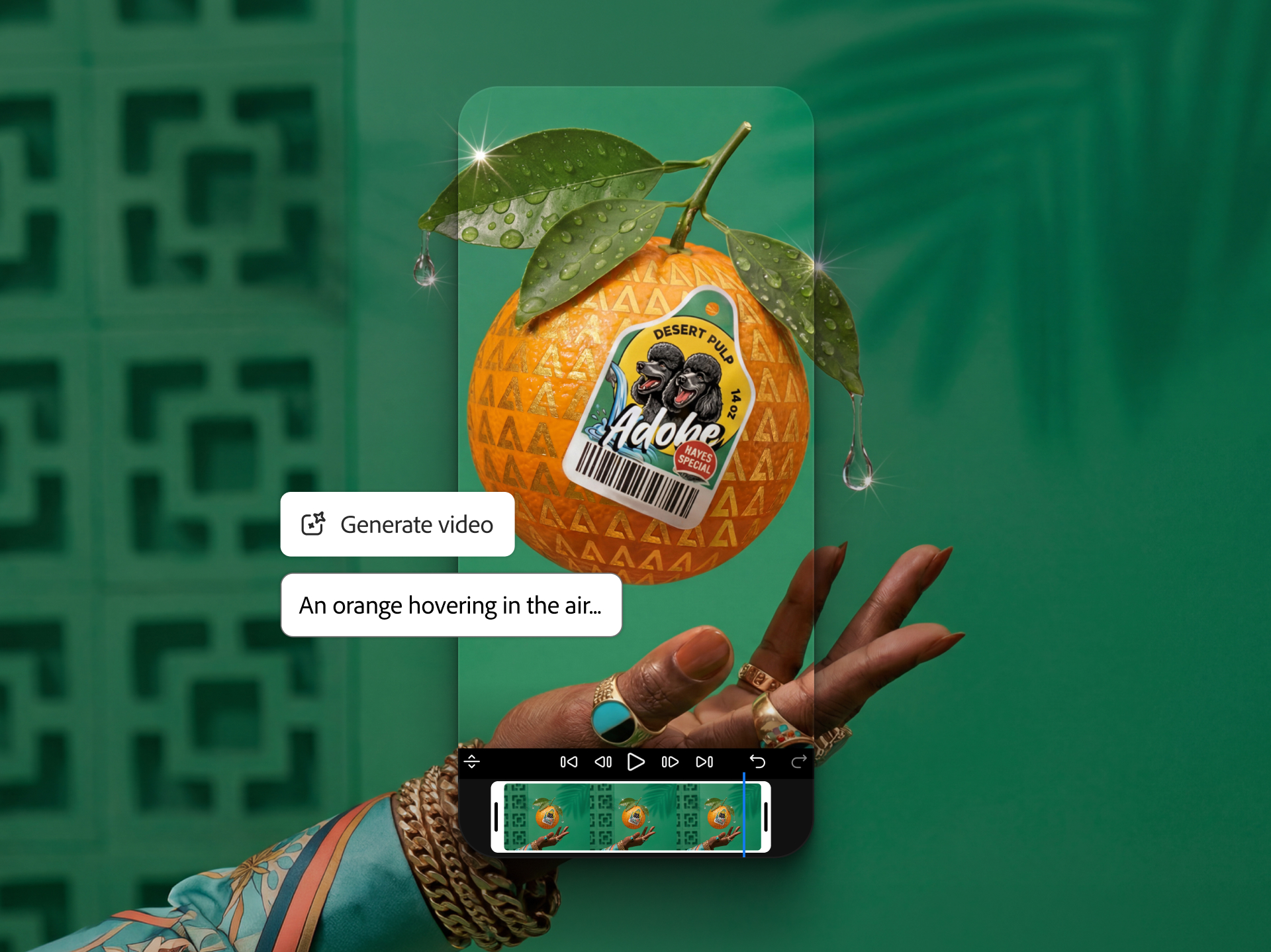
Adobe Fireflyは、AI画像の生成だけでなく、既存画像の編集や生成AIを使ったクリエイティブ作業を一つの環境へまとめやすいサービスです。
AdobeはFireflyのモバイルアプリをiOSとAndroid向けに提供しており、スマートフォンから画像や動画の生成・編集を行えます。無料アカウントまたはサブスクリプションのアカウントで利用できると公式ヘルプで案内されています。Adobe Newsroom+1
現在のFireflyで特徴的なのは、Adobe独自モデルだけを使う仕組みではないことです。
FireflyではGoogleやOpenAIなどのパートナーモデルも利用でき、Firefly全体では30以上のAIモデルを一つの環境から扱えるとAdobeは案内しています。Adobe+1
これはスマホ利用と相性のよい変化です。
今までは「このAIを使うにはこのサイト、別のAIなら別サイト」と移動する場面が多くありましたが、Fireflyのような環境では、作業場所を変えずにモデルを選ぶという使い方ができます。
ただし、ここには大切な注意点があります。
Adobe独自のFireflyモデルと、Firefly内で利用できる他社のパートナーモデルを、利用条件まで同じだと考えないほうが安全です。
Adobeは自社のFireflyモデルについて、Adobe Stockなどのライセンス済みコンテンツと、著作権が失効したパブリックドメインのコンテンツを学習データとして利用していると説明しています。一方で、パートナーモデルについては用途への適合性を利用者自身が判断する必要があるともしています。Adobe
仕事やブログ向け画像を作り、生成後にも手を入れたい人には有力な候補ですが、「Fireflyで作った」というだけで利用条件を一括して判断せず、使用モデルまで確認することが大切です。
2.GeminiのNano Banana 2は日本語で修正を重ねたい人向け
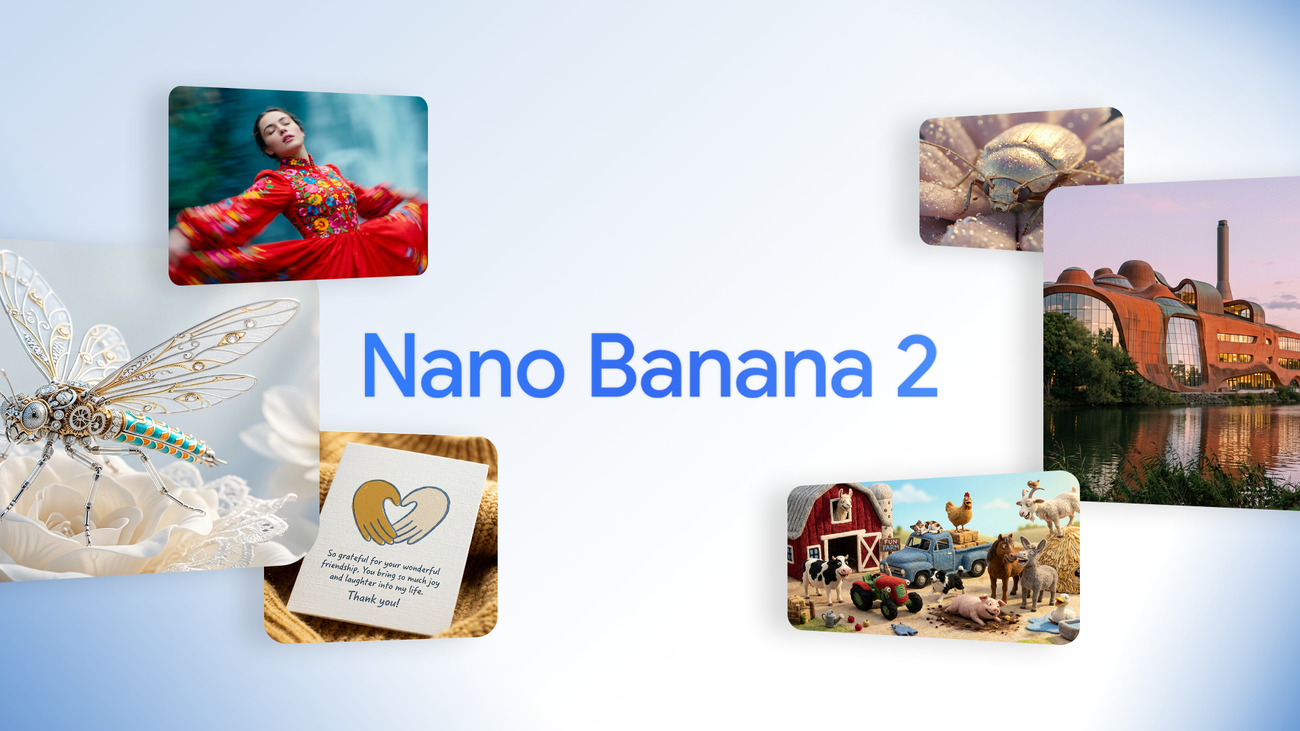
Googleは2026年2月26日、画像生成モデル「Nano Banana 2(Gemini 3.1 Flash Image)」を発表しました。
Nano Banana Proの高度な画像生成能力と、Flash系モデルの速度を組み合わせ、生成や編集を素早く繰り返すことを意識したモデルと説明されています。blog.google
Geminiではツールメニューから「画像を作成」を選び、プロンプトを入力したり、既存画像をアップロードしたりして画像を作成・編集できます。
Google公式ページでは、背景変更、オブジェクトの置き換え、要素追加などを自然言語で指示でき、画像生成はGeminiアプリを利用できる国と言語で提供されると案内されています。なお同ページでは提供状況や制限が変更される可能性があり、対象年齢について18歳以上との記載があります。Gemini
たとえばスマホから、
- 「背景を朝の明るい部屋に変えて」
- 「猫を少し右側へ移動して」
- 「人物は残して服だけ変えて」
- 「ブログ用に横長へ調整して」
- 「左側にタイトルを置ける余白を作って」
といった形で、結果を見ながら少しずつ修正できます。
Google自身も、最初はシンプルな指示から始め、必要に応じて構図、スタイル、画質、アスペクト比などを加える方法を紹介しています。Gemini
最初から長い「完璧なプロンプト」を考えなくてもよいので、AI画像生成に慣れていない人には安心しやすい進め方です。
またGeminiは、AI生成画像の識別を助けるためにSynthIDを利用しています。公式ページではAI生成画像に目に見えないSynthID透かしなどを使用すると説明されています。Gemini
私ならスマホ利用では、モデル名を細かく覚えることよりも、「思ったものと違ったとき、普段の言葉ですぐ修正を頼めるか」を重視します。
3.ChatGPT Images 2.0は細かな指示を相談しながら詰めたい人向け
OpenAIは2026年4月21日にChatGPT Images 2.0を発表しました。
公式発表では、テキスト描画、多言語対応、指示への追従、視覚的な推論などが強化された画像生成モデルとして紹介されています。OpenAI+1
2026年8月20日時点の公式ヘルプでは、ChatGPT Images 2.0はすべてのプランで利用可能と案内され、Web、iOS、Androidに対応しています。一方、「Images with thinking」はPlus、Pro、Businessが対象となっており、プランによって使える機能や上限は同一ではありません。OpenAI Help Center
画像を新しく生成するだけでなく、既存画像をアップロードして変更内容を文章で伝えたり、編集したい部分を選択して修正したりできます。アスペクト比を指定した生成や再生成にも対応しています。OpenAI Help Center
ブログのアイキャッチなら、
「人物を右側にして左側を空けて」
「文字は画像内に入れないで」
「16:9の横長構図にして」
「背景だけもう少しシンプルにして」
といったように、デザインの目的まで会話で伝えられます。
きれいな画像を一発で出すことだけではなく、必要な画像へ近づけるための相談を繰り返せることが強みだと私は考えています。
ただし、画像内の文字や細かな配置は毎回完全になるとは限りません。
公式ヘルプでも、選択範囲が必ずしも正確ではなく、編集が選択範囲外へ及ぶ場合があると説明されています。AI生成後に公開前チェックをする前提で使うのが現実的です。OpenAI Help Center
AIイラスト作成ツールは、モデル名や機能を一度に覚えようとすると負担になりがちです。リンク先ではLINEの友だち追加方法を確認でき、登録後に案内される情報もスマートフォンから確認できます。まとまった時間を作らなくても、気になる内容から少しずつ見ていけます。
👉 無料LINE登録はこちら
https://utage-system.com/p/q9smxNTVjIo5/YHxWizIjTbOK?tid=note001?utm_source=blog&utm_medium=line&utm_campaign=aiillust_mid
4.CanvaはAI生成からブログ・SNS画像の完成まで進めやすい
Canvaの強みは、AI画像を「作るところ」で終わらないことです。
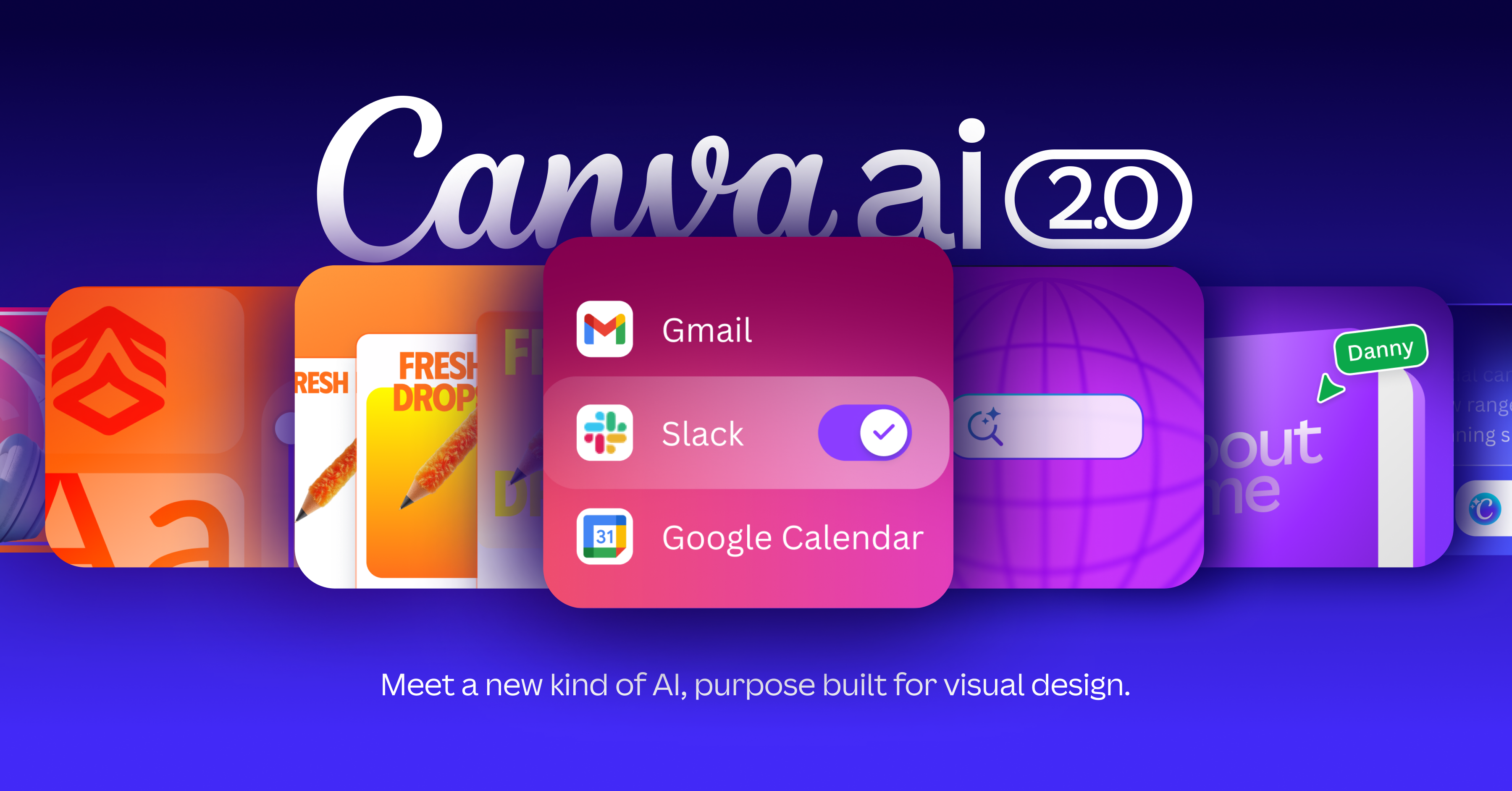
画像生成、写真編集、文字入れ、SNS用デザイン、バナー、プレゼンテーションなどを一つのデザイン環境で扱えます。CanvaはiPhone、iPad、Androidスマートフォン向けにもアプリを提供しています。Canva+1
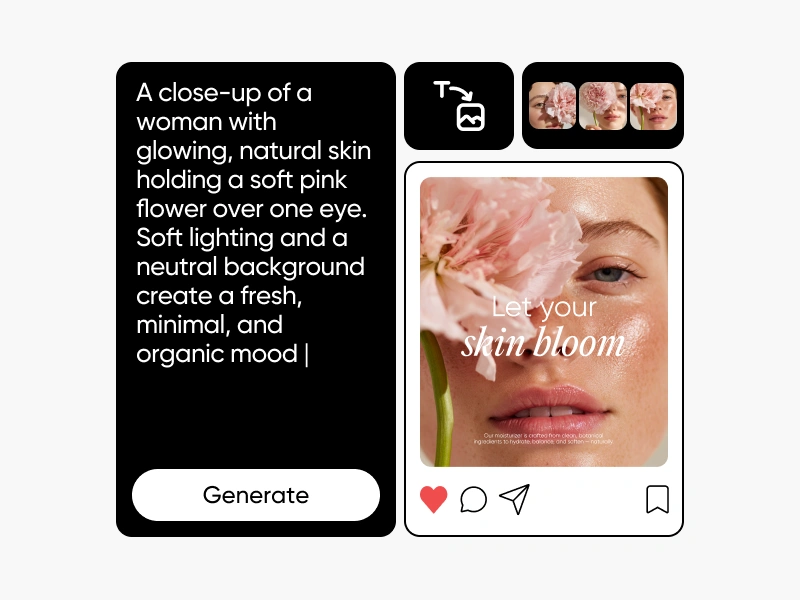
たとえばAIで「パソコンの横で眠る猫」の画像を作ったあと、そのままタイトルを入れ、背景を整え、ブログのアイキャッチサイズへ仕上げるという流れを一つのサービス内で進められます。
ここで大切なのは、画像生成AIそのものの性能だけではありません。
ブログやSNSでは、画像を生成したあとに文字入れ、位置調整、サイズ変更、書き出しが必要になります。
そのため、「画像生成だけなら別のAIが好みだけれど、完成まで考えるとCanvaのほうが早い」というケースは十分考えられます。
CanvaはAIで生成した内容を個人・商用プロジェクトに利用できると説明していますが、同時に重要な注意点も示しています。
公式情報では、商用利用時にAI生成デザインの独占的な権利を持てない場合があり、既存の芸術作品、写真、商標、ロゴなどについて必要な許可があるかは利用者自身が判断する必要があるとしています。またCanvaのライブラリー素材をAIで加工した場合は、その素材に適用されるライセンスの影響を受けます。Canva+1
つまり、「Canvaで生成できた=どんな用途でも無条件で安全」ではありません。
収益化ブログ、広告、販売商品などへ使う場合ほど、画像の内容まで確認しましょう。
5.PicsartはAI生成と写真加工を一つにまとめたい人向け
Picsartは、AI画像生成に加えて写真加工、背景処理、デザインなどを扱うクリエイティブプラットフォームです。Picsart
SNSへ投稿する写真を整えながらAI画像も作りたい人には、複数の作業をまとめやすい選択肢です。
無料利用については特に注意してください。
2026年8月20日時点のPicsart公式AI Image Generatorでは、無料で利用できる入口がある一方、無料生成には1日当たりの制限があると記載されています。Picsart
AIサービスの無料条件は、比較記事で最も古くなりやすい情報の一つです。
過去の記事に「無制限」と書かれていても、現在のプランやモデルでは条件が変わっている可能性があります。
そのため私は、無料回数を暗記するより、実際に使う日に公式の料金・生成画面を見る習慣をつけるほうが安全だと考えています。
6.MyEditはブラウザ中心で気軽に始めたい人向け
MyEditはCyberLinkが提供するオンラインAI編集サービスで、画像、動画、音声などの生成・編集機能をブラウザから利用できます。MyEdit
AI Image Generatorはスマートフォン、タブレット、パソコンのブラウザ上で動作し、iOSとAndroid向けの専用アプリも提供されていると公式サイトで案内されています。MyEdit
「試すAIサービスが増えるたび、スマホにアプリを追加したくない」という人なら、ブラウザ中心で始められるのは分かりやすいメリットです。
無料利用はクレジット方式です。
MyEditは無料のデイリークレジットを提供していますが、生成に必要なクレジットは機能やモデルなどによって異なります。料金ページや利用画面の最新条件を確認して使うのが安全です。MyEdit+1
MyEditのAI Image Generatorでは、1:1、9:16、16:9などの形式が用意され、生成画像の商用利用についても公式ページで案内されています。MyEdit
ただし、サービスが商用利用を認めていても、他者のキャラクターや商標、著作物などが画像内に含まれる場合の権利問題まで自動的に解決されるわけではありません。
これはどの画像生成AIでも共通して覚えておきたいポイントです。
7.Bing Image Creatorは無料から気軽に画像生成を試したい人向け
MicrosoftのBing Image Creatorも、スマホからAI画像生成を試しやすいサービスです。
2026年8月20日時点のMicrosoft公式案内では、Bing Image CreatorでMAI-Image-2e、GPT-4o、DALL-E 3など複数の画像生成モデルを選択できるとしています。エッジを知る
ここで今回の確認中に、少し興味深い違いが見つかりました。
MicrosoftのBing Image Creator紹介ページでは、1日15回の無料Fast生成と説明されています。エッジを知る
ところが2026年8月20日に確認できる実際のImage Creatorページには、「10 free creations in Fast mode」という表示があります。標準速度については「Unlimited creations in Standard mode」と表示されています。Microsoft Copilot: Your AI companion
つまり、同じMicrosoftの公式情報でも、現時点ではFast生成回数の表示が完全には一致していません。
このため本記事では、「無料Fast生成は必ず1日○回」と固定値で断定しません。
ログイン後に表示される利用画面を優先して確認するのが安全です。
これはBingだけの話ではなく、AIサービス全体を比較するときに役立つ考え方です。
AIサービスは更新が速いため、「公式サイトを一度見たから正しい」ではなく、料金ページ、ヘルプ、実際の利用画面で表示が違わないかを見ると、古い条件をそのまま信じるリスクを減らせます。
AIイラスト作成アプリは5つの基準で選ぶと失敗しにくい
7種類を見てもまだ迷う場合は、すべての機能を比較する必要はありません。
次の5項目から、自分にとって重要なものを2〜3個選んでみましょう。
- 日本語で自然に指示・修正できるか
- スマホ画面でも迷わず操作できるか
- 生成後の修正や文字入れまでできるか
- 自分の利用頻度と無料枠・料金が合うか
- ブログ・仕事・販売など予定する用途の条件を確認できるか
ここに私は、もう一つ実務的な基準を加えたいです。
それが「完成までの総作業時間」です。
たとえば月に1〜2枚だけ趣味の画像を作るなら、複数の無料サービスを使い分けても、それほど負担にはならないでしょう。
しかしブログを頻繁に更新して、1記事にアイキャッチと挿絵を何枚も作る場合は事情が変わります。
無料枠がなくなるたびに別サービスを開き、同じプロンプトを入力し、画像を保存し、別アプリで加工する。
1回なら小さな差でも、それが毎週、毎月続くと作業時間は積み重なります。
生成料金が0円でも、自分の時間まで0円になるわけではありません。
反対に、少し料金がかかっても生成、修正、サイズ変更、文字入れまで一つの環境で終えられるなら、結果として仕事の負担を減らせる場合があります。
「最も高性能なAIはどれか」よりも、「自分の作業工程を何個減らせるか」。
私はこの見方が、スマホ中心でAIを使う人ほど役立つと考えています。
AI画像サービスは、無料枠だけでなく料金、生成上限、利用規約まで確認すると選びやすくなります。リンク先ではLINEの友だち追加方法や登録後の案内をスマートフォンから確認できます。忙しい日は一度に全部読まず、必要なところから少しずつ確認できます。
👉 無料LINE登録はこちら
https://utage-system.com/p/q9smxNTVjIo5/YHxWizIjTbOK?tid=note001?utm_source=blog&utm_medium=line&utm_campaign=aiillust_late
AIイラスト作成アプリは無料だけで十分?商用利用との違いに注意
「無料で作れる」と「仕事や収益化ブログで自由に使える」は別の話です。
ここはAIイラスト作成で特に混同しやすいところなので、分けて考えましょう。
無料プランや無料枠では、
- 生成できる回数
- 利用できるAIモデル
- 生成速度
- 出力サイズ
- 編集機能
- 同時生成数
などに違いが設けられる場合があります。
たとえばChatGPT Images 2.0はすべてのプランで利用可能ですが、一部の画像機能は有料プランが対象です。Picsartは無料生成に日次制限があり、MyEditは無料デイリークレジット方式です。OpenAI Help Center+2Picsart+2
そのため、最初から有料契約を急ぐ必要はありません。
おすすめの順番はシンプルです。
1.まず無料で操作感を見る。
2.何度か使って「続けそう」と感じてから料金を見る。
3.仕事や収益化に使う段階で利用規約を確認する。
この順番なら、「有名だから契約したけれど、自分には使いにくかった」という失敗を減らしやすくなります。
商用利用についても、「商用利用可能」という一文だけを見て安心しないことが大切です。
CanvaはAI生成物を個人・商用プロジェクトに利用できるとしていますが、AI出力の独占性を保証しておらず、既存作品、写真、商標、ロゴなどについて許可が必要かどうかを判断する責任は利用者にあると説明しています。Canva
AdobeもFirefly独自モデルについて商用利用を意識した設計を説明していますが、Firefly内のパートナーモデルがすべて同一条件という意味ではありません。Adobe
MyEditも生成画像の商用利用を案内していますが、これは他者の権利を無視してよいという意味ではありません。MyEdit
ブログ広告、商品販売、企業案件などに利用するなら、最低でも、
「サービス側の利用条件」
と、
「完成した画像の中身」
の両方を確認しましょう。
実在企業のロゴ、既存キャラクター、有名作品と酷似した表現などが入り込んでいれば、画像生成サービスの規約とは別の問題が生じる可能性があります。
権利判断が難しい商用案件では、必要に応じて専門家への確認も検討してください。
スマホでAIイラストを作るコツは?一度で完成させなくていい
AIイラストを始めると、「プロンプトを上手に書かなければ」と構えてしまう人もいるかもしれません。
でも、スマホでは短い指示から始めて十分です。
GoogleもGeminiの画像生成について、最初は「対象・行動・シーン」といったシンプルな内容から始め、あとから詳細、構図、スタイル、画質、アスペクト比を加えていく方法を案内しています。Gemini
たとえば、
「猫のイラストを作って」
だけではなく、
「茶白の猫が窓辺で眠っている。朝の柔らかい光。やさしい水彩風。ブログ用の横長」
と伝えるだけでも、完成イメージはかなり具体的になります。
考える項目は5つほどで十分です。
- 主役は何か
- どこにいるか
- どんな雰囲気か
- どんな絵柄にしたいか
- 縦長・横長・正方形のどれか
ブログ画像なら、
「文字は入れない」
「左側にタイトルを置く余白を残す」
「背景はシンプルに」
「人物は追加しない」
のように、不要なものを伝えるのも効果的です。
そして、一番おすすめしたいのは、1回のプロンプトですべて完成させようとしないことです。
まず構図を決める。
次に色や雰囲気を整える。
最後に気になる部分だけ修正する。
このように2〜3段階へ分けると、少し違っただけで最初から全部作り直す回数を減らせます。
参考画像を利用する場合も、自分で撮影した写真、自分のラフ、利用条件を確認した素材など、権利関係を説明できるものを使うほうが安心です。
インターネットで偶然見つけた他人の作品を読み込ませ、そっくりな画像を作る使い方は、公開や商用利用を考えるほど慎重に判断したいところです。
2026年のAIイラスト作成アプリは「アプリより作業場所」で選ぶ時代へ?
ここからは、確認した公式情報をもとにした私見です。
2026年の画像生成AIを見ていて大きく変わったと感じるのは、「どのAIを使うか」と「どのアプリを使うか」が同じではなくなってきたことです。
Adobe Fireflyでは、AdobeモデルだけでなくGoogleやOpenAIなどのパートナーモデルを利用できます。Firefly全体では30以上のAIモデルを扱えると案内されています。Adobe+1
Picsartも複数のAIモデルを一つのクリエイティブ環境から利用できる方向へサービスを広げています。Picsart
Bing Image Creatorでも複数の画像生成モデルを選べます。エッジを知る
以前は「このモデルを使いたいから、このサービスへ行く」という選び方が中心でした。
今後は、「自分が使いやすいアプリを作業場所にして、必要なときだけモデルを切り替える」使い方がさらに増える可能性があると私は考えています。
これは将来についての推測です。
ただ、スマートフォンでは特に理にかなっています。
画面が小さいスマホで複数サービスを行き来するより、一つの慣れた画面から生成、修正、編集までできたほうが操作の負担を減らせるからです。
もう一つ、私がAIツールを比較するときに忘れたくないのが、画像を作る本来の目的です。
画像生成そのものが目的になると、「もう少しきれいに」「もう少し違う雰囲気で」と何十枚も作り、気付けば長い時間を使ってしまうことがあります。
ブログなら「記事の内容を伝える1枚」。
SNSなら「投稿の内容を伝える1枚」。
仕事なら「説明を理解しやすくする1枚」。
目的を先に決めれば、毎回最新モデルを追い続けなくても十分役立ちます。
私自身、体力を使う仕事から働き方を見直し、AIやITツールを学ぶようになって感じているのは、便利なツールは「何ができるか」だけでなく「自分の負担をどれだけ減らせるか」で選んだほうが続けやすいということです。
高性能なAIを全部覚える必要はありません。
少ない操作で、自分が必要としている画像へたどり着ける。
それも立派なAI活用だと思います。
まとめ|AIイラスト作成おすすめアプリはスマホで試して決めよう
AIイラスト作成のおすすめアプリは、一つに決められるものではありません。
2026年8月20日時点では、Adobe Firefly、GeminiのNano Banana 2、ChatGPT Images 2.0、Canva、Picsart、MyEdit、Bing Image Creatorなど、スマートフォンから利用できる選択肢があります。Microsoft Copilot: Your AI companion+5Adobe Help Center+5Gemini+5
会話しながら修正したいならGeminiやChatGPT、生成からデザイン完成まで進めたいならCanva、画像編集と複数モデルを一つの環境へまとめたいならAdobe Fireflyというように、目的から逆算すると選びやすくなります。
Picsartは写真加工とAI生成をまとめたい人、MyEditはブラウザ中心で気軽に試したい人、Bing Image Creatorは無料から画像生成を体験したい人の候補になります。
ただし、料金、無料生成回数、モデル、利用条件は変わります。
今回確認したBing Image Creatorのように、同じ提供元の公式ページ間でも無料Fast生成回数の表示に差が出る場合があります。数字だけを覚えるのではなく、実際に使う日の公式画面を見ることが大切です。エッジを知る+1
すべてのAIを使いこなす必要はありません。
まず2〜3種類を無料で触り、「一番きれいな画像が出たもの」だけでなく、自分が一番疲れずに完成まで進められたものを残してみてください。
無理なく使い続けられるアプリこそ、自分にとって本当に役立つAIツールになっていきますよ。
AIイラスト作成アプリの違いが分かったら、次は気になるものを一つずつ試す段階です。リンク先ではLINEの友だち追加方法をスマートフォンから確認でき、登録後に案内される内容も最新の表示から確認できます。まとまった時間がない日でも、必要な部分から少しずつ進められます。
👉 無料LINE登録はこちら
https://utage-system.com/p/q9smxNTVjIo5/YHxWizIjTbOK?tid=note001?utm_source=blog&utm_medium=line&utm_campaign=aiillust_end
よくある質問
AIイラスト作成アプリは無料でも使えますか?
無料で試せるサービスはあります。
ChatGPT Images 2.0はすべてのプランで利用でき、Picsartには生成回数に制限のある無料利用、MyEditには無料のデイリークレジット、Bing Image Creatorには無料利用の入口があります。エッジを知る+3OpenAI Help Center+3Picsart+3
ただし、生成回数、速度、モデル、編集機能などはサービスやプランによって違います。
無料条件は変化しやすいため、使用する日の公式画面で確認しましょう。
スマホ初心者にはどのAIイラスト作成アプリがおすすめですか?
複雑な設定を避けたいなら、文章で生成や修正を頼めるGeminiやChatGPTから試すと操作の考え方をつかみやすいでしょう。
生成後に文字入れやバナー制作まで進めたいならCanva、画像編集や複数のAIモデル利用までまとめたいならAdobe Fireflyも候補です。Adobe+3Gemini+3OpenAI Help Center+3
最初から一つに決める必要はありません。
2〜3種類を試し、説明を読まなくても次に何をすればよいか分かるサービスを残す方法がおすすめです。
AIで作ったイラストはブログや仕事に使えますか?
商用利用を認めているサービスはありますが、利用条件はサービスや機能によって異なります。
Canvaは条件を守る前提でAI生成内容を商用プロジェクトに利用できるとしていますが、独占的権利を保証しておらず、商標、ロゴ、既存作品などについて利用者側で確認する必要があると説明しています。MyEditも生成画像の商用利用を案内しています。Canva+1
Adobe Firefly独自モデルとFirefly内のパートナーモデルでも、条件を同一視しないほうが安全です。Adobe
収益化ブログ、広告、販売物へ使う場合は、公開前にサービス規約と生成画像そのものの両方を確認してください。
出典
本記事では、2026年8月20日(JST)時点で確認できる公式情報を優先して参照しました。料金、機能、生成上限、モデル、規約は変更される可能性があります。
- Adobe Firefly公式
- Adobe Fireflyモバイルアプリ
- Adobe Fireflyの生成AIに対する考え方
- Google Gemini「Nano Banana 2」画像生成
- Google「Nano Banana 2」公式発表
- OpenAI「ChatGPT Images 2.0」公式発表

- OpenAI「Images in ChatGPT」公式ヘルプ

- Canva AI公式
- Canva AI Product Terms

- Canvaスマートフォンアプリ案内
- Picsart AI Image Generator公式
- MyEdit AI Image Generator公式
- MyEdit料金・クレジット情報
- Microsoft Bing Image Creator公式案内

- Bing Image Creator生成画面

執筆:佐伯みのり(ワークスタイル提案ライター)
コメント