※本記事はプロモーションを含みます
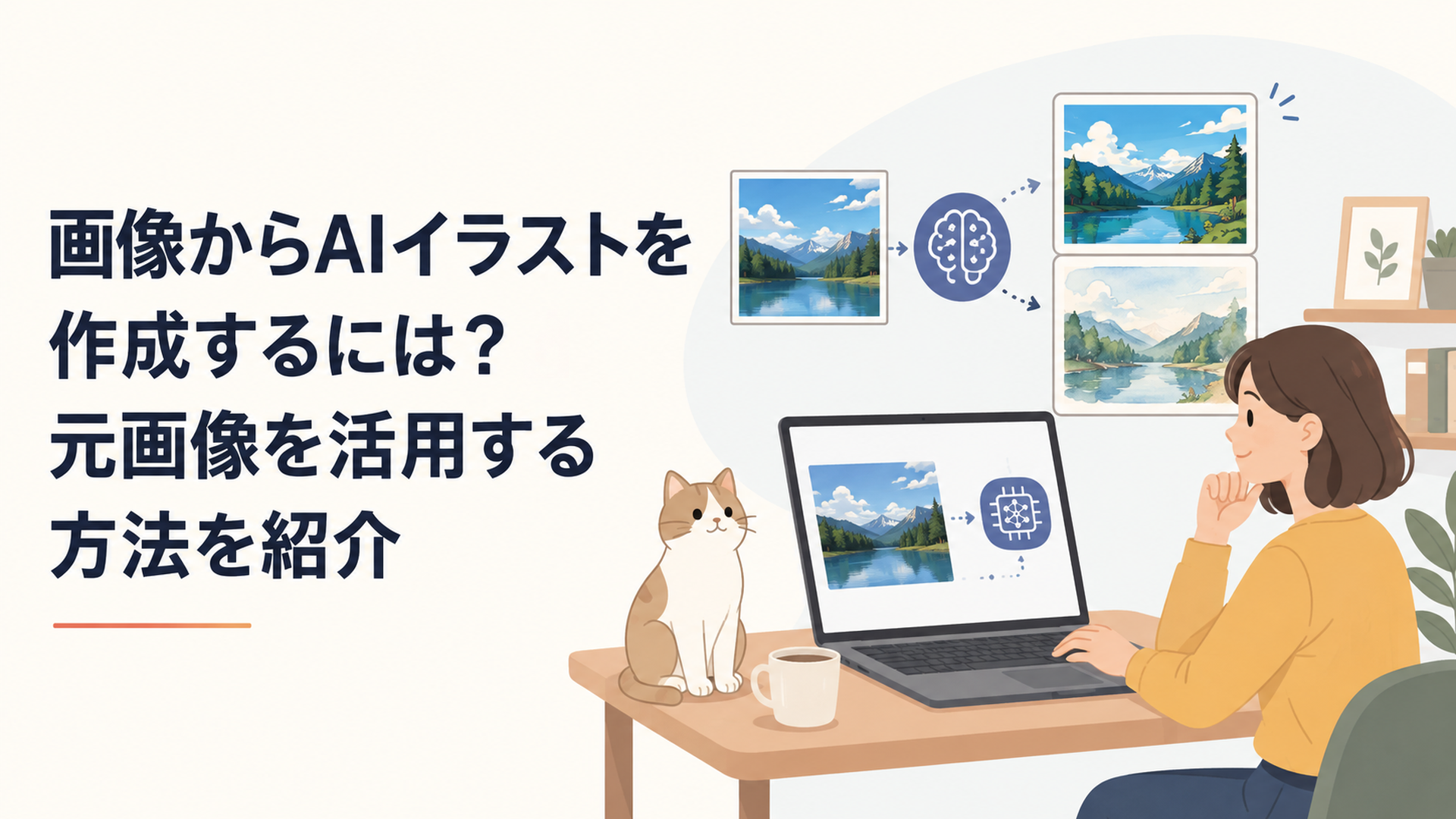
画像からAIイラストを作るなら、写真をアップロードし、アニメ風・水彩画風など希望する画風を指定する方法が手軽です。
2026年8月27日時点では、Canva、Adobe Firefly、DeeVid AIなどが元画像を利用した生成・編集機能を提供しています。写真の構図を活かしながら雰囲気を変えられるため、絵を描くのが苦手な人でも取り入れやすい方法です。
画像からAIイラストを作成する方法とは?
基本的な手順は「元画像をアップロードする→希望する画風や変更内容を指定する→生成結果を確認して調整する」の3段階です。
文章だけから新しい画像を作る「テキストから画像生成」と比べ、元写真の人物、ポーズ、配置、雰囲気などを参考情報としてAIへ渡せることが大きな違いです。
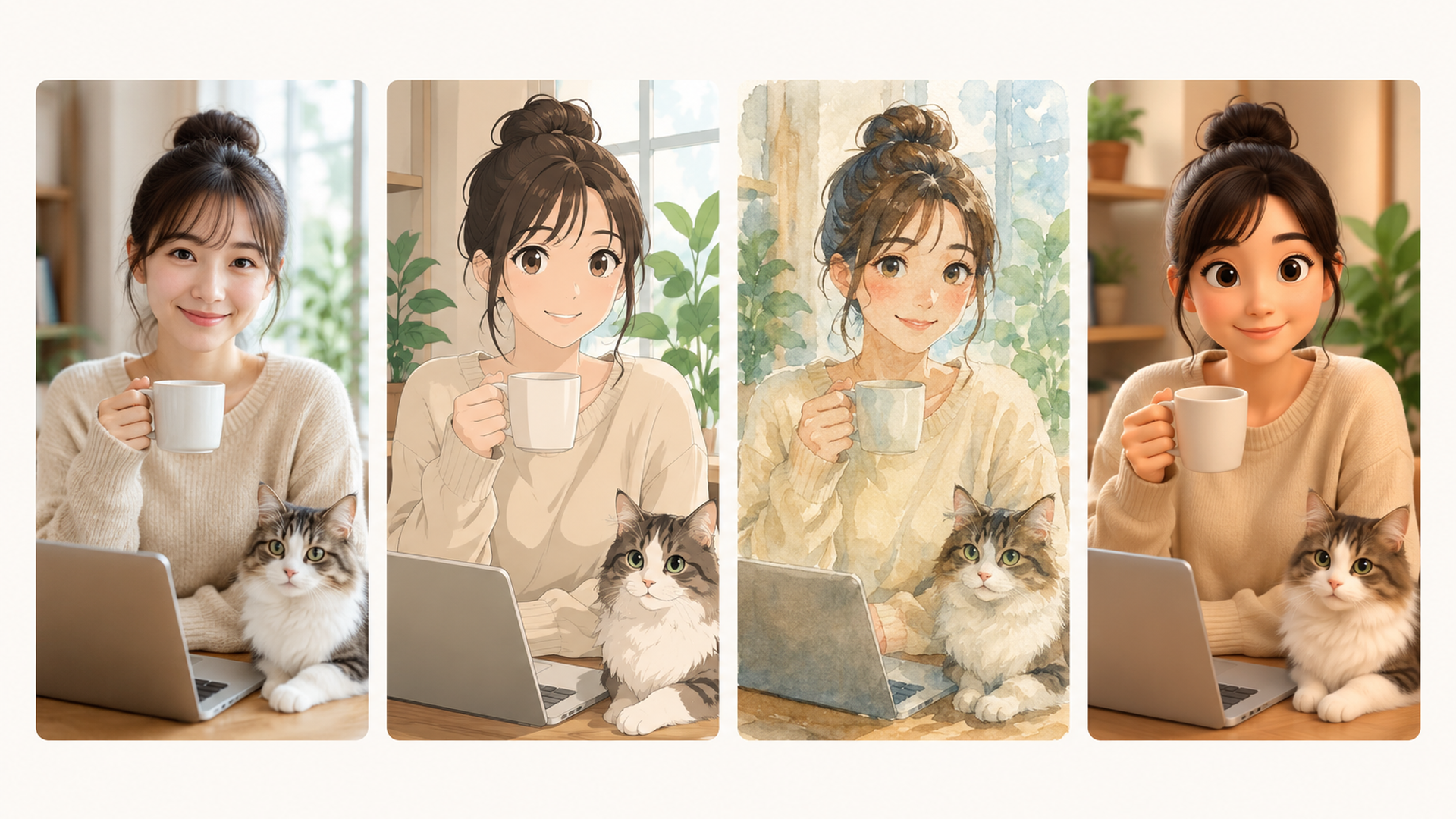
たとえば人物写真を水彩画風にしたい場合は、次のように進めます。
- 元にしたい人物写真をアップロードする
- 「柔らかな水彩画風」など希望するスタイルを指定する
- 人物の表情、服装、背景などが希望に近いか確認する
- 必要なら「背景を明るく」「服装は元写真に近く」など追加で修正する
- 完成した画像を保存し、用途に応じてサイズやレイアウトを整える
ここで大切なのは、単に「アニメ風にして」と指示するだけでなく、残したい部分と変えたい部分を分けて伝えることです。
たとえば「人物のポーズと服装は維持し、背景だけをシンプルにして柔らかな水彩画風にする」と伝えれば、AIにとって変更する範囲が分かりやすくなります。
私は、最初から長く複雑な指示を書く必要はないと考えています。
まず短い指示で1枚生成し、結果を見てから少しずつ修正していくほうが、どの変更が仕上がりへ影響したのか確認しやすいからです。
これは、一度ですべて完成させるというより、下書きを見ながら少しずつ色や形を整えていく作業に近いでしょう。
写真フィルターと画像生成AIは何が違う?
従来の写真フィルターは、あらかじめ用意された色味や効果を写真全体へ適用する使い方が中心でした。
画像生成AIの場合は、「背景を夕方に変える」「人物は残して服装だけ変える」「水彩画風にしながら元の構図を維持する」など、自然な文章で変更内容を指定できることが特徴です。
Adobe Fireflyも、既存画像を編集・合成・スタイル変更する「画像から画像生成」を公式に案内しています。2026年8月27日時点のAdobe公式ページでは、JPEG(JPG)、PNG、WEBP形式で100MB以下の画像をアップロードできるとされています。
つまり「写真を絵に変換する」だけでなく、「元画像を土台として必要な部分だけ作り直す」という使い方もできるようになっています。
私はこの違いが、画像生成AIを仕事やブログへ取り入れるときの重要なポイントだと感じます。
毎回ゼロから画像を作るのではなく、自分の写真を設計図として使えるため、完成イメージを言葉だけで説明する負担を減らせるからです。
AIイラストを使った副業やデジタル活用について、「何から確認すればよいか分からない」というときは、情報収集の入口を一つに絞ると負担を減らせます。リンク先では登録後に案内される内容をスマートフォンから確認でき、まとまった時間がなくても空いた時間に少しずつ読み進められます。内容は変更される場合があるため、登録前に表示内容を確認してください。
👉 無料LINE登録はこちら
https://utage-system.com/p/q9smxNTVjIo5/YHxWizIjTbOK?tid=note001?tid=ai_illustration_mid
Canvaで画像からAIイラストを作成するには?
Canvaでは、AI画像生成や編集機能を使い、写真や画像をもとにイラスト風の表現へ変換できます。
Canva公式は、アニメ、水彩画、油絵など複数のスタイルに対応した画像生成機能を案内しています。また、Canva AIと会話しながら生成結果を調整できる仕組みも紹介されています。
大まかな流れは次の通りです。
まずCanvaへログインし、使用したい画像をアップロードします。
その後、利用可能なAI画像機能を開き、希望する見た目や変更内容を文章で指定します。
たとえば、
「この人物のポーズを残し、柔らかな水彩画風のイラストにしてください。背景は明るくシンプルにしてください」
といった伝え方です。
生成後に「背景をもう少し淡く」「服装は元写真に近づける」と追加すれば、結果を見ながら調整できます。
CanvaにはAIで生成した結果をそのままCanvaエディターへ移し、文字や素材、レイアウトなどを追加できる仕組みもあります。Canva公式ヘルプでは、AIツールで作成した結果をCanvaで編集すると、新しいデザインとしてエディターで開けると案内されています。
ブログのアイキャッチやSNS画像を作る人にとっては、画像生成後に別の編集ソフトへ移動せず、そのままデザインまで進められることが実用上のメリットです。
Canva無料版でもAIイラストを作れる?
2026年8月27日時点で、Canva公式は無料プランでも一部のAI画像生成機能を利用できると案内しています。
同日時点で公式ページに掲載されているAI利用枠の目安は次の通りです。
プラン 標準モデル 高品質モデル 最高品質モデル
Canva無料版 最大200回 最大20回 利用不可
Canvaプロ 最大2,000回 最大200回 最大20回
Canvaビジネス 最大4,000回 最大400回 最大40回
Canvaエンタープライズ 最大4,000回 最大400回 最大40回
ただし、ここで注意したいのは「画像生成を200枚必ず作れる」という意味ではない点です。
CanvaはAI機能全体で共通の利用枠があり、実際に利用できる回数は機能や処理内容によって異なると説明しています。利用枠は毎月リセットされます。
AIサービスの料金や利用枠は変更されやすいため、この記事の数字を将来も固定された条件として考えないでください。
利用を始める直前に、Canvaの画面や公式料金案内で最新条件を確認するのが安心です。
Canva・Firefly・DeeVid AIはどう使い分ける?
画像からAIイラストを作れるサービスは複数ありますが、「どのサービスが一番か」ではなく、完成後に何をしたいかで選ぶことが大切です。
2026年8月27日時点の各社公式案内をもとに整理すると、違いは次のように考えられます。
サービス 向いている用途 主な特徴 注意点
Canva ブログ・SNS・バナー制作まで続けたい AI生成後にデザイン編集へつなげやすい AI利用枠はプランで異なる
Adobe Firefly 元写真を編集・変換したい 画像から画像生成、自然言語による編集に対応 対応形式やアップロード条件を確認
DeeVid AI 複数の生成・編集機能をまとめて試したい 画像から画像、参照画像、背景削除、アップスケールなど モデル・出力サイズ・条件が変わる可能性
Canvaは、AI画像を作るだけでなく、文字や素材を加えてデザイン制作まで進めやすいことが特徴です。
ブログ記事のアイキャッチ、SNS投稿、YouTubeサムネイルなど、「生成した画像をそのまま別の制作物へ使いたい人」に向いています。
Adobe Fireflyは、既存画像を起点とした編集機能が分かりやすく整理されています。
2026年8月27日時点のAdobe公式情報では、画像から画像生成やAI写真編集でJPEG(JPG)、PNG、WEBP形式のファイルを扱え、最大100MBまでアップロードできると案内されています。
Fireflyでは、背景変更、オブジェクトの追加・削除・置き換えなども自然な文章で指示できます。
写真全体をまったく別の絵へ変えるだけではなく、「写真の大部分は残しながら、一部分だけAIで変更する」という使い方を考えている人にも比較候補になります。
DeeVid AIは、画像から画像生成、テキストから画像生成、参照画像生成、背景削除、オブジェクトの削除・追加、アップスケールなどをまとめて扱えると案内しています。
2026年8月27日にDeeVid AI公式ページを確認したところ、画像から画像生成では元画像の構造を保ちながらスタイル、照明、ムードを変える用途が説明され、参照画像生成では1〜5枚の参照画像でスタイル、ポーズ、カラーパレットなどをガイドできるとされています。
モデルの選択肢について、同日時点の日本語公式ページにはSeedream 4.0やNano Banana(Gemini 2.5 Flash Image)などが掲載されています。最大出力サイズはモデルとプランによって変わり、生成前にエディター上で確認できるとされています。
またDeeVid AIは無料トライアルを案内し、有料プランでは利用上限、優先速度、高度なツールなどに違いがあると説明しています。
商用利用についても、DeeVid内で作成したアセットは利用可能と案内する一方、詳細についてアカウントのライセンスと条件を確認するよう求めています。
このため、仕事で使う場合は「商用利用できるらしい」という情報だけで判断せず、実際に使用するプランと最新規約を確認してください。
同じ写真で比較するときは何を確認すればいい?
複数サービスを比較するときは、写真まで変えてしまうと「AIの違いなのか、元画像の違いなのか」が分かりにくくなります。
そこで私は、同じ1枚の写真とほぼ同じ指示を使い、3〜4項目だけ比較する方法が現実的だと考えています。
確認するポイントは、「構図がどの程度残るか」「希望した画風になっているか」「不要な変化が起きていないか」「完成後の編集がしやすいか」です。
たとえば同じ人物写真に、
「人物のポーズと服装を維持し、背景をシンプルにして柔らかな水彩画風にする」
という同じ条件を与えれば、サービスごとの違いを比較しやすくなります。
なお、この記事では2026年8月27日時点の公式情報を比較していますが、筆者自身が同一写真をCanva、Firefly、DeeVid AIの3サービスへ投入した横断実機テストまでは実施していません。
そのため、「人物の再現度はこのサービスが一番高い」といった実測していない優劣は断定しません。
これは少し地味な注意書きですが、AIツールの記事では重要だと私は考えています。
公式仕様と実際の生成品質は同じものではありません。モデル更新によって結果も変化するため、最終的には自分が使う写真で少数回試し、自分の用途に合うか確認するのが最も確実です。
AIイラスト作成で失敗しにくい元画像の使い方は?
AIサービスの性能だけでなく、元画像と指示の与え方も生成結果へ影響します。
特に最初は、顔や被写体が確認しやすく、背景が複雑すぎない写真から試すと、変更前後を比較しやすくなります。
一方、背景に多くの人物や細かな物が写り込んでいる写真では、残したかった部分まで変化することがあります。
生成AIは元画像をそのままコピーする機能ではないため、「元写真を使ったから人物が完全に同じになる」と考えないほうが安全です。
「残すもの」と「変えるもの」を分ける
プロンプトを書くときは、次のように整理すると分かりやすくなります。
「人物の顔、ポーズ、服装は維持する。背景をシンプルに変更し、全体を淡い水彩画風にする」
このように書けば、「何風にするか」だけでなく、変更してほしくない部分も伝えられます。
DeeVid AIが公開しているSeedream 4.0関連の解説でも、キャラクターや重要な特徴を保つため、変更したくない内容を明示する考え方が紹介されています。ただし同記事には独立検証前の性能評価も含まれるため、性能数値そのものはこの記事では採用しません。
私は、この「変えないものを書く」という考え方がかなり重要だと思います。
画像生成AIでは、足したいものばかり指示しがちですが、実際には「ここは触らないでほしい」という条件のほうが完成度を左右する場合があります。
一度で完成させようとしない
最初から数百文字のプロンプトを書き、一回で完成品を狙う必要もありません。
まず基本となる画像を作り、「背景を少し明るく」「線を柔らかく」「元写真の色合いへ戻す」と一項目ずつ変更したほうが調整しやすくなります。
Adobe Fireflyの公式手順でも、生成結果を確認した後、プロンプトを調整して再生成し、さらに細部を整える流れが案内されています。
AIを「一回だけ命令する自動販売機」のように考えるより、「ラフ案を出してもらいながら相談する相手」と考えたほうが使いやすいでしょう。
人物写真では権利とプライバシーにも注意
便利さの一方で、人物写真を外部のAIサービスへアップロードするときは慎重さも必要です。
自分で撮影した自分自身の写真と、第三者から預かった写真では、扱い方が同じとは限りません。
仕事で預かった顧客画像、公開前の商品写真、他人が撮影した写真などは、アップロードする権限や契約上の取り扱いを確認してください。
Adobe Fireflyでは、画像アップロード時にAdobeの利用条件とプライバシーポリシーへの同意が必要と表示されています。また2026年8月27日時点のFirefly AIフォトエディターでは、コンテンツを非公開で保持し、AIモデルのトレーニングには使用しないと公式ページに記載されています。
Canvaについても、AI生成コンテンツを利用規約の範囲で個人・商用プロジェクトへ利用できると案内する一方、生成画像について独占的権利を持てない可能性や、利用上の問題がないことをCanvaが保証するものではないと説明しています。
つまり、「サービスで生成できた画像=何にでも自由に使える画像」とは限りません。
ブログ、副業、商品販売など収益につながる用途ほど、生成品質だけでなく、入力画像の権利と出力画像の利用条件まで確認することが大切です。
AIツールを仕事や副業へ取り入れるときは、新しいサービスを片っ端から試すより、自分に必要な情報だけ順番に確認するほうが負担を抑えやすくなります。リンク先では登録後に案内される情報をスマートフォンでも確認できるため、移動中や短い休憩時間などに少しずつ読み進めることもできます。提供内容や条件は変更される可能性があるため、表示されている最新案内を確認したうえで利用してください。
👉 無料LINE登録はこちら
https://utage-system.com/p/q9smxNTVjIo5/YHxWizIjTbOK?tid=note001?tid=ai_illustration_late
画像からAIイラストを作成した後はどう活用できる?
生成したAIイラストは、SNSアイコンだけでなく、ブログや仕事用の素材としても活用できます。
たとえばブログならアイキャッチや記事中の挿絵、SNSなら投稿画像、YouTubeならサムネイル制作の素材として使えます。
Canvaの場合、AIで作った画像をそのままエディターへ移し、文字、素材、レイアウトなどを追加できるため、生成からデザインまでの作業を一つの環境で進めやすくなっています。
ここで私は、「AI画像を作ること」自体を目的にしすぎないほうがよいと考えています。
仕事で使うのであれば、本当に短縮したいのは生成時間だけではなく、画像探し、サイズ変更、文字入れ、保存、別ソフトへの移動などを含めた制作全体の時間だからです。
たとえばブログのアイキャッチを週に何枚も作る人なら、生成品質がわずかに高いサービスより、「生成後にそのまま16:9へ整えて文字を入れられるサービス」のほうが、結果として作業時間を減らせることがあります。
逆に作品制作として画風や人物表現を細かく調整したい場合は、デザイン編集より画像から画像生成や参照画像機能の自由度を優先したほうがよいでしょう。
このように、サービス選びは機能数ではなく自分が繰り返す作業のどこを短くしたいかから逆算すると整理しやすくなります。
自分で撮った写真がAI時代の「差」になる
画像生成AIが普及すると、誰でも似た雰囲気の画像を作れるようになります。
だからこそ私は、これからは「どのAIを使うか」と同じくらい、AIへ何を入力するかが重要になると考えています。
たとえば、自分で撮影した仕事場、商品、ペット、風景などを元画像として使えば、文章だけから生成した一般的なイラストとは違う方向へ仕上げやすくなります。
これはブログやSNSにも大きな意味があります。
同じ「猫のイラスト」という指示なら似た画像が生まれやすくても、自分で撮った猫の写真をもとにすれば、ポーズや毛色、写真を撮った瞬間そのものが素材になります。
AIが普及するほど、撮影した写真や実際の経験といった「自分にしかない一次素材」の価値は、むしろ高くなるのではないでしょうか。
画像からAIイラストを作る今後の見通しは?
私見ですが、これからの画像生成AIは「何もないところから画像を作る機能」だけではなく、手元にある画像を会話しながら編集する道具として定着していく可能性が高いと考えています。
今回確認したCanva、Adobe Firefly、DeeVid AIはいずれも、画像を起点として生成・編集する機能を展開しています。
文章だけで理想の構図を説明するのは、慣れていない人には意外と難しいものです。
しかし写真を1枚見せたうえで「人物は残す」「背景を変える」「水彩画風にする」と伝えるなら、完成イメージを共有する負担はかなり小さくなります。
一方で、新しいAIサービスが登場するたびに登録する必要はありません。
似た機能を持つサービスを増やすほど、料金、利用枠、保存場所、操作方法、アカウント、利用規約を管理する負担も増えていきます。
無理のない働き方という視点では、私は「最も高機能なAIを探し続けること」より、日常で何度も繰り返している一つの作業を軽くしてくれるAIを残すことのほうが大切だと思います。
ブログ画像なら、生成からレイアウト調整まで一つのサービスで完了できることが重要かもしれません。
作品づくりなら、元画像をどの程度維持できるかや、参照画像を使った調整の自由度を重視するほうが合うでしょう。
そして、AIイラストは「ボタンを押せば必ず完成品が出てくる魔法」と考えないほうが安心です。
実際には、人が目的を決め、AIに案を作ってもらい、人が確認して修正し、最後に用途へ合わせて仕上げるという共同作業に近いものです。
人物の顔、指、服装、背景の小物、文字などが意図せず変化することもあります。
生成結果をそのまま公開するのではなく、最後は人の目で確認する工程を残しておくことが、仕事で安心して使うためには欠かせません。
AIが便利になるほど「全部任せる」のではなく、「面倒な部分だけ任せる」という距離感のほうが、結果として長く使いやすいのではないかと私は考えています。
まとめ
画像からAIイラストを作成するときは、元写真をアップロードし、アニメ風・水彩画風など希望するスタイルと、残したい部分・変えたい部分を指定するのが基本です。
2026年8月27日時点では、CanvaはAI生成からデザイン編集までつなげやすく、Adobe Fireflyは既存画像のAI編集や画像から画像生成、DeeVid AIは参照画像や複数の画像編集機能をまとめて扱えると公式に案内しています。
Canva無料版では、公式案内上、標準モデル最大200回、高品質モデル最大20回がAI利用枠の目安ですが、AI機能全体で共通する月間枠であり、条件は今後変更される可能性があります。
初めて試すなら、サービスを何個も契約するより、同じ1枚の写真を使って複数の画風を試してみましょう。
そのうえで「構図を残したい」「ブログ画像まで仕上げたい」「背景だけ変えたい」など、自分が繰り返す作業に合ったサービスを選ぶほうが無駄を減らせます。
そして、人物写真や仕事上の画像を使用する場合は、アップロードする権利、プライバシー、商用利用条件なども忘れず確認してください。
AIにすべてを任せるのではなく、自分の写真を出発点にして必要な部分だけ手伝ってもらう。この使い方なら、画像生成AIは仕事や発信の負担を減らす実用的な道具になっていくでしょう。
AIやITツールを使って作業時間を減らしたい場合は、一度に全部覚えようとせず、自分に必要なテーマから確認していく方法があります。リンク先では登録後に案内される情報をスマートフォンから確認でき、まとまった時間を取れない人でも少しずつ読み進められます。提供される内容は変更される可能性があるため、最新の案内を確認したうえで、自分に必要な情報だけ取り入れてみてください。
👉 無料LINE登録はこちら
https://utage-system.com/p/q9smxNTVjIo5/YHxWizIjTbOK?tid=note001?tid=ai_illustration_end
よくある質問
画像からAIイラストを無料で作成できますか?
できます。
2026年8月27日時点で、Canvaは無料プランでも一部のAI画像生成機能を利用できると公式に案内しています。無料版では標準モデル最大200回、高品質モデル最大20回が利用枠の目安ですが、AI機能全体で共通する月間枠であり、実際の利用回数は機能や処理によって異なります。
利用条件は変更される可能性があるため、実際に使う際は最新の料金・利用枠を確認してください。
写真をアニメ風や水彩画風にできますか?
できます。
Canvaはアニメや水彩画など複数のスタイルによるAI画像生成を案内しており、Adobe Fireflyも写真からイラストやキャラクター風画像を作るAI機能を提供しています。
ただし、人物の顔や服装などが元写真と完全に同じ状態で維持されるとは限りません。
大切な特徴がある場合は、「人物の顔と服装は維持する」など、残したい要素を具体的に伝えて生成結果を確認しましょう。
元画像の構図を残したまま雰囲気だけ変えられますか?
対応するサービスでは可能です。
DeeVid AIは、写真をアップロードし、元の構造を保ちながらスタイル、照明、ムードを変更する画像から画像生成を案内しています。またAdobe Fireflyも、既存画像を編集、合成、スタイル変更する画像から画像生成を提供しています。
ただし生成AIは元画像を完全に固定して加工する仕組みとは限らず、人物や細部が変化する可能性があります。
重要な画像を使う場合は、まず少数回試し、元画像との違いを確認してから本番用途へ使うのがおすすめです。
佐伯みのり
ワークスタイル提案ライター
コメント