
Codex CLIは、自然な言葉でコードの確認・修正・コマンド実行・テストまで頼める、OpenAIのターミナル型コーディングエージェントです。
初心者はすべての機能を覚える必要はありません。「説明してもらう→計画を確認する→小さく変更する→差分と実画面を確認する」の順番で使えば、Codex CLIの便利さを活かしながら失敗のリスクを抑えやすくなります。
この記事では、2026年8月7日(JST)時点のOpenAI公式情報と公開ソースコードを確認し、Windows・Mac・Linuxへの導入方法、基本コマンド、安全な練習方法、2025年ごろの解説から変わった点まで整理します。
Codex CLIとは?2025年の解説から何が変わった?
Codex CLIとは、OpenAIが公開している自分のパソコン上で動くコーディングエージェントです。
普通のチャットでコードを質問するだけではなく、作業フォルダのファイルを読み、変更内容を考え、必要に応じて編集やコマンド実行、テストまで進められるところが大きな特徴です。OpenAI公式リポジトリでも「ローカルのコンピューター上で動くコーディングエージェント」と説明されています。
たとえば、Codex CLIには次のような依頼ができます。
- 「このフォルダに何が入っているか初心者向けに説明してください」
- 「このエラーの原因候補を調べてください」
- 「まだ変更せず、修正方針だけ考えてください」
- 「HTMLの見出しだけ少し大きくしてください」
- 「変更した部分を確認して、必要なテストをしてください」
つまり、Codex CLIは単に「コードを自動生成するAI」ではありません。
読む、調べる、計画する、直す、確認するという作業を、自然な言葉で一緒に進められる道具と考えると分かりやすいでしょう。
2025年ごろの解説から特に変わった3点
Codex CLIは更新の速いツールです。
2025年9月30日に公開されたHOKUTO Tech Blogの実践ガイドも当時の使い方を知るうえで参考になりますが、2026年8月現在はそのまま当てはまらない部分があります。
特に初心者が知っておきたい変化は次の3つです。
1. Windows向けの公式スタンドアロンインストーラーが用意された
2. Codexの利用対象がFree・Goを含むChatGPT各プランへ広がっている
3. スラッシュコマンドやMCPの仕組みが更新され、`/permissions`や`/plan`、Streamable HTTP型MCPなどが確認できる
この3点を知っておくだけでも、「古い記事と自分の画面が違う」という戸惑いをかなり減らせます。
特に2025年の記事ではWindowsでWSL2を使う方法やnpmによる導入がよく紹介されていましたが、現在は公式PowerShellインストーラーが公開されています。OpenAIのインストールスクリプトではWindows x64とARM64が扱われ、64bit版Windowsが必要であることも確認できます。
Codex CLIはどのChatGPTプランで使える?
2026年8月7日時点のOpenAI Help Centerでは、CodexはFree、Go、Plus、Pro、Business、Edu、Enterpriseの各プランに含まれると案内されています。
ただし、利用上限や追加クレジットなどの条件はプランによって異なります。
ChatGPTアカウントで利用する場合は、Codex CLIを起動し、画面に従ってChatGPTへサインインする方法が分かりやすいでしょう。
APIキーを使う方法もありますが、API側には別の料金体系や管理があります。すでにChatGPTを利用している人が最初にCLIを試すなら、まずChatGPTアカウントでのログインから始める方が確認する項目を減らせます。
なお、料金や利用上限、クレジット制度は変更されやすい情報です。
「以前はこのプランで使えたから今も同じ」と判断せず、契約や追加課金の前にはOpenAI公式画面を確認するのが安全ですよ。
Codex CLIの導入方法は?Windows・Mac・Linuxで始める手順
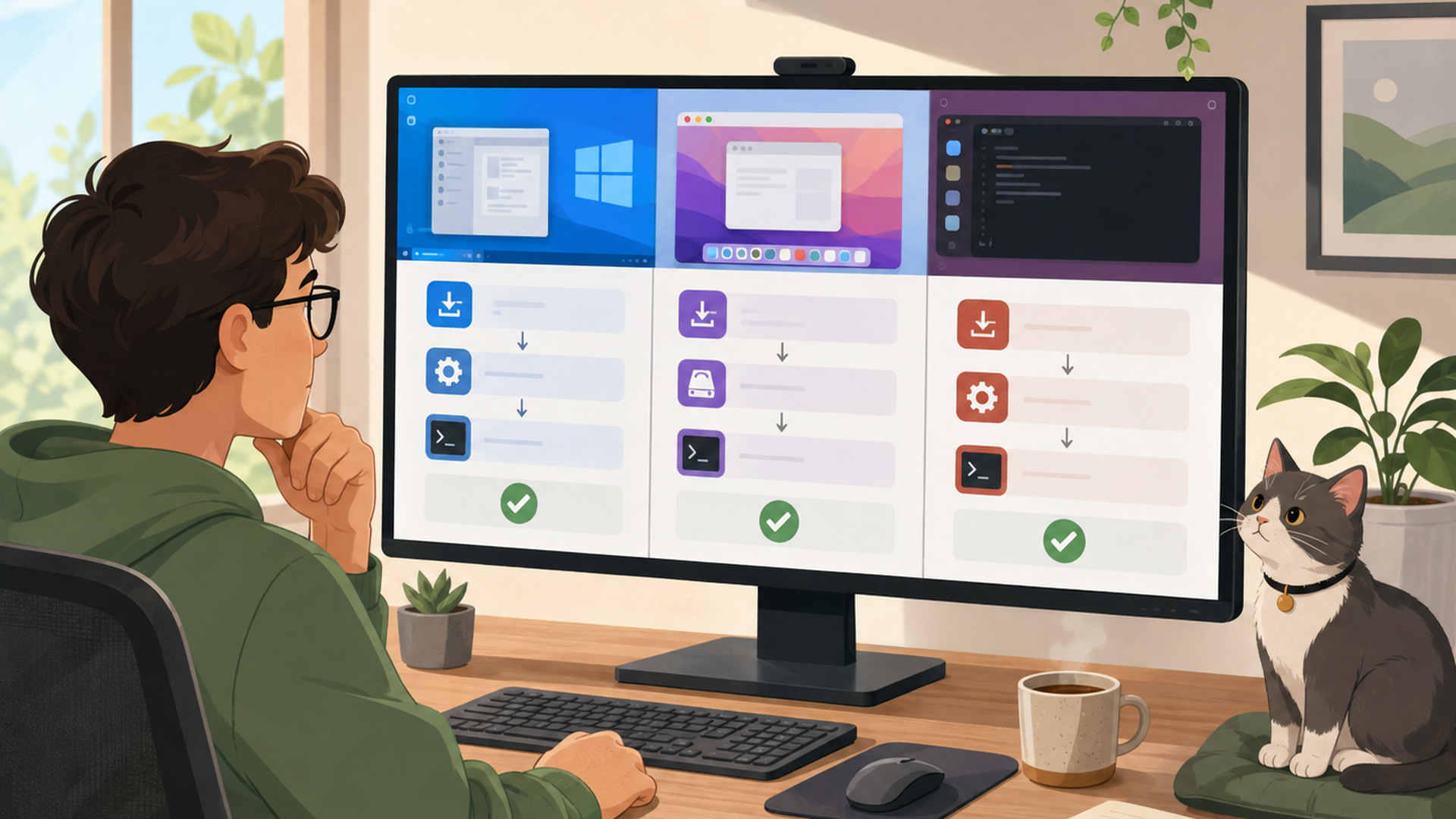
Codex CLIの導入方法は一つではありません。
2026年8月現在、OpenAI公式リポジトリではWindows向けPowerShellインストーラー、Mac・Linux向けシェルインストーラーに加え、npmとHomebrewによる導入方法も案内されています。
環境 主な導入方法 向いている人
Windows 公式PowerShellインストーラー まずWindows上で試したい人
Mac・Linux 公式シェルインストーラー 開発環境を増やさず試したい人
Windows・Mac・Linux npm Node.js/npmを普段から使う人
Mac Homebrew Homebrewでツールを管理している人
私は、Node.jsやnpmをまだ使っていない人なら、最初は公式スタンドアロン版から検討するのが分かりやすいと考えています。
Codexを使うためだけにNode.js、npm、WSL2など複数の環境を一度に増やすと、エラーが起きたときに「Codexなのか、Node.jsなのか、PATHなのか」と確認する場所まで増えてしまうためです。
WindowsでCodex CLIをインストールする
WindowsではPowerShellを開き、OpenAI公式リポジトリに掲載されている次のコマンドを実行します。
`powershell -ExecutionPolicy ByPass -c “irm https://chatgpt.com/codex/install.ps1 | iex”`
ここは以前の記事から必ず直しておきたい部分です。
URLをMarkdownリンクに変換してはいけません。 `https://~`という形になると、そのままPowerShellへコピーして実行できなくなります。
上のように、`irm`の後ろには純粋なURL文字列を置きます。
公式のWindowsインストールスクリプトでは64bit版Windowsが必要とされ、x64またはARM64を判定して対応するCodexを導入する処理が実装されています。
インストール後は、新しくPowerShellやターミナルを開いて次を入力します。
`codex –version`
Codex CLIのバージョンが表示されれば、コマンドを呼び出せる状態になっています。
2026年6月22日公開のエンベーダーの記事でも、WindowsでCodex CLIを始める方法として公式PowerShellインストーラーが紹介されています。
WindowsではWSL2を入れなくても使える?
Codex CLIを試すためだけなら、現在はWSL2を新しく導入する必要はありません。
OpenAIはWindows向けのネイティブなCodex環境とサンドボックスの整備を進めており、2026年5月にはWindows上でCodexを安全に動かすためのサンドボックス設計についても公式に解説しています。
ただし、普段からWSL2内でLinux開発をしている人なら、そのLinux環境へCodex CLIを入れる方法もあります。
「WindowsネイティブとWSL2のどちらが上か」と考えるより、普段どちらでファイルや開発環境を管理しているかを基準に選ぶ方が混乱しにくいでしょう。
Mac・LinuxでCodex CLIをインストールする
Mac・Linuxでは、OpenAI公式リポジトリで次のコマンドが案内されています。
`curl -fsSL https://chatgpt.com/codex/install.sh | sh`
MacですでにHomebrewを利用している場合は、
`brew install –cask codex`
Node.js/npmを普段から使っている場合は、
`npm install -g @openai/codex`
でも導入できます。
どれを選ぶかで悩みすぎなくても大丈夫です。
すでに使い慣れた管理方法があるならそれに合わせ、特にないなら公式インストーラーを候補にするくらいの考え方で十分ですよ。
Codex CLIを起動してChatGPTでログインする
インストール後は、まず失敗しても困らない練習用フォルダへ移動します。
そこで、
`codex`
と入力するとCodex CLIを起動できます。OpenAI公式リポジトリでも、インストール後は`codex`を実行して始める手順が案内されています。
初回は画面に従ってChatGPTへサインインします。
ここで初心者におすすめしたいのは、大切な仕事用フォルダから始めないことです。
最初は「codex-practice」のような練習専用フォルダを用意し、壊れても困らないHTMLやテキストファイルだけを置いて試してみましょう。
Codex CLIを学び始めると、インストール方法やコマンド、安全設定など確認したいことが少しずつ増えてきます。リンク先ではLINE友だち追加の入口と登録手順を確認できます。スマートフォンからも確認できるため、パソコン作業の合間に少しずつ進められます。登録後に配信される具体的な内容はこの記事の確認資料からは判断できないため、最新の案内を読み、必要だと感じた場合だけ利用してください。
👉 無料LINE登録はこちら
https://utage-system.com/p/q9smxNTVjIo5/YHxWizIjTbOK?tid=codex_cli_guide_mid
Codex CLI初心者が覚える基本コマンドは?まずは5つで十分
Codex CLIの使い方を覚えるとき、コマンド一覧を最初から暗記する必要はありません。
現在の公開ソースコードには非常に多くのスラッシュコマンドがありますが、初心者が最初に意識するなら「起動+4つの確認系操作」からで十分です。
1. `codex`|Codex CLIを起動する
基本となる起動コマンドです。
`codex`
起動後は日本語で普通に依頼できます。
最初は次のような依頼がおすすめです。
「このフォルダのファイルを確認して、それぞれ何のためのファイルなのか初心者向けに説明してください。まだ変更はしないでください」
最初から「全部直して」と頼むより、まずCodexが何を認識しているか確認できます。
2. `/permissions`|何を許可するか確認する
`/permissions`
2026年8月7日に確認したCodex CLIの公開ソースコードでは、`/permissions`はCodexに何を許可するか選ぶコマンドとして実装されています。
これは初心者ほど重要です。
Codexはローカルファイルを読み、条件に応じて変更やコマンド実行もできるため、「できること」と「今やらせてよいこと」を分けて考える必要があります。
2025年9月のHOKUTO Tech Blogでは`/mode`による承認モード切り替えが紹介されていましたが、現在のコマンド体系は変化しています。
昔の記事の通りに`/mode`を探して見つからなくても、操作ミスとは限りません。
まず自分のCodex CLIで`/`を入力し、現在表示される候補を見る方が確実です。
3. `/plan`|修正前に計画を確認する
`/plan`
現在の公開ソースコードでは、`/plan`はPlanモードへ切り替えるコマンドとして定義されています。
たとえば、
「原因を調べて、変更するファイルと修正内容を先に整理してください。まだ編集はしないでください」
と頼んでみます。
計画を読んで納得できたら、その後に変更を依頼します。
`/plan`はAIの答えを必ず正しくする魔法ではありません。
人間が作業内容を確認するためのワンクッションを入れやすくする機能と考えると、初心者にも使いやすいでしょう。
4. `/diff`|変更された場所を見る
`/diff`
現在の公開ソースコードでは、Gitの差分に加えて未追跡ファイルも含めた変更内容を表示するコマンドとして説明されています。
Codexから「修正しました」と表示されたら、そこで終わりにしないことが大切です。
変更した→`/diff`を見る
ここまでを1セットにしておくと、「頼んでいない場所まで変わっていた」という問題を見つけやすくなります。
5. `/status`|現在の設定を確認する
`/status`
現在の公開ソースコードでは、現在のセッション設定とトークン使用状況を表示するコマンドとして定義されています。
「今どの設定で動いているのか分からなくなった」というときの確認に便利です。
覚えておくと便利な追加コマンド
必要になってから覚えればよいコマンドもあります。
`/compact`
長くなった会話を要約し、コンテキスト上限へ近づくのを防ぐための機能です。
`/init`
Codex向けの指示を書く`AGENTS.md`を作成するコマンドとして現在のソースコードに定義されています。
`codex resume`
過去のセッションを再開するときに利用できます。
現在のソースコードでは、セッションIDやスレッド名を指定する方法に加え、直近のセッションを選択する`–last`も実装されています。
`codex resume –last`
ただし、複数のプロジェクトを扱っている場合は、再開したセッションが目的の作業か確認してから続きを始めた方が安心です。
私は、コマンドを覚えることそのものを目標にする必要はないと思っています。
「困ったときに`/`を入力して、その時点の候補を見る」という習慣の方が、更新の速いCodex CLIには向いています。
AGENTS.md・MCPはいつ使う?初心者が設定を増やす前の基準
Codex CLIを調べていると、AGENTS.md、config.toml、MCP、Skillsなど便利そうな機能が次々に出てきます。
結論から言えば、最初から全部を設定する必要はありません。
まずCodex単体で小さな作業を進め、「何を毎回伝えるのが面倒なのか」「どの外部サービスが本当に必要なのか」が見えてから追加する方が、トラブルの原因を切り分けやすくなります。
AGENTS.mdはCodexへ継続的な作業ルールを伝える
AGENTS.mdは、プロジェクトの作業方針や守ってほしいルールをCodexへ伝えるためのファイルです。
現在のCodex公開ソースコードでは、標準ファイルとして`AGENTS.md`、ローカル側の優先ファイルとして`AGENTS.override.md`が定義されています。
たとえば次のような内容を記載できます。
- 大きな変更の前に方針を説明する
- 既存デザインを勝手に大きく変えない
- 変更後はテストを実行する
- 特定のフォルダは編集しない
- 日本語コメントを不用意に削除しない
初心者なら、何十行もの細かなルールを書く必要はありません。
「変更前に説明する」「変更後は差分とテストを確認する」など、本当に守ってほしい2〜3項目から始める方が、自分自身も管理しやすくなります。
config.tomlは便利だが、古い設定を丸ごとコピーしない
Codexでは`config.toml`を使って動作を細かく調整できます。
ただし、権限、ネットワーク、外部ツールなど安全性に関係する設定を、過去の記事からそのままコピーする方法には注意が必要です。
Codexは更新が速く、設定項目や既定動作が変化する可能性があります。
「エラーになるから制限を全部外そう」と進めるのではなく、何の権限が不足しているのか、なぜその設定が必要なのかを先に確認しましょう。
OpenAIはCodexの安全設計について、低リスクの処理は効率よく進めつつ、高い権限が必要な処理を明示する考え方を説明しています。
便利さを最大化することと、権限を最大化することは同じではありません。
MCPは外部ツールやサービスをCodexにつなぐ仕組み
MCPはModel Context Protocolの略で、Codexから外部ツールやサービスへ接続するための仕組みです。
2025年9月のHOKUTO Tech Blogではstdio型のMCPを中心に説明し、SSE型はそのまま利用できないとしていました。
ここは現在との違いが大きい部分です。
2026年8月7日時点のCodex公開ソースコードでは、コマンドを起動するstdio型に加え、`–url`を指定するStreamable HTTP型MCPサーバーを登録する実装が確認できます。
Bearer Tokenを環境変数から読むオプションやOAuth関連の項目も実装されています。
つまり、「CodexのMCPはstdioだけ」と書かれた古い記事を、そのまま現在の仕様として受け取るのは適切ではありません。
一方で、MCPは認証、ネットワーク、接続先サービス、Codex側のバージョンなど確認項目が増えます。
実際、2026年7月には一部バージョンでStreamable HTTP型MCPを追加した際、生成された設定をCodex自身が読み込めないという利用者からの不具合報告もGitHub Issueに投稿されています。これはすべての環境で起きると確認されたものではありませんが、「ソースコード上で対応している=どのバージョン・環境でも必ず問題なく動く」とは限らないことを示す例です。
初心者は、まずCodex単体で「読む→計画する→変更する→確認する」という流れに慣れてから、必要なMCPだけを追加する方が無理がありません。
Codex CLIの基本操作に慣れてきたら、「自分に必要な情報だけを少しずつ確認できる環境」を作ると学習の負担を減らしやすくなります。リンク先ではLINE友だち追加の手順をスマートフォンから確認できます。まとまった時間が取れない場合も空いた時間に確認できますが、登録後の具体的な配信内容はこの記事の資料からは確認できません。画面上の最新案内を読んだうえで利用するか判断してください。
👉 無料LINE登録はこちら
https://utage-system.com/p/q9smxNTVjIo5/YHxWizIjTbOK?tid=codex_cli_guide_late
Codex CLIを安全に使うには?最初の30分で試したい練習方法

Codex CLI初心者におすすめしたいのは、AIができる仕事から選ぶのではなく、自分で結果を確認できる仕事から選ぶことです。
これは、機能の多さとは別の安全基準になります。
私は体力を使う現場の仕事から離れ、AIやITツールを一から学んできました。専門用語が並ぶ黒いターミナル画面は、慣れていないと「何か触ったら壊れてしまいそう」と感じやすいものです。
だからこそ、最初から複雑なアプリやサーバーを任せるのではなく、目で正解を判断できる小さなHTMLを使う練習が向いていると考えています。
初心者が最初の30分でやる具体例
ここでは、失敗しても困らない練習用HTMLを使います。
なお、私は今回の記事作成にあたりOpenAI公式情報と公開ソースコードを検証していますが、この章の操作を私自身の実機で行ったという体験談としては記載しません。以下は現在確認できるCodex CLIの仕様をもとに組み立てた、初心者向けの再現可能な練習例です。
0〜5分:練習用フォルダを用意する
新しく「codex-practice」などのフォルダを作り、簡単な`index.html`を1つ用意します。
仕事のデータ、顧客情報、APIキー、秘密鍵などは置きません。
5〜10分:Codexに説明だけ頼む
練習用フォルダで、
`codex`
を起動します。
最初の依頼は、
「このフォルダの内容を確認してください。まだ何も変更せず、このHTMLが何をしているのか初心者向けに説明してください」
とします。
ここでは「まだ変更しない」と明示するのがポイントです。
10〜15分:小さな変更の計画を作る
次に、
「見出しの文字を少し大きくしたいです。まだ編集せず、どこをどう変更するのか計画してください」
と伝えます。
必要なら`/plan`を使い、変更前に内容を確認します。
15〜20分:変更を実行する
計画に納得できたら、
「その方針で見出しだけ変更してください。それ以外は変更しないでください」
と依頼します。
最初の練習では、一度に複数箇所を直させない方が違いを追いやすくなります。
20〜25分:`/diff`で変更を見る
変更が終わったら、
`/diff`
を使います。
「見出しのサイズだけを頼んだのに、別の文章やレイアウトまで変わっていないか」を確認します。
25〜30分:ブラウザで自分の目でも確認する
最後に`index.html`をブラウザで開きます。
見出しが狙ったように変化し、ほかの表示が壊れていなければ完了です。
この方法なら、プログラミングを完全に理解していなくても、AIの説明と実際の結果が合っているか自分で判断できます。
2025年9月30日公開、2026年6月8日更新の「チャエンのAI研究所」でも、Codex CLIを使って簡単なアプリを作るハンズオンが紹介されています。
小さなWebページやゲームが練習に向いているのは、ブラウザを開けば結果が見えるからです。
私はここが、Codex CLIの使い方を学ぶときにかなり大切だと考えています。
初心者が避けたい5つの失敗
安全性について何度も同じ注意を繰り返すより、最初は次の5点だけ覚えておけば十分です。
- 古い記事のコマンドを絶対視しない
- 最初から広い権限を与えない
- 重要な本番環境で練習しない
- 「修正しました」という返答だけで完了にしない
- AGENTS.mdやMCPを一度に増やさない
特にAPIキー、秘密鍵、顧客情報などがある仕事用環境では慎重な確認が必要です。
OpenAIも、Codexのようなコーディングエージェントは実際のユーザー権限でファイルやコマンドを扱うため、アクセス範囲やネットワーク、承認を技術的な境界で管理する重要性を説明しています。
エラーが出たら「直して」だけではなく原因を聞く
Codex CLIを使っていると、いずれエラーに出会います。
そのときは、
「このエラーを初心者にも分かる言葉で説明してください。考えられる原因と、確認する順番を教えてください。まだ設定は変更しないでください」
と聞いてみましょう。
原因→確認方法→修正案
の順番で整理してもらえば、同じ問題が起きたときにも知識が残ります。
AIに全部直してもらうことだけを目標にすると、問題が起きるたびに再びAIへ丸投げする状態になりがちです。
少しずつ「何を確認すればよいか」が分かるようになる方が、長い目では負担を減らしやすいですよ。
筆者の考察|Codex CLIの価値は「判断をゼロから始めなくてよいこと」
Codex CLIの記事では、「どんなアプリを作れるか」「どこまで自動化できるか」が注目されがちです。
けれど、体力を使う現場仕事からAIやITを学び直してきた私が感じるのは、自動化する作業量だけでなく、ゼロから判断しなければならない回数を減らせることにも大きな価値があるということです。
たとえばエラーが発生した場合、以前なら検索キーワードを考え、何本もの解説を読み、自分の環境に当てはまる部分を探す必要がありました。
Codex CLIなら、作業フォルダやエラーの内容を見ながら、まず「どこを確認するべきか」の候補を整理してもらえます。
もちろん、Codexの判断が常に正しいわけではありません。
それでも人間側の作業を、
「原因をゼロから探す」
から、
「提示された候補が正しいか確認する」
へ変えられる可能性があります。
私は、この“白紙から考える負担を減らせること”が、AIやITに慣れていない人にとってCodex CLIの実用的な価値の一つになると考えています。
ただし、AIが高性能になるほど、人間側の確認が不要になるわけではありません。
むしろ任せられる範囲が広がるほど、差分、ブラウザ表示、テスト、権限など「結果を確認できる仕組み」が重要になります。
自動化を増やす前に、確認できる仕組みを作る。
この順番なら、詳しい開発者の使い方を無理にまねしなくても、自分のペースでCodex CLIを仕事へ取り入れやすくなるのではないでしょうか。
今後もモデル、コマンド、MCP、Skillsなどは更新される可能性があります。
すべてを追いかけるより、「今困っている作業を一つ楽にするために必要な機能だけ覚える」という付き合い方でも十分だと私は考えています。
まとめ|Codex CLI初心者は小さな依頼と確認から始めよう
Codex CLIは、ターミナルから自然な言葉でコードの確認、編集、コマンド実行、テストなどを依頼できるOpenAIのコーディングエージェントです。
2026年8月7日時点ではWindows向けPowerShellインストーラーとMac・Linux向け公式インストーラーが公開され、npmやHomebrewも選べます。Windows公式インストールスクリプトは64bit環境を前提とし、x64とARM64を扱います。
CodexはFree、Go、Plus、Pro、Business、Edu、EnterpriseのChatGPTプランに含まれますが、利用上限やクレジットなどの条件はプランによって異なります。
初心者が最初に覚えるなら、`codex`、`/permissions`、`/plan`、`/diff`、`/status`あたりからで十分です。
AGENTS.mdやMCPは便利ですが、必要性が見えてから追加しても遅くありません。
そして最初の練習では、説明→計画→小さな変更→差分→実画面の確認という順番を習慣にしてみてください。
全部覚えてから始める必要はありません。
自分で確認できる小さな仕事から少しずつ任せていく方が、Codex CLIを「難しい開発者向けツール」で終わらせず、日々の負担を減らす道具として付き合いやすくなりますよ。
Codex CLIはできることが多いぶん、最初から全部を覚えようとすると負担になりやすいツールです。リンク先ではLINE友だち追加の案内をスマートフォンから確認でき、まとまった時間がなくても空いた時間に少しずつ手順を見られます。登録後に確認できる具体的な配信内容はこの記事の資料だけでは確認できないため、登録画面の最新情報を読み、自分に必要だと感じた場合だけ利用してください。
👉 無料LINE登録はこちら
https://utage-system.com/p/q9smxNTVjIo5/YHxWizIjTbOK?tid=codex_cli_guide_end
よくある質問
Codex CLIはプログラミング初心者でも使えますか?
使い始めることはできます。
ただし、大規模なプログラムを最初から丸ごと任せるのではなく、「このファイルを説明してください」「まだ変更しないでください」という読み取り中心の依頼から始める方が安全です。
練習用フォルダを作り、HTMLの文字サイズ変更など結果を目で確認できる仕事から試してみましょう。
Codex CLIを使うにはnpmが必要ですか?
2026年8月7日時点では必須ではありません。
OpenAI公式リポジトリではWindows向けPowerShellインストーラーとMac・Linux向けシェルインストーラーが案内されています。
npmとHomebrewも選択肢として提供されているため、自分の環境に合った方法を選べます。
Codex CLIで最初に覚えるコマンドは何ですか?
まずは`codex`で起動できれば十分です。
その後、必要になった順に`/permissions`、`/plan`、`/diff`、`/status`、`/compact`などを覚えていくと負担を減らせます。
現在のCodex CLI公開ソースコードには多数のスラッシュコマンドが実装されており、今後も変更される可能性があります。古い一覧を暗記するより、自分のCodex CLIで`/`を入力してその時点の候補を確認する方法が確実です。
参考・確認情報
この記事は2026年8月7日(JST)時点で確認できる情報を基準にしています。
重要な事実と一次情報の対応は次の通りです。
- Codex CLIのインストール方法:OpenAI公式GitHubリポジトリのREADMEで、Windows PowerShell、Mac・Linuxシェル、npm、Homebrewを確認。
- 利用可能なChatGPTプラン:OpenAI Help Center「Using Codex with your ChatGPT plan」でFree、Go、Plus、Pro、Business、Edu、Enterpriseへの対応を確認。
- Windowsの64bit・x64・ARM64対応:OpenAI公式`install.ps1`の公開ソースコードで確認。
- `/permissions`、`/plan`、`/diff`、`/status`、`/compact`などの現行コマンド:OpenAI公式Codexリポジトリの`slash_command.rs`で確認。
- AGENTS.mdとAGENTS.override.md:OpenAI公式Codexリポジトリの`agents_md.rs`で確認。
- MCPのstdio・Streamable HTTP、`–url`、Bearer Token関連:OpenAI公式Codexリポジトリの`mcp_cmd.rs`で確認。
- WindowsにおけるCodexの安全設計:OpenAI公式「Building a safe, effective sandbox to enable Codex on Windows」で確認。
過去との違いを確認する補助資料として、HOKUTO Tech Blogの2025年9月30日公開「Codex CLI を初めて使う人向けの実践ガイド」、株式会社デジライズ「チャエンのAI研究所」の2025年9月30日公開・2026年6月8日更新記事、エンベーダーの2026年6月22日公開記事も参照しました。
一次情報の確認先はこちらです。インストールや料金、コマンドは更新される可能性があるため、実際に導入するときは最新ページも確認してください。
OpenAI公式 Codex GitHubリポジトリ
OpenAI Help Center「Using Codex with your ChatGPT plan」
OpenAI公式 Windowsインストールスクリプト
OpenAI公式 Windows向けCodexサンドボックス解説
確実性:高
ただし、料金、利用上限、利用可能モデル、CLIコマンド、MCP・外部連携の仕様は更新される可能性があります。特に契約や課金、安全設定に関わる内容は、利用直前にOpenAI一次情報を再確認してください。
執筆:佐伯みのり(ワークスタイル提案ライター)

コメント