
Codexで初心者がアプリ開発を始めるなら、小さな課題を1機能に絞り、実装→確認→修正を繰り返すのが基本です。
実際に勤怠管理サービス「キンクラ」向けChrome拡張機能をCodexで作った事例では、初回の表示崩れを直しながら、夕食後から就寝前までの2〜3時間ほどで実用できる形まで進みました。
※本記事にはPR・広告リンクを含みます。サービスへの登録や利用は、内容をご確認のうえ、ご自身の判断で行ってください。
情報確認日:2026-08-07 JST
Codexで初心者がアプリ開発を始めるなら何から手を付ける?

最初に考えたいのは、プログラミング言語ではありません。
「誰の、どんな面倒を、どう楽にするのか」を1つ決めることです。
OpenAI公式ヘルプでは、Codexはコードの作成、レビュー、出荷を支援するコーディングエージェントと説明されています。2026年8月7日時点ではFree・Goを含むChatGPT各プランで利用でき、利用上限はプランによって異なります。
利用方法も1つではありません。
OpenAI公式では、ChatGPTデスクトップアプリのCodexモード、Codex CLI、IDE拡張機能、Codex webが案内されています。ターミナル操作に慣れていないからといって、最初からCLIを使う必要はありません。
なお、2026年2月2日のCodexアプリ発表時には、Free・Goについて「期間限定」とする案内がありました。一方、現在の公式ヘルプではFree・Goを含めて提供対象とされています。古い記事と現在の案内が異なる場合は、より新しい公式情報を確認することが大切です。
今回参考にする元ネタは、Zennで「ゆづる」さんが公開した「Codex App 使ってみる #完全初心者編」です。
2026年8月7日の確認時点では、Zenn上で公開・更新時期が「4ヶ月前」と相対表示されています。正確な公開日をページ本文から確認できないため、この記事では日付を推測して補いません。
ゆづるさんが選んだ題材は、大規模なWebサービスではありません。
仕事で利用していた勤怠管理サービス「キンクラ」の不便を解決するChrome拡張機能でした。
元記事によると、SESの仕事では現在の稼働時間と残りの営業日を見ながら、月末までの見込み稼働時間を確認する必要があり、その計算が手間になっていました。
元記事には「毎月100〜140時間」という契約時間の例も登場しますが、筆者自身が「時間は適当」と注記しています。したがって、これはSES全体の一般的な契約基準ではなく、あくまで説明用の数字として読む必要があります。
ここで重要なのは契約時間そのものではありません。
繰り返している小さな面倒を、そのままアプリの題材にしたことです。
たとえば、
- 毎日計算している数字を自動集計する
- 定型文を決まった形式へ整える
- CSVのデータを必要な形へ整理する
- Web画面へ必要な情報を1項目だけ追加する
こうした小さな課題なら、「アプリを作る」という言葉から受ける難しそうな印象がかなり変わります。
私自身、以前は体力を使う仕事をしており、働き方を見直したことをきっかけにAIやITツールをゼロから学び始めました。
専門用語が分からない段階では、「何が作れるのか」から考えるだけでも疲れてしまいます。
だから私は、最初から技術を基準に考えるより、「今日の作業で、1つだけ楽にできるものは何だろう」と考える方法のほうが続けやすいと感じています。
Codexアプリ開発の実例では何を作った?キンクラChrome拡張の流れ
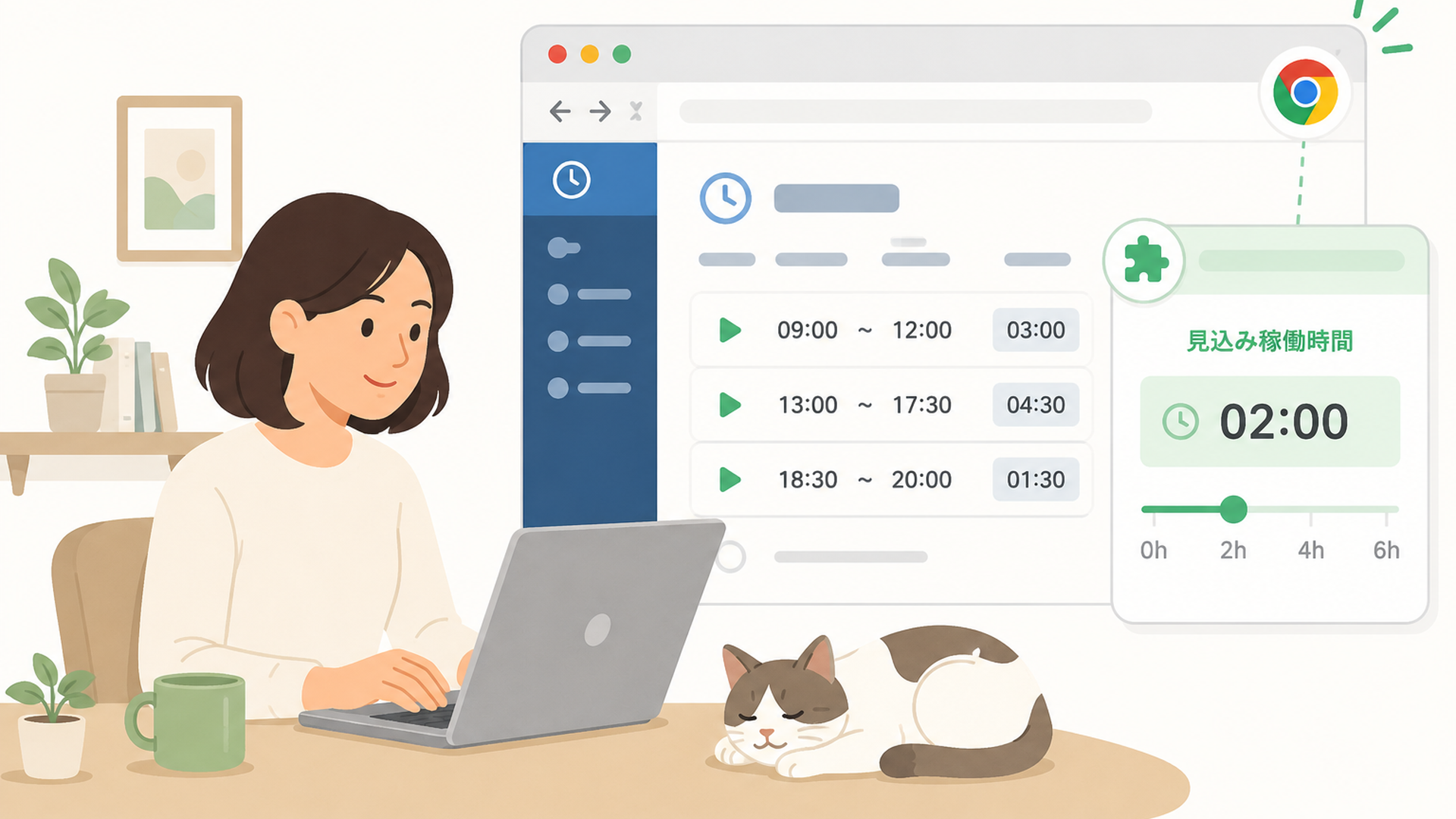
元ネタで作られたChrome拡張機能の目的は、キンクラの勤務表ページから情報を確認し、月末までの見込み稼働時間を勤怠集計のサマリーへ追加表示することでした。
さらに、まだ稼働していない営業日について「1日何時間働くものとして計算するか」を設定できるようCodexへ指示しています。
仕組みを分解すると、次のようになります。
項目 元ネタのChrome拡張機能
困りごと 月末までの見込み稼働時間を毎回計算するのが面倒
入力 現在の稼働時間、残り営業日、1日あたりの想定稼働時間
処理 残り営業日と想定時間から見込み稼働時間を算出
出力 キンクラの勤怠集計画面へ見込み時間を追加表示
設定 1日あたりの想定稼働時間を変更できる
この形にすると、プログラムを書けない人でもCodexへ伝えやすくなります。
困りごと→入力→処理→出力まで整理するだけでも、かなり具体的な仕様になるからです。
元記事ではログインが必要なWebアプリを確認するため、Computer Useを利用してCodexへ対象ページを確認させています。最初に渡した仕様では、キンクラの勤務表ページを確認し、今月の見込み稼働時間をサマリーへ表示すること、未稼働日の想定勤務時間を設定可能にすることを求めていました。
ただし、最初の結果は完成形ではありませんでした。
計算そのものはできているように見えたものの、表示が崩れてまともに確認できない状態だったと記録されています。
そこで、
「勤怠集計の表に項目が追加されたような見た目になるよう修正する」
という追加指示を出しています。
修正後は、残り営業日と設定した1日あたりの稼働時間を使った見込み値が表示され、拡張機能のオプションから1日あたりの稼働時間も変更できるようになりました。
この事例から分かることを短く整理すると、次の5点です。
- 最初の題材は小さくてよい
- 最初の指示だけで完成しなくてもよい
- 見えた問題を具体的に伝える
- 既存画面に合わせて修正を重ねる
- 「AIが作った」ではなく、人間が結果を確認する
元ネタでは最終的に、夕食後から寝る前までの2〜3時間程度でアプリの構築が完了したとされています。
これは「誰でも2〜3時間でアプリを作れる」という意味ではありません。
対象が小規模なChrome拡張機能だったこと、元筆者がシステムエンジニアとしての業務経験を持つことなども踏まえ、1つの実践例として見るのが適切です。
最初にCodexへ渡す仕様はどう書く?初心者向け最小構成
Codexへの指示で大切なのは、「すごいプロンプト」を一度で書くことではありません。
完成した状態を、人間が確認できる言葉にすることです。
たとえば「家計簿アプリを作ってください」だけでは、どこまで作れば完成なのか曖昧です。
初心者なら、最初は次のように書くほうが整理しやすいでしょう。
目的
毎日の支出を簡単に記録したい。
最初に必要な機能
- 金額を入力できる
- カテゴリーを選べる
- 登録したデータを一覧表示できる
- 間違えたデータを削除できる
完成条件
金額とカテゴリーを入力して保存すると、一覧へ表示される。
これだけでも十分な最初の仕様です。
月別集計、検索、グラフ、ログイン、クラウド同期などは、最初から全部入れなくても構いません。
最小構成が動いてから、
「次に月ごとの合計を表示してください」
「カテゴリー別に集計してください」
と追加していけば、問題が起きた場所も特定しやすくなります。
元ネタのキンクラ拡張機能も同じです。
最初から「最高の勤怠管理システム」を作ったのではなく、月末の見込み稼働時間を確認するという1つの問題に絞っています。
これはCodex初心者にとって、かなり再現しやすい考え方だと思います。
なお、ここはE-E-A-Tの観点から大切なので、正直にお伝えします。
私はAIやITツールを学びながら日々の作業へ取り入れていますが、この記事を書いている2026年8月7日時点で、佐伯みのり自身がCodexを使ってChrome拡張機能を開発し、公開まで行った一次体験はありません。
そのため、元ネタの体験を自分の体験であるかのようには書きません。
今回の記事では、
元ネタで確認できる体験
OpenAI・Googleの現在の公式情報
そこから私が考えた初心者向けの進め方
を分けて扱っています。
私はこの透明性も、AI時代の記事には必要だと考えています。
AIやITについて詳しそうに見せるために体験を作るより、「ここまでは確認した事実」「ここからは私の考察」と区切ったほうが、読者自身が冷静に判断できるからです。
CodexやAIツールを仕事へ取り入れていくと、設定方法や使い分けなど、あとで少しずつ確認したいことも増えてきます。リンク先ではLINE友だち追加ページを確認でき、スマートフォンからもアクセスできます。登録後に提供される具体的な内容は現時点でこちらでは確認できないため、最新の案内をページ上で確かめてください。まとまった時間を取れない方も、必要なところから少しずつ確認する入口として利用するかどうか、ご自身のペースで判断できます。
👉 無料LINE登録はこちら
https://utage-system.com/p/q9smxNTVjIo5/YHxWizIjTbOK?tid=codex_app_dev_mid
Codexを使う前に何を確認する?安全設定とChrome公開の注意点

Codexは、コードを提案するだけのチャットではありません。
利用する環境や権限によっては、ファイルを変更したり、コマンドを実行したり、ブラウザ内部を確認したりできます。
OpenAI公式では、Codexアプリにシステムレベルのサンドボックスが採用され、通常は作業中のフォルダやブランチなどに操作範囲が制限されます。ネットワークアクセスなど、より高い権限が必要な操作では許可を求める設計も説明されています。
さらに現在のOpenAI公式ヘルプでは、ChatGPTデスクトップアプリのCodexでブラウザ内部へ深くアクセスする「full CDP access」について、機密性の高い情報に触れる可能性があるため明示的な承認を求める仕組みが案内されています。
仕事用サービスを扱うなら特に注意が必要です。
- パスワード
- APIキー
- 顧客情報
- 社内限定資料
- 個人情報
- 認証情報
こうしたデータを不用意に渡さないようにしましょう。
会社や取引先が生成AIの利用ルールを定めている場合は、その規定を優先してください。
また、AI関連ツールは画面や機能の更新が速いため、数か月前の記事と現在の表示が違うことも珍しくありません。
元ネタのゆづるさんも「Local environments」が見つからず迷い、プロジェクト作成後の「環境」に存在することを確認しています。
Codexアプリは2026年2月2日にmacOS向けとして発表され、同年3月4日にWindows版の提供開始が追記されました。OpenAIは、複数エージェントの並行実行や変更差分の確認などを特徴として説明しています。
初心者が練習するなら、まず次のような環境がおすすめです。
- 本番データとは別のフォルダで試す
- 消えると困るものはバックアップする
- AIが変更したファイルを確認する
- 不要な権限をむやみに許可しない
- Gitを使えるなら変更履歴を残す
- 「どうなれば成功か」を先に決める
コードが読めない段階でも、
「どのファイルを変更しましたか」
「変更前と変更後を初心者向けに説明してください」
「この変更によって何が変わりますか」
とCodexへ聞くことはできます。
Chromeウェブストア公開では元ネタの時間を一般化しない
元ネタでは、完成した拡張機能についてCodexへ「Chromeウェブストアで公開するための体裁を整えてください」と依頼しています。
その結果、元筆者によると約3分で登録用の資材が用意され、実際にChromeウェブストアへ提出したところ1日と経たず承認されたとのことです。
ただし、この数字はあくまで元筆者の事例です。
Google公式では、Chromeウェブストアの審査は多くの場合数日以内に完了するものの、数週間かかる場合もあると説明しています。さらに2026年4月以降は提出件数の増加によって審査時間が長くなっているという警告も掲載されています。
新規拡張機能や強い権限を求めるもの、広範囲のWebサイトへのアクセスを要求するもの、確認しにくい大量のコードを含むものなどは、審査に時間がかかる可能性があります。
Googleの公開手順では、開発者アカウントを準備し、拡張機能をZIP形式でアップロードしたあと、ストア掲載情報、プライバシー情報、配布範囲、必要に応じてテスト手順などを登録します。
またGoogleは、Chromeウェブストアへアップロードする前に拡張機能をローカルで読み込み、すべての機能が意図したとおり動くか確認するよう案内しています。
つまり、
Codexが公開用ファイルを作った=安全に公開できる
ではありません。
今回の勤怠計算なら、
- 残り営業日は正しいか
- 休日の扱いは正しいか
- 設定変更後に再計算されるか
- 月が替わっても正しく動くか
- キンクラ側の変更で壊れないか
- 不要なサイトへアクセスしていないか
- 必要以上の権限を要求していないか
などを確認する必要があります。
Codexアプリ開発で初心者が失敗しにくい7ステップとは?
ここまでの元ネタと公式情報を踏まえると、初心者は次の7ステップで進めると整理しやすいでしょう。
ステップ1:日常の困りごとを1つ選ぶ
「アプリを作りたい」ではなく、「何を少し楽にしたいか」から始めます。
毎日の集計、転記、入力、ファイル整理など、繰り返し作業は題材にしやすいですよ。
ステップ2:最初の機能を1つに絞る
全部入りにしません。
キンクラの事例なら、「月末までの見込み稼働時間を表示する」が中心でした。
ステップ3:入力・処理・出力を書く
何を受け取り、何を計算し、最後に何が表示されれば成功なのかを文章にします。
ここが曖昧だと、Codexも何を完成させればよいか判断しにくくなります。
ステップ4:安全な練習環境で作る
本番ファイルとは分け、バックアップや変更履歴を用意します。
アクセス権限も必要最小限から始めましょう。
ステップ5:まず中心機能だけ動かす
デザインを最初から完璧にする必要はありません。
まず「一番やりたいこと」が正常に動くか確認します。
ステップ6:見えた問題をそのまま伝える
「何か変です」ではなく、
「表から文字がはみ出しています」
「設定を変えても数字が更新されません」
「休日まで営業日として計算されています」
のように、実際に確認した現象を伝えます。
元ネタでも初回の表示崩れを具体的に指摘し、既存の勤怠集計表へ自然に追加される形へ修正しています。
ステップ7:人間がテストしてから使う・公開する
機能、計算結果、エラー、権限、個人情報、認証情報などを確認します。
顧客データ、社内システム、決済などを扱う場合は、必要に応じて所属組織の担当者やセキュリティ・法務の専門家へ確認してください。
ここで私は、初心者向けに「3つのゲート」を作って考える方法をおすすめします。
1つ目は機能ゲートです。
依頼した機能そのものが正しく動いているか確認します。
2つ目は利用ゲートです。
実際の使い方を試し、間違った入力や想定外の状態でも困らないか確認します。
3つ目は公開ゲートです。
他人へ渡す場合に、権限、個人情報、利用規約、公開先のルールなどに問題がないか確認します。
AIが「完了しました」と表示した瞬間をゴールにするのではなく、目的の作業を安心して楽にできる状態をゴールにする考え方です。
Codexを仕事や副業に取り入れる場合も、機能を増やすことより「自分の負担をどこから減らしたいか」を整理することが大切です。リンク先ではLINE友だち追加ページをスマートフォンからも確認できます。登録後に見られる具体的な内容については現時点でこちらでは確認できないため、最新の案内をページ上でご確認ください。忙しい方も一度に全部学ぼうとせず、時間のあるときに必要な部分から確認する使い方ができます。
👉 無料LINE登録はこちら
https://utage-system.com/p/q9smxNTVjIo5/YHxWizIjTbOK?tid=codex_app_dev_late
Codexでエンジニアは不要になる?私が注目するのは「作った後」
元ネタのゆづるさんは、2〜3時間ほどでChrome拡張機能を構築した経験から、エンジニア不要論やCTO・PdM的な役割、FDEといった仕事が注目される流れがつながって見えたと振り返っています。
ただし、この1事例だけで「エンジニアが不要になる」と判断することはできません。
むしろ注目したいのは、試作品を作る時間が短くなるほど、何を作るか、正しく動くか、安全か、使い続けられるかを判断する仕事の比重が上がる可能性です。
元記事でも、今後必要なこととしてユーザーインタビュー、機能改善、顧客業務の知識、基盤周辺の学習、データ管理、社内へのナレッジ共有などが挙げられています。
コードを書く時間が減ったとしても、要件整理、テスト、セキュリティ、運用まで消えるわけではありません。
私はここが、非エンジニアにとっても大きな変化だと考えています。
プログラムをゼロから書けなくても、自分の仕事で何が面倒なのかをよく知っている人なら、その業務知識を小さな仕組みに変えられる可能性があります。
一方で、「Codexがあるからプログラミング知識は一切不要」と考えるのも少し危険です。
条件分岐、変数、関数、ファイル、データ保存、APIなど、実際に作りながら少しずつ基本用語を覚えると、Codexから返ってきた説明を理解しやすくなります。
全部勉強してから始める必要はありません。
分からないものが出てきたところで、
「このファイルは何のためにありますか」
「この処理を初心者向けに説明してください」
「失敗した場合は何が起こりますか」
と聞けば、開発そのものを学習の場にできます。
「無理のない働き方」という視点で見ると、Codexの価値は派手なサービスを大量生産することだけではありません。
自分の負担を減らす小さな仕組みを、自分で試せる範囲が広がったことにこそ、私は大きな意味があると感じています。
まとめ|Codex初心者は小さく作り、確認して直すところから
Codexでアプリ開発を始めるなら、最初から高度なサービスを作る必要はありません。
まず日常の困りごとを1つ選び、「入力」「処理」「出力」「完成条件」を文章にしてみましょう。
元ネタでは、ゆづるさんが勤怠管理サービス「キンクラ」に月末までの見込み稼働時間を追加するChrome拡張機能をCodexで開発しました。
初回は表示が崩れましたが、勤怠集計表へ自然に追加するよう修正を依頼し、1日あたりの想定稼働時間も変更できる形へ改善しています。元筆者のケースでは夕食後から就寝前までの2〜3時間ほどで形になりました。
Chromeウェブストア向けの資材も元筆者の体験では約3分で準備され、提出後1日と経たず承認されています。
一方、Google公式では審査は数日から数週間かかる場合があり、2026年4月以降は提出増加による審査時間の延長も案内されています。元ネタの時間を一般的な目安として考えないことが大切です。
Codexの強みは「一度の指示で完璧なアプリが完成すること」ではなく、作る→見る→直すという試行錯誤を短いサイクルで回しやすくすることだと私は考えています。
そして完成を判断するときは、「機能が動く」「実際に使える」「安全に公開できる」という3つのゲートを分けて確認してみてください。
最初は自分しか使わない小さな道具でも構いません。
毎日繰り返していた5分の作業が少し楽になるなら、それも立派なアプリ開発の成果です。
Codexの使い方が分かったからといって、今日から大きなアプリを作る必要はありません。まず「これが少し楽になったら助かる」と感じる作業を1つメモするところから始めてみてください。リンク先ではLINE友だち追加ページをスマートフォンでも確認できます。登録後に提供される具体的な内容はこちらでは未確認のため、最新情報をページ上で確認したうえで必要かどうか判断してください。まとまった学習時間がなくても、ご自身のペースで少しずつ確認できます。
👉 無料LINE登録はこちら
https://utage-system.com/p/q9smxNTVjIo5/YHxWizIjTbOK?tid=codex_app_dev_end
よくある質問
Codexはプログラミング初心者でもアプリ開発に使えますか?
使うことはできます。
元ネタでも、作りたいChrome拡張機能の仕様を文章で伝え、表示崩れを確認して追加指示を出しながら完成へ近づけています。
ただし、生成されたコードや動作を無条件に信用せず、自分で確認することが重要です。
Codexを使うにはPlus以上の有料プランが必要ですか?
2026年8月7日時点のOpenAI公式ヘルプでは、CodexはFree・Goを含むChatGPT各プランで利用できると案内されています。利用上限などはプランによって異なります。
提供条件は今後変更される可能性があるため、利用開始時には最新の公式情報も確認してください。
Codexでアプリを作るならCLIが必要ですか?
CLIは必須ではありません。
現在はChatGPTデスクトップアプリのCodexモード、Codex CLI、IDE拡張、Codex webなど複数の利用方法が公式に案内されています。
ターミナル操作に慣れていない方は、扱いやすい方法から始めてもよいでしょう。
Codexが作ったアプリはそのまま公開して大丈夫ですか?
公開前の確認をおすすめします。
機能、計算結果、エラー、アクセス権限、個人情報、認証情報などを確認し、公開先の利用規約やポリシーにも合わせる必要があります。
Chrome拡張機能についても、GoogleはChromeウェブストアへのアップロード前にローカルで動作確認するよう案内しています。
Chromeウェブストアの審査は1日以内に終わりますか?
1日以内に終わるとは限りません。
元ネタでは1日と経たず承認された実例がありますが、Google公式では、多くの拡張機能は数日以内、場合によっては数週間かかると説明されています。2026年4月以降は提出増加による審査時間延長も案内されています。
公開日が決まっている場合は、余裕を持って準備したほうが安心です。
出典
OpenAI Help Center「Using Codex with your ChatGPT plan」
OpenAI公式ヘルプを確認する
OpenAI「Introducing the Codex app」2026年2月2日公開、2026年3月4日Windows版追記
OpenAI公式発表を確認する
Zenn「Codex App 使ってみる #完全初心者編」著者:ゆづる
元ネタのZenn記事を確認する
Google Chrome for Developers「Chrome Web Store review process」
Chromeウェブストア審査情報を確認する
Google Chrome for Developers「Prepare your extension」
公開前のテスト手順を確認する
Google Chrome for Developers「Publish in the Chrome Web Store」
Chromeウェブストア公開手順を確認する
執筆:佐伯みのり


コメント