※本記事はプロモーションを含みます
ローカル無料AIエージェントは、Agent Zero+OllamaかLM Studio+MCPから始めるのが現実的です。
2026-08-17 JST時点では、Agent ZeroはDocker上で動かしながらOllamaなどのローカルモデルを利用でき、LM StudioもローカルLLMへMCPを接続して外部ツールを使える環境を提供しています。Agent Zeroの最新公開版は2026年8月12日リリースのv2.9です。 GitHub+1
ただし、「無料」「ローカル」「オフライン」「データが外部へ出ない」は別の条件です。この記事では、2026年3月のAgent Zero実機検証と2026年5月のLM Studio+MCP検証をもとに、現在の公式情報も照合しながら、始め方・違い・安全面まで整理します。
ローカル無料AIエージェントとは?Agent ZeroとMCPの違い
ローカルAIエージェントとは、自分のPC側にAIの実行環境を置き、文章を生成するだけでなく、ファイルを読む・整理する・検索する・コードを実行するといった作業までAIに任せる仕組みです。
一般的なチャットAIが「質問に答える人」だとすると、AIエージェントは「道具を使いながら作業を進める人」に近い存在です。
今回取り上げる代表的な構成は次の2つです。
- Agent Zero+Ollama:エージェント環境をまとめて使いたい人向け
- LM Studio+MCP:必要な道具を選びながら拡張したい人向け
Agent ZeroはDocker化されたLinux環境、ブラウザ、ファイル、プロジェクト、Skills、プラグインなどを備えたエージェントフレームワークです。公式GitHubでも「チャット以上の仕事」を行うための環境として説明されています。 GitHub+1
一方、MCPは「Model Context Protocol」の略です。
MCP公式では、AIアプリとローカルファイル、データベース、検索エンジンなどの外部システムを接続するオープンな標準と説明されています。USB-Cのような共通接続口と考えると分かりやすいでしょう。 Model Context Protocol
つまり、Agent Zeroは作業するための部屋や机まで用意された環境、MCPはその机へ新しい道具を接続する共通規格というイメージです。
ここで注意したいのは、「Agent ZeroかMCPか」という完全な二者択一ではないことです。
Agent Zero自身もMCPに対応しており、外部MCPサーバーを利用するクライアントとしてだけでなく、外部AIアプリから利用されるMCPサーバー側としても動かせます。公式情報ではMCPとA2Aの設定画面も用意されています。 エージェントゼロ+1
そのため現在は、Agent Zeroを基盤として使い、必要な機能だけMCPで追加するという構成も可能です。
私はこの点が、ローカルAIを初めて触る方にとって重要だと考えています。
最初から十数種類のツールを組み合わせる必要はありません。まず小さな環境で「AIが自分で作業する感覚」を確かめ、必要になった機能だけ後から足すほうが、仕組みを理解しやすくなります。
Agent Zeroでは何ができた?2026年3月の実機検証
今回の元ネタの一つになっているのが、2026年3月17日に公開され、翌18日に更新されたAgent Zeroの実機検証です。
検証環境として紹介されていたのは次の構成でした。
- MacBook Pro
- Apple Silicon M4
- メモリ16GB
- Docker Desktop v29.2
- Agent Zero v0.9.8.2
- LLMはOpenRouter経由
- Dockerイメージは8.37GB
ここで最も注意したいのは、この結果はAgent Zero v0.9.8.2で行われた2026年3月時点の検証だということです。
Agent Zeroはその後大きく更新されています。
Web検索から要約まで約40秒
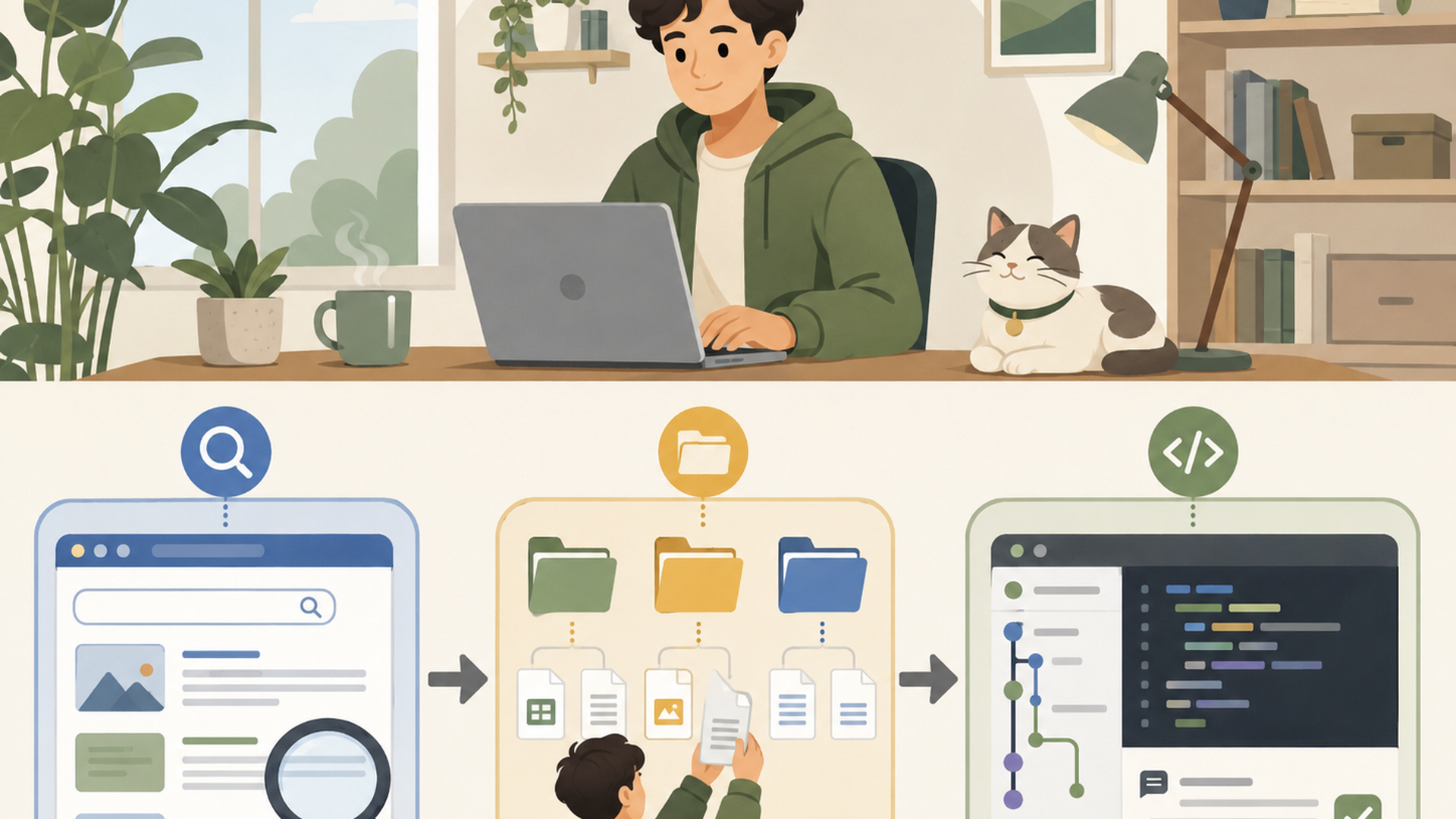
実機検証では、「最新のAIエージェントに関する記事を3つ探し、それぞれ1〜2行でまとめる」というタスクが試されています。
Agent Zeroは検索だけで終わらず、
- 情報を検索する
- ページを確認する
- 内容を読み取る
- 必要な部分を整理する
- 要約を作る
という複数の工程を続けて実行し、検証記事では約40秒で完了したと報告されています。
普通のチャットAIでも要約そのものはできますが、人間が先に検索してページを開き、内容をコピーして渡す必要があります。
AIエージェントの便利さは、この途中にある細かな手作業までつなげられることにあります。
ファイル整理は約25秒
2つ目の検証では、`/home/user/work`内に置かれたファイルを拡張子ごとに整理するよう依頼しています。
Agent Zeroはファイル一覧を確認したうえでPythonコードを生成し、`images`、`documents`、`code`、`others`などのフォルダへ分類しました。
検証では約25秒で成功しています。
こうした用途は、私自身もAI・ITツールを調べる中で、文章生成以上に日常へ取り入れやすいと感じる部分です。
ブログを続けていれば画像やPDFが増えますし、物販なら商品写真、仕事なら資料やダウンロードファイルが増えていきます。
一つ一つは数分で終わる作業でも、毎日積み重なると意外と時間を使います。
だからこそ最初は、「重要な判断をAIへ任せる」のではなく、結果を人間がすぐ確認できる反復作業を任せるのがおすすめです。
GitHub取得とレビューは約50秒
3つ目の検証では、Agent Zero自身のGitHubリポジトリを取得し、主要ファイルやディレクトリ構成を調べるタスクが試されました。
`git clone`からファイル確認、構造化したレビューまで約50秒で処理されたと報告されています。
さらに、その後に同じファイルについて質問したところ、再びリポジトリを取得し直さず回答できたことも紹介されています。
現在のAgent Zeroも、プロジェクト、メモリ、ファイル、ブラウザなどを組み合わせながら作業できる構成になっています。 GitHub
2026年8月現在はAgent Zero v2.9
公開前に特に確認しておきたいのがバージョンです。
2026-08-17 JST時点で、Agent Zero公式GitHubのLatestはv2.9です。v2.9は2026年8月12日に公開され、Agent Editor、プロジェクト単位のプロフィール、ツールポリシー、MCPやSkillsの利用制御、安全性や信頼性の改善などが追加されています。 GitHub
その前には、v2.6が7月23日、v2.7が7月27日、v2.8が8月1日に公開されています。わずか数週間でも仕様が変化していることが分かります。 GitHub+2GitHub+2
そのため、2026年3月の検証記事は「Agent Zeroでどんなことができるのか」を理解する材料としては有益ですが、インストール手順や画面の場所は現在の公式ドキュメントを優先するのが安全です。
AIツールは数か月前の記事でも画面や設定方法が変わっていることがあります。
古い解説を見て「自分の画面と違う」と戸惑っても、操作を間違えているとは限りません。ソフト側が更新されている可能性を最初に疑ってみましょう。
Agent Zero+Ollamaの始め方は?5ステップで確認
タイトルに「始め方」と入れている以上、ここからは実際に何をすればよいのかを整理します。
Agent Zero+Ollamaなら、基本の流れは次の5ステップです。
1. Agent Zeroをインストールする
現在のAgent Zero公式ガイドでは、初心者向けの方法としてA0 Launcherが案内されています。
A0 Launcherはデスクトップアプリで、Agent Zeroのダウンロードやインスタンス管理、Dockerなどの実行環境確認を進められます。 GitHub
コマンド操作に慣れている場合は、A0 Installも利用できます。
Windows PowerShellでは、公式ガイドに次のコマンドが掲載されています。
“`
PowerShellirm https://ps.agent-zero.ai | iex
“`
Dockerがすでに正常に動いている環境なら、直接コンテナを起動する例もあります。
“`
Bashdocker run -p 80:80 -v a0_usr:/a0/usr agent0ai/agent-zero
“`
以前の記事に見られた「Bashdocker run」という表記ではなく、実際のコマンドは`docker run`から始まります。 GitHub
2. Ollamaをインストールする
次に、ローカルLLMを動かすためのOllamaをPCへ入れます。
Agent Zero公式ガイドでもWindows、macOS、LinuxそれぞれのOllama導入方法が案内されています。 GitHub
Ollamaは2026-08-17 JST時点でFreeプランが0ドルです。
公式料金ページでは、自分のハードウェア上でモデルを動かす機能に加え、クラウドモデルへのアクセスもFreeプランに含まれています。また、自分のハードウェアでのモデル実行は利用量制限なしと説明されています。 Ollama
つまり、Ollamaという名前だけで「完全ローカル」と判断してはいけない点には注意してください。
ローカルモデルとクラウドモデルの両方を扱えるため、どちらを選んでいるのか確認する必要があります。
3. Ollamaへ使いたいモデルを入れる
公式ガイドでは、Ollamaへモデルを取得する基本形として次のコマンドが案内されています。
“`
Bashollama pull <model-name>
“`
モデル名はOllamaのモデルライブラリから確認できます。 GitHub
ただし、「大きいモデルほど良い」とは限りません。
モデルが大きくなれば、必要なメモリや保存容量、処理時間も増える傾向があります。
最初は自分のPCで無理なく動かせるモデルを選び、操作感を確かめるほうが現実的です。
4. Agent Zeroのモデル提供元をOllamaへ設定する
Agent Zeroの設定画面で、Chat modelなどのProviderとしてOllamaを選択し、使用するモデル名を入力します。
Agent Zero公式では、Docker内のAgent ZeroからホストPC上のOllamaへ接続する既定値として、
“`

“`
が案内されています。 GitHub+1
Dockerコンテナ内の`localhost`は、WindowsやMac側のOllamaを意味するわけではありません。
この違いは初心者がつまずきやすい部分なので、「Agent ZeroはDockerの中、OllamaはホストPC側」と分けて考えると理解しやすくなります。
5. 専用フォルダで小さな作業を試す
設定できたら、いきなり大切なファイルを渡す必要はありません。
たとえばテスト用フォルダへコピーしたファイルを使い、
- 3つのテキストを読んで要点をまとめる
- 画像を種類ごとに分類する
- ファイル名を一覧にする
- Markdownファイルを作成する
- テスト用コードの構成を説明する
といった作業から始めてみましょう。
Agent ZeroはDocker内に置いたまま使い、ホストPCの実ファイルやターミナルが必要になった場合にA0 CLI Connectorで意図的に接続する仕組みも用意されています。 GitHub
私はこの設計を、初心者にも大切な考え方だと感じます。
「最初から何でも触れるようにする」のではなく、必要になったときだけ扉を開けるほうが、AIエージェントを安心して学びやすくなります。
Agent ZeroやOllamaを調べ始めると、Dockerやモデル名など新しい言葉が一度に増えてしまいます。リンク先ではAIやITツールを仕事や副業へ取り入れるための情報を整理して確認でき、登録後はスマートフォンでも少しずつ読み進められます。まとまった学習時間が取りにくい方も、必要な内容から自分のペースで確認できます。掲載内容や利用条件は変更される場合があるため、最新情報はリンク先でご確認ください。
👉 無料LINE登録はこちら
https://utage-system.com/p/q9smxNTVjIo5/YHxWizIjTbOK?tid=note001?utm_source=localagent_mid
LM Studio+MCPの始め方は?必要な機能だけ追加できる
もう一つの方法が、LM Studio+MCPです。
LM StudioはWindows、macOS、Linuxに対応し、ローカルLLMをダウンロードしてPC上で実行できるアプリです。現在の公式ドキュメントでも、ローカルLLMの実行に加え、MCPサーバーとの接続が主な機能として案内されています。 LM Studio
LM StudioのMCP対応は0.3.17から追加されました。
公式発表日は2025年6月25日で、ローカルMCPとリモートMCPの双方を利用できます。 LM Studio+1
元ネタとなった2026年5月の検証では、Filesystem MCP Serverを利用してファイルを読み書きしたり、Webから取得した情報を保存したりする例が紹介されていました。
MCPを利用すると、このようにローカルLLMへ「手足」を追加できます。
1. LM Studioをインストールする
まずLM StudioをPCへインストールします。
2026-08-17 JST時点の公式ダウンロードページでは、Windows向けに0.4.21が掲載されています。バージョンは更新されるため、実際に導入するときは最新表示を確認してください。 LM Studio
LM Studioは2025年7月から、自宅利用だけでなく職場での内部利用についても無料で利用できる方針を公表しています。 LM Studio
ただし、クラウド推論など別サービスには別の料金体系があります。
「LM Studioを入れれば、将来を含めて全機能が必ず無料」という意味ではありません。
2. ローカルモデルをダウンロードする
LM Studio内から、自分のPCに合ったローカルモデルを選んでダウンロードします。
LM Studioは`llama.cpp`を利用してMac、Windows、Linuxでモデルを実行でき、Apple SiliconではMLXにも対応しています。 LM Studio
ローカルモデルだけでチャットする段階なら、MCPはまだ必要ありません。
まずモデル単体が無理なく動くか確認することをおすすめします。
3. 追加したいMCPを決める
次に「AIへ何をさせたいのか」を一つだけ決めます。
たとえば、
- ファイルを扱いたい
- 特定サービスの情報を取得したい
- 図を作りたい
- データベースへ接続したい
といった目的です。
MCP公式では、サーバーはローカルでもリモートでも動作でき、ファイル、データベース、検索などの機能をAIアプリへ提供できます。 Model Context Protocol+1
ここで「人気だから」という理由だけでMCPを増やさないことが大切です。
機能が増えるほど、確認しなければならない権限や通信先も増えていきます。
4. LM StudioへMCPサーバーを追加する
現在のLM Studio公式手順では、右側サイドバーの「Program」から`Install > Edit mcp.json`を開き、MCPサーバーを追加できます。
対応しているサービスでは「Add to LM Studio」から追加できる場合もあります。 LM Studio
`mcp.json`を保存すると、設定したMCPサーバーが読み込まれます。
一部のローカルMCPでは`npx`や`uvx`など別のプログラムが必要になるため、MCPごとの導入条件も確認してください。 LM Studio
5. ツール実行時の内容を確認する
LM Studioでは、モデルがツールを呼び出した際に確認ダイアログを表示し、実行する引数を確認できる仕組みが案内されています。
「一度だけ許可」するか、継続的に許可するかも選択できます。 LM Studio
初心者のうちは、すぐに「常に許可」を選ばず、何を実行しようとしているのか確認するほうが安心です。
MCPの用途はファイルだけではありません。
国土交通省は2026年2月26日、「地理空間MCP Server」のα版を公開しました。AIから地理空間情報を利用しやすくする試作環境であり、α版として提供されています。 国土交通省+1
draw.ioでも公式MCP Serverが公開されており、AIから図を作成してdraw.ioエディターで開く仕組みなどが提供されています。 GitHub+1
このようにMCPは、「AIそのものを交換する」というより、今使っているAIへ必要な能力を追加する仕組みとして考えると理解しやすいでしょう。
ローカルAIエージェントの「無料・ローカル・オフライン」は何が違う?
ローカル無料AIエージェントを選ぶうえで、最も誤解しやすいのがここです。
無料、ローカル、オフライン、プライバシーは別々に確認する必要があります。
たとえばAgent Zero本体を自宅PCのDockerで動かしていても、LLMとしてクラウドサービスを選択すれば、推論には外部サービスとの通信が発生します。
実際、2026年3月の元ネタとなったAgent Zero検証では、本体はDockerで動かしながら、LLMにはOpenRouterが使われていました。
反対に、Agent Zero+Ollamaでローカルモデルを使えば、LLMの推論を自分のハードウェア側へ寄せることができます。Agent Zero公式もOllamaをローカルモデルの選択肢として案内しています。 GitHub
LM Studioについても、ローカルモデルを使う場合はPC内で処理できます。
LM Studioのプライバシーポリシーでは、モデルをローカルで動かす場合、メッセージ、チャット履歴、ドキュメントを端末上に保存し、端末外へ送信せず利用できると説明されています。 LM Studio
しかし、その状態でリモートMCPやWeb検索を使えば、その機能に必要なネットワーク通信は発生します。
つまり、確認する項目は少なくとも4つあります。
- AIアプリ本体はどこで動いているか
- LLMはローカルかクラウドか
- MCPはローカルかリモートか
- Web検索など外部通信を使っているか
この4つを分けるだけで、「ローカルAIだから全部PC内で完結するはず」という誤解をかなり減らせます。
ここに私は、もう一つ比較軸を加えたいと思います。
それが総負担です。
無料ツールでも、
- PC購入費
- SSD容量
- メモリ
- CPU・GPU性能
- 電気代
- モデルのダウンロード時間
- 設定に使う時間
- トラブル対応の時間
は必要になります。
「0円で使えるか」だけではなく、お金・時間・PC性能・学習・安全管理まで含めて自分の負担が減るかで判断するほうが、長く使いやすくなります。
ローカルAIエージェントで最重要なのは権限とデータ経路
ローカルAIエージェントでは、モデルの賢さと同じくらい重要なのが権限設定です。
MCP公式のセキュリティ文書では、ローカルMCPサーバーがクライアントと同じ権限で実行される可能性があることや、ファイルシステムやネットワークへのアクセスを必要最小限に制限する重要性が示されています。 Model Context Protocol+1
MCPには、ファイルシステム上でサーバーが利用できる範囲を示す「Roots」という考え方もあります。 Model Context Protocol
LM Studioも、信頼できないMCPをインストールしないよう明確に警告しています。
理由は、一部のMCPサーバーが任意コードの実行、ローカルファイルへのアクセス、ネットワーク利用まで行えるためです。 LM Studio
家の鍵にたとえると分かりやすいでしょう。
「この机の上にある資料だけ整理してほしい」という仕事のために、家中のすべての部屋を開けられるマスターキーを渡す必要はありません。
必要な部屋だけ開けられる鍵で十分です。
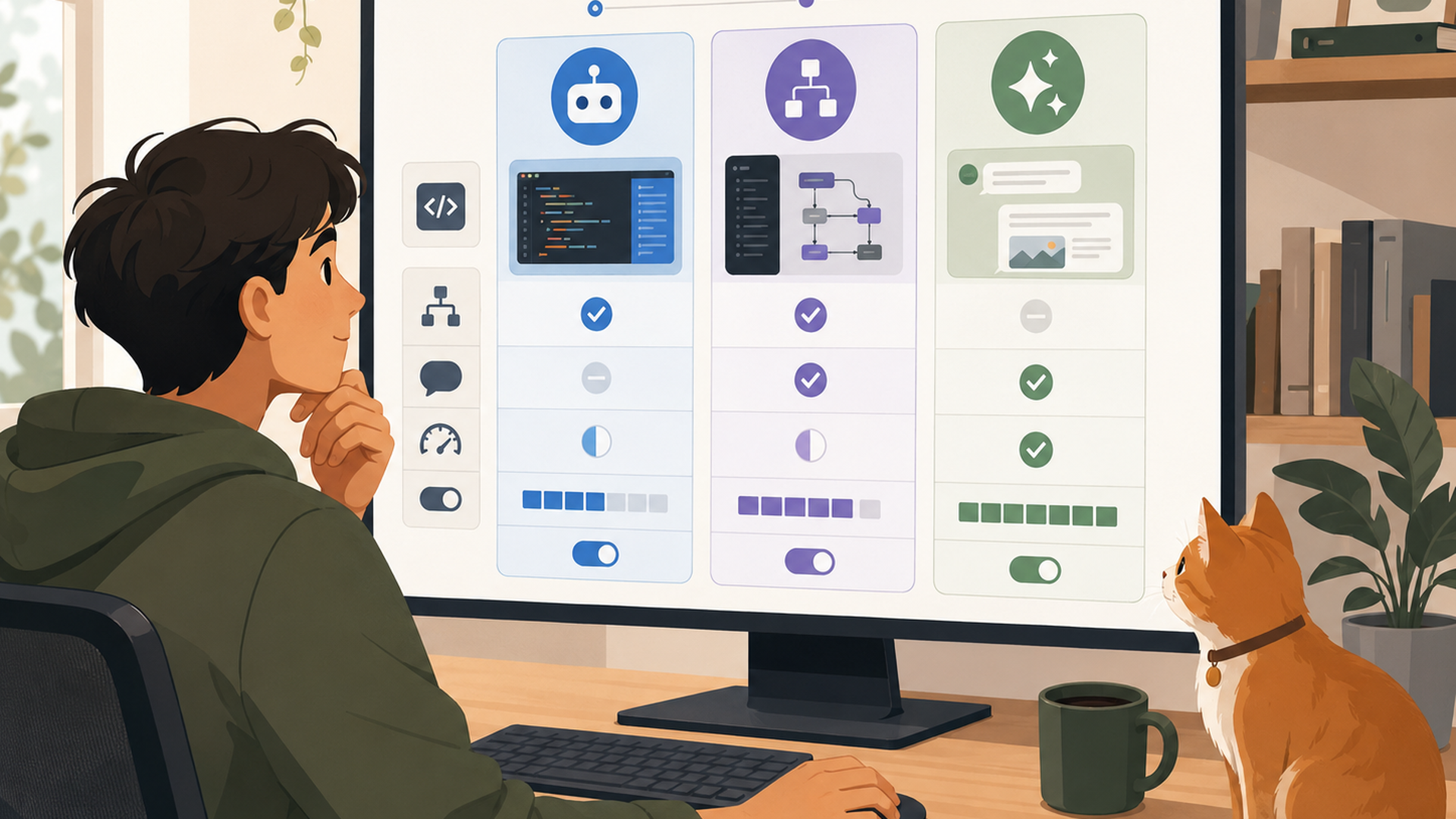
最初に確認したいのは次の項目です。
- MCPやプラグインの公開元を確認できるか
- どのフォルダへアクセスするか
- 読み取りだけか、書き込みもできるか
- ファイル削除が可能か
- ネットワークへ接続するか
- APIキーやパスワードを利用するか
- 外部サービスへどのデータを送るか
- 実行前に人間が確認できるか
特に、顧客情報、銀行や決済に関するデータ、ログイン情報、本番データなどは、最初のテスト対象にしないほうがよいでしょう。
まずコピーしたファイルを数個だけ置いた専用フォルダで試す。
AIが実際に何を読み、どんなコマンドを実行し、どこへ通信するのかを理解してから範囲を広げるほうが安全です。
ローカルAIを選ぶときは、性能だけでなく「どこまでPCを触れるのか」「外部通信はあるのか」まで比べる必要があります。リンク先ではAIやITツールを仕事へ取り入れるための情報を整理して確認でき、登録後はスマートフォンから空いた時間に少しずつ読めます。複数の選択肢を焦らず比較したい方も、自分のペースで確認できます。サービス内容や条件は変わる場合があるため、最新情報はリンク先でご確認ください。
👉 無料LINE登録はこちら
https://utage-system.com/p/q9smxNTVjIo5/YHxWizIjTbOK?tid=note001?utm_source=localagent_late
Agent Zero+OllamaとLM Studio+MCPはどちらを選ぶ?
結論を3つに整理すると、次のようになります。
AIエージェントを一通り体験したいならAgent Zero+Ollama、必要な道具を選んで追加したいならLM Studio+MCP、外部通信を極力減らしたいならLLM・MCP・ネット接続を個別に確認することが重要です。
方法 向いている人 主なメリット 主な注意点
Agent Zero+Ollama AIエージェントを一通り体験したい人 エージェント環境とローカルモデルを組み合わせやすい Docker、PC性能、権限管理の理解が必要
LM Studio+MCP 必要な機能だけ追加したい人 MCP単位で道具を選びやすい MCPごとに提供元、権限、通信先の確認が必要
Agent Zero+MCP Agent Zeroを基盤に機能拡張したい人 エージェント環境とMCPを組み合わせられる 接続先と権限が増えるほど管理も複雑になる
クラウドLLM併用 ローカルPCだけでは性能が足りない人 高性能モデルを利用しやすい API料金や外部通信、データ経路の確認が必要
私は、初めて使うならAgent ZeroかLM Studioのどちらか一方を先に動かすほうがよいと考えています。
Agent Zeroなら「AIが検索やファイル、コマンドを使って作業する流れ」を理解しやすく、LM Studioなら「ローカルモデルへ必要なツールだけ追加する仕組み」を学びやすいからです。
両方を一度に設定すると、不具合が起きたときに「モデルが原因なのか」「Dockerなのか」「MCPなのか」「権限なのか」が分かりにくくなります。
最初に構成を単純にしておくことは、初心者向けの説明というだけではありません。
トラブルの原因を切り分けやすくするための実用的な設計でもあります。
さらに今回調べ直して感じたのは、ローカルAIエージェントの比較では「どのモデルが一番賢いか」だけを見ても足りないということです。
今後は、
モデル性能 × 権限範囲 × データ経路 × 作業時間
の4つで比べることが重要になると私は考えています。
どれほど高性能なモデルでも、毎回確認が必要でかえって時間が増えるなら、自分の仕事には合わないかもしれません。
反対に、少し小さなモデルでも、ファイル整理や定型処理を短時間で安定して行えるなら、日常では十分役立つ可能性があります。
ブログ運営なら、下書き資料や画像の分類。
物販なら、商品写真や資料の整理。
プログラミングなら、テスト用リポジトリの構造確認。
こうした失敗してもすぐ戻せる小さな作業から任せるのが、無理なくAIエージェントを生活や仕事へ取り入れる方法だと思います。
一方、顧客へのメール送信、商品の公開、決済、重要ファイルの削除など、失敗時の影響が大きい処理は、人間による最終確認を残すほうが安心です。
AIエージェントは「全部代わりにやってくれる魔法の存在」と考えるより、毎日少しずつ時間を奪っている手作業を一つずつ引き受けてもらう道具として使うほうが、無理のない働き方につながります。
まとめ|ローカル無料AIエージェントは小さな作業から始めよう
ローカル無料AIエージェントを2026年現在始めるなら、Agent Zero+OllamaとLM Studio+MCPが分かりやすい選択肢です。
2026年3月のAgent Zero v0.9.8.2実機検証では、Web検索と要約が約40秒、ファイル整理が約25秒、GitHubリポジトリの取得とレビューが約50秒で行われたと報告されていました。
ただしAgent Zeroはその後も急速に更新され、2026-08-17 JST時点の最新公開版はv2.9です。現在はA0 Launcher、A0 Install、Ollama連携、MCP連携、ツールポリシーなどが公式に整備されています。 GitHub+1
LM Studioは0.3.17からMCP Hostとしてローカル・リモートMCPを扱え、現在も`mcp.json`などからMCPサーバーを追加できます。 LM Studio
一方で、ローカルだから安全、無料だから負担ゼロ、Ollamaだから必ずオフラインとは限りません。
LLMがどこで動くのか、MCPがどこへ接続するのか、AIへどのフォルダや操作権限を渡すのかを分けて確認してください。
最初は専用フォルダへテスト用ファイルを数個置き、「読む」「整理する」「一覧にする」「まとめる」といった小さな仕事から試すのがおすすめです。
AIを導入する目的は、複雑な環境を作ることではありません。
自分が繰り返している小さな手間を一つ減らし、本当に時間を使いたい仕事へ戻れるようにすること。その視点で選べば、ローカルAIエージェントは無理のない働き方を支える実用的な道具になっていくと私は考えています。
「難しそうで、まだ何から始めればよいか決められない」という方も、最初から大きな自動化を目指す必要はありません。リンク先ではAIやITツール、副業や仕事での活用方法を確認でき、登録後はスマートフォンから短い時間でも少しずつ読み進められます。自分に必要な情報だけ順番に確認しながら、無理のないペースで最初の一歩を決めたい方にも使いやすい内容です。掲載情報や利用条件は変更される場合があるため、最新情報はリンク先でご確認ください。
👉 無料LINE登録はこちら
https://utage-system.com/p/q9smxNTVjIo5/YHxWizIjTbOK?tid=note001?utm_source=localagent_end
よくある質問
Agent Zeroは無料で使えますか?
Agent Zero本体は公開されているオープンなエージェントフレームワークで、Docker上で自分の環境に構築できます。 GitHub
ただし、利用するLLMとして有料APIを選べば別途料金が発生します。
Ollamaのローカルモデルを自分のPCで動かす場合はAPI利用料を抑えられますが、PC本体、保存容量、電力、設定時間などは必要です。
Agent Zero+Ollamaならデータは絶対に外へ出ませんか?
必ずしもそうではありません。
Ollamaでローカルモデルを動かしていても、Agent ZeroでWeb検索を行ったり、リモートMCPや外部APIを利用したりすればネットワーク通信は発生します。
Ollama自体にもクラウドモデルがあります。2026-08-17 JST時点のFreeプランにもクラウドモデルへのアクセスが含まれているため、使用しているモデルがローカルかクラウドかを個別に確認してください。 Ollama+1
初心者はAgent ZeroとLM Studio+MCPのどちらがおすすめですか?
AIエージェントが複数の作業をつないで動く感覚を試したいなら、Agent Zeroから始めると全体像を理解しやすいでしょう。
一方、「まずローカルLLMを動かし、必要になった機能だけ追加したい」という方にはLM Studio+MCPが分かりやすい選択です。
どちらの場合も、最初は重要データではなくテスト用ファイルを使い、アクセス範囲を小さくして始めることをおすすめします。
参考にした主な情報
この記事では、2026-08-17 JST時点で、Agent Zero公式サイト、Agent Zero公式GitHubのInstallation GuideとReleases、Agent Zero MCP/A2A公式ドキュメントを確認しています。Agent Zero最新公開版v2.9、A0 Launcher・A0 Install・Docker直接起動、Ollama接続方法などはこれらの一次情報を基準にしています。 エージェントゼロ+3エージェントゼロ+3GitHub+3
LM Studioについては公式MCPドキュメント、0.3.17公式発表、公式ダウンロードページ、料金・利用条件・プライバシー情報を確認しました。 LM Studio+4LM Studio+4LM Studio+4
MCPの仕組みと安全面についてはModel Context Protocol公式ドキュメントとSecurity Best Practices、関連例として国土交通省「地理空間MCP Server(α版)」、draw.io公式MCP Serverを確認しています。 GitHub+3Model Context Protocol+3Model Context Protocol+3
また、元ネタとして提示された2026年3月17日公開・18日更新のQiita Agent Zero実機検証と、2026年5月5日掲載のギズモード・ジャパンによるLM Studio+MCP検証の具体例を参照し、現在の仕様と混同しないよう分けて整理しました。
【確実性:高】現在のバージョン、公式インストール手順、MCP・Ollama・LM Studioの仕様は2026-08-17 JSTに一次情報で確認しています。ただしAIツールは更新が速いため、実際の導入時には各公式画面の最新表示を再確認してください。
佐伯みのり
ワークスタイル提案ライター
コメント