※この記事はプロモーションを含みます
画像生成AIで無料の漫画作りを始めるなら、ツールを増やす前に「主人公1人・4ページ」を完成させ、絵づくりから編集まで続けられるかを確かめるのが近道です。
画像を作れることと、読める漫画を作れることは別です。無料枠の回数だけで選ばず、キャラクターを固定し、場面を作り、セリフを整え、スマートフォンで読み直すところまで試してみましょう。
画像生成AIで漫画を無料作成するには?最初の結論
画像生成AIは、文章で伝えた人物・場面・雰囲気をもとに、イラストや画像を作る仕組みです。
たとえば「黒髪のボブ、淡い青色のパーカー、夜の自室、投稿ボタンの前で迷う女性」と書けば、漫画の1コマの土台になる画像を考える助けになります。
ただし、画像生成AIに「漫画を1本作って」と任せるだけでは、人物の顔や服装が変わったり、物語の順番が伝わらなかったりします。
無料で始める場合ほど、最初は長編を目指さないことが大切です。
おすすめは、主人公が小さな決断をする4ページです。たとえば「投稿を迷う」「下書きを見直す」「深呼吸する」「公開する」という4つの変化だけでも、読む流れが生まれます。
4ページなら、画像の枚数だけでなく、生成の待ち時間、修正の回数、セリフ入れ、公開前の確認まで一通り経験できます。
ここで無理なく進められるなら、8ページや短編へ広げる土台になります。逆に途中で止まった場合も、足りなかったのが画像生成、構成、編集、確認のどこなのかを見つけやすいでしょう。
無料で試せる画像生成AIはどう選ぶ?役割ごとの確認ポイント
画像生成AIを選ぶときは、「一番たくさん画像を作れるサービス」を探すより、自分が今つまずいている工程に合うかを見るほうが現実的です。
確認日はいずれも2026年9月10日です。無料枠、利用できるモデル、商用利用の条件は変更されるため、実際に始める前には各サービスの料金・利用規約・画面表示を確認してください。
Adobe Fireflyは参照画像を使いながら場面を整えたい人向け
Adobe Fireflyは、文章から画像を作るほか、参照画像を使って構図や雰囲気を調整する工程に向いています。
Adobe公式の「Generative credits FAQ」では、無料利用者にも対象モデルで使える生成回数が設けられている一方、回数・機能・モデルは変わり得ると案内されています。無料枠の残りは、実際のアカウント画面で確認するのが確実です。
漫画制作では、最初に作った主人公の画像を基準にし、髪型、服装、色合い、持ち物を毎回の指示へ書き足していく使い方が役立ちます。
Adobe公式の「Adobe Firefly FAQ」では、Fireflyの商用利用を想定した案内もあります。ただし、第三者のロゴ、既存作品に似せる指示、実在人物の肖像などまで自動で安全になるわけではありません。
PixAIはアニメ・漫画風の人物を試作したい人向け
PixAIは、アニメ・漫画・イラスト系の画像づくりを中心にしたサービスです。
PixAI公式サイトと公式ドキュメントでは、無料アカウントでも日次クレジットを使って基本モデルやコミュニティ機能を試せる一方、解像度やモデルによって消費クレジットが変わると案内されています。
無料プランの生成物については、商用利用の可否を自動的に「可能」と判断しないでください。PixAI公式サイトは、商用利用は有料プランで提供され、ライセンス範囲は利用規約に従うと説明しています。
元記事で触れられていたMio.2やTsubaki.2については、2026年9月10日時点で、名称ごとの無料対象・商用利用条件を公式の料金案内で確認できませんでした。
そのため、モデル名の話題性だけで選ばず、生成画面で必要なモデル、消費クレジット、公開設定、ライセンス表示を確認してから、主人公1人の試作に使うほうが安心です。
ChatGPTは物語とプロンプトを言葉にできないときに向く
ChatGPTは、画像を作る前の設計役として使いやすいサービスです。
OpenAI公式の「ChatGPT Free Tier FAQ」では、無料プランでも画像作成を利用できる案内があります。ただし、画像生成にはテキスト会話とは別の利用上限があり、上限に達した場合は画面に案内が出ます。
画像を何十枚も作る前に、「主人公の目的」「困ること」「最後に残したい気持ち」「4ページで起こす変化」を整理するために使うと、指示がぶれにくくなります。
たとえば、次のように相談してみましょう。
- 主人公は何をしたいのか
- 何が障害になっているのか
- 読み終えた人にどんな感情を残したいのか
- 4ページでどこまで描くのか
- 各ページの画像に必要な場面は何か
OpenAI公式の「Images in ChatGPT」では、画像の生成と編集が案内されています。ただし、画像内に日本語のセリフまで入れようとすると、誤字や崩れが残ることがあります。
絵は文字なしで作り、吹き出しとセリフは後から編集ツールで入れる方法が、公開前の確認をしやすくします。
Geminiは設定資料や場面の案を広げたい人向け
Geminiは、主人公の設定やストーリーの候補を文章で整理し、必要な場面を考えるときの選択肢になります。
Google公式の「Gemini Apps limits and upgrades」では、無料利用者にも画像生成・編集へのアクセスが案内され、上限は日ごとに変わり得ることが示されています。
無料利用の画像生成には、通常モデルでは1日あたり最大100枚、高性能モデルでは1日あたり最大3枚という目安が掲載されています。ただし、需要によって変更される可能性があるため、常に同じ枚数を作れるとは考えないでください。
漫画用に使うなら、まず「主人公の性格」「場所」「時間帯」「そのページで起こる感情の変化」を文章で固め、必要な画像だけを作る流れが向いています。
無料枠を画像の数だけで使い切るより、設定資料を先に整えたほうが、後の描き直しを減らせることがあります。
Microsoft Copilotはブラウザですぐ画像生成を試したい人向け
Microsoft Copilotは、文章から画像を作り、既存画像をもとに調整する機能を案内しています。
Microsoft公式の「Using Image Generation in Microsoft Copilot」では、テキスト指示による生成と、画像をアップロードした編集の手順が紹介されています。編集に使う画像は、自分が権利を持つものを使う必要があります。
また、Microsoft公式の「Updates to Copilot and the Microsoft Copilot app」では、画像作成は無料で試せるものの、利用可能な容量や上限の対象になると案内されています。
漫画の試作では、まず主人公の立ち絵を1枚作り、次に背景を1枚作り、最後に場面ごとの画像を作る順番にすると比較しやすいでしょう。
人物、服装、背景、ポーズ、時間帯を一度に変えると、何が良くなったのか分からなくなります。直す項目は一回につき一つに絞るのがおすすめです。
Canvaは画像を「読める漫画のページ」に整える役割
Canvaは、画像生成だけでなく、画像の配置、コマ枠、吹き出し、セリフ、表紙づくりをまとめて進めやすいサービスです。
Canva公式の「Understanding your AI usage」では、Canva FreeでもAI機能を試せますが、月ごとの共有上限があると案内されています。無料プランは、標準AI機能なら最大200回、プレミアムAI機能なら最大20回が目安です。
ただし、作業内容や選ぶ機能によって消費量は変わります。画像を作る機能と、ページを整える機能を同じ無料枠で使う場合もあるため、残量を確認しながら進めましょう。
Canva公式の「Use Magic Media to create photos, graphic, and videos」では、文章から画像を作り、生成した画像をデザインへ追加する流れが紹介されています。
漫画制作では、画像を作る役割と、読みやすく並べる役割を分けて考えるのがポイントです。絵ができた後に、セリフの大きさや視線の流れを整える工程が必要になります。
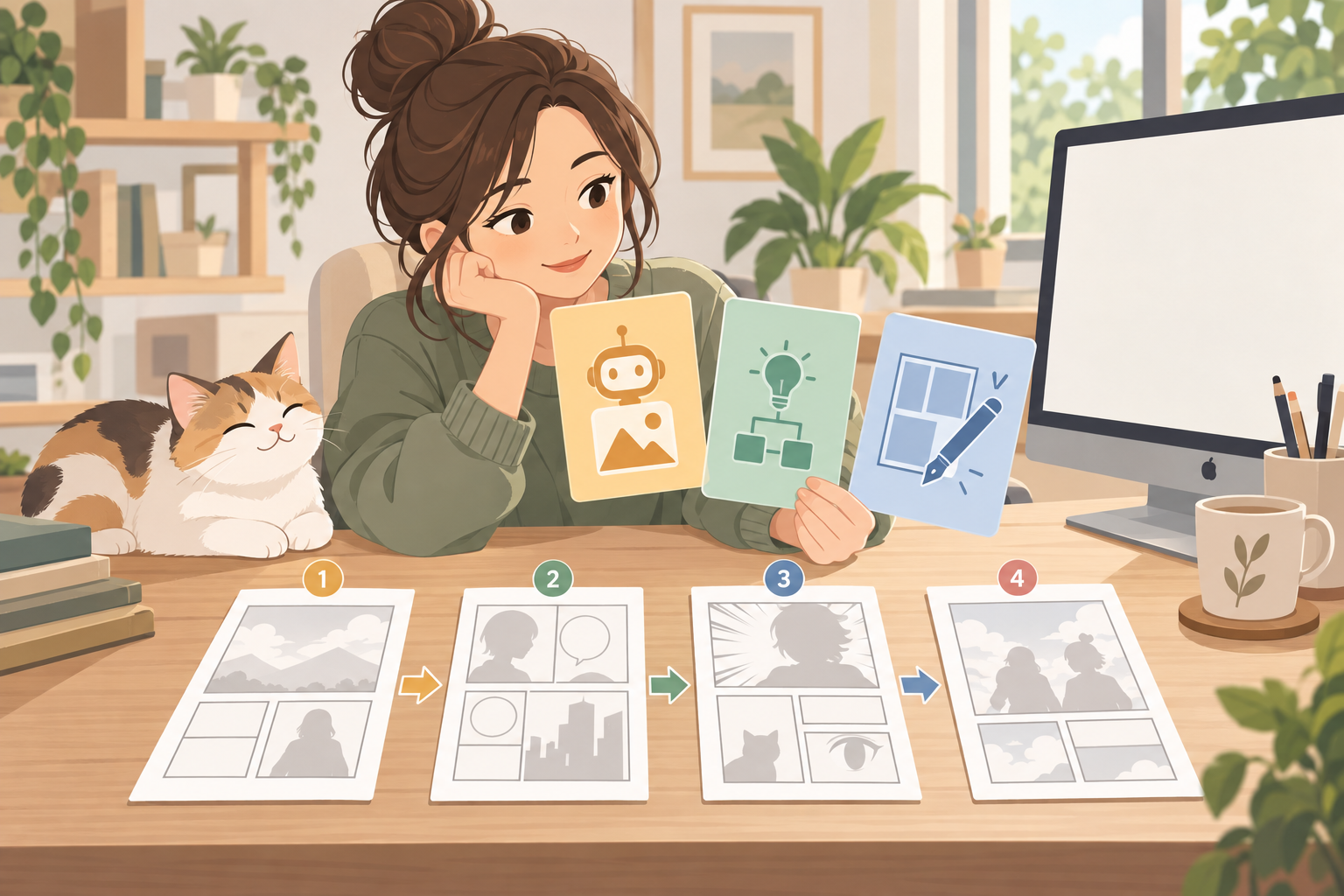
ブログ・物販・投資やFX・不動産・独立支援など、働き方の基礎をスマートフォンで少しずつ確認したい場合は、無料LINE登録後に見られる内容を確認してから、自分に合うかを判断できます。
まとまった時間が取れないときも、まずは気になる内容だけを落ち着いて見てみましょう。
👉 無料LINE登録はこちら
https://utage-system.com/p/q9smxNTVjIo5/YHxWizIjTbOK?tid=note_ai_manga_free_mid
画像生成AIで4ページ漫画を作る手順
ここからは、実際に無料枠で試すときの流れを4つに分けて説明します。
「4ページの漫画を作る」と決めると、画像生成の回数だけでは見えなかった作業も見えてきます。
手順1:主人公の目的・障害・読後感を決める
最初に、主人公が何をしたいのかを一文で決めます。
たとえば「自分のイラストを初めて投稿したい人が、投稿ボタンを押せずにいる」とすると、話の中心が見えます。
次に、その主人公が何に困るのかを決めましょう。
「失敗が怖い」「反応がなかったら不安」「作品が完成していない気がする」など、障害が一つあるだけで、4ページの中に変化を作りやすくなります。
最後に、読者にどんな感情を残したいかを考えます。
「少しならやってみようと思える」「完璧でなくても公開してよいと思える」といった読後感を決めると、最後の場面とセリフがぶれにくくなります。
手順2:固定情報と場面ごとの情報を分ける
主人公の見た目は、毎回同じ言葉で指示できるようにメモします。
- 髪型、髪色、目の色
- 年代、服装、アクセサリー
- 表情の印象
- よく持つ小物
- 画風、色合い、画面の比率
たとえば「黒髪のボブ、淡い青のパーカー、丸いメガネ、白いマグカップ、やわらかい漫画風」と決めたら、これは全ページで変えない情報です。
一方で、「夜の自室」「スマートフォンを見る」「少し迷う表情」などは、そのページだけの情報になります。
固定情報と場面情報を混ぜて毎回書き換えると、顔や服装が変わった理由を追いにくくなります。先に分けておくと、修正の負担を小さくできます。
手順3:1ページにつき1つの変化を置く
4ページ試作では、1ページに多くの出来事を詰め込まないほうが読みやすくなります。
先ほどの「投稿を迷う主人公」なら、次のように分けられます。
- 1ページ目:投稿したい作品を見つめる
- 2ページ目:反応を想像して迷う
- 3ページ目:友人の言葉や自分のメモを見直す
- 4ページ目:深呼吸して投稿ボタンを押す
このとき、AIへの指示は「固定情報→場面→行動→感情→画風」の順に書くと整理しやすくなります。
たとえば3ページ目なら、「黒髪のボブ、淡い青のパーカー、丸いメガネ。夜の自室でノートPCの横にある自分のメモを見る。表情は不安から少し前向きへ変わる途中。やわらかい漫画風、文字なし」といった形です。
画像内にセリフまで入れようとせず、文字なしの画像を作ってから、Canvaなどで吹き出しを重ねる方法がおすすめです。
手順4:並べてから、スマートフォンで読み直す
4枚の画像ができたら、編集ツールに並べます。
確認したいのは、画像がきれいかどうかだけではありません。
- 同じ主人公に見えるか
- 服装や小物に矛盾がないか
- どのページで気持ちが変わったか分かるか
- セリフが小さすぎないか
- 読む順番に迷わないか
- 背景に不自然な文字や形が残っていないか
パソコンでは読めても、スマートフォンで見るとセリフが小さく感じることがあります。
無料で漫画を作る目的は、生成枚数を増やすことではありません。読者が迷わず読める形まで整えられるかを試すことです。
4ページ試作で見える失敗例と、ツール選びの考え方
私が画像生成AIを調べるなかで大切だと感じるのは、「無料で何枚作れるか」と「最後まで作品にできるか」を分けて考えることです。
生成回数が多くても、主人公をそろえられず、セリフ入れまで進めなければ、漫画制作の負担は減りません。
失敗例1:人物がページごとに別人になる
1枚目は好みの主人公ができたのに、2枚目から髪型や服が変わることがあります。
この場合、画像生成AIの性能だけを疑う前に、固定情報が毎回入っているかを確認してみましょう。
「顔、髪、服、小物」の順で比較すると、どこから崩れたのかを見つけやすくなります。
失敗例2:きれいな絵が並ぶだけで、話にならない
場面ごとの画像が魅力的でも、主人公が何をしたいのか、何に迷い、何を選んだのかが見えなければ、読者は流れを追いにくくなります。
画像を作る前に、目的・障害・読後感を決めるのは、この失敗を減らすためです。
生成結果を増やすより、「このページで気持ちはどう変わるのか」を1行で書けるかを先に確認してみましょう。
失敗例3:無料枠を使い切って、編集が残る
無料枠の画像生成に夢中になり、最後にセリフ入れやレイアウトの時間が残らないこともあります。
これは初心者だけの失敗ではありません。画像を作る工程は目に見える成果が出やすく、終わりどころを決めにくいからです。
最初に「今日は主人公の基準画像1枚」「次は4場面の下書き」「最後にスマートフォン確認」と工程を分けると、作業が膨らみにくくなります。
私自身、配送の仕事をしていた頃は、仕事の後に新しいことを学ぼうとしても、気力が続かない日がありました。
だからこそ、AIを使うときも、たくさん試すことより「今日は一つだけ進める」と区切る方法が、無理なく続ける助けになると感じています。
工程ごとに選ぶと、無料ツールを使いやすい
物語が決まらないなら、ChatGPTやGeminiで設定と4ページの流れを整理します。
アニメ・漫画風の人物を試したいなら、PixAIやCopilot、Fireflyなどで主人公の基準画像を作ります。
画像を漫画のページに整えたいなら、Canvaでコマ、吹き出し、セリフ、表紙をまとめます。
一つのサービスですべてを完璧にしようとしないことも、無料枠を無駄にしない工夫です。
AIやITツールを使った働き方を考えるときは、便利な機能だけでなく、ブログ・物販・投資やFX・不動産・独立支援の基礎も確認し、自分に必要なものを選ぶ視点が役立ちます。
無料LINE登録後に見られる内容はスマートフォンでも確認できるため、急がず自分のペースで合うかを見極めてください。
👉 無料LINE登録はこちら
https://utage-system.com/p/q9smxNTVjIo5/YHxWizIjTbOK?tid=note_ai_manga_free_late
無料の画像生成AIで漫画を公開するときの注意点
無料で試せることは、漫画制作の入り口を広げてくれます。
ただし、無料であることは、著作権や利用規約の確認が不要という意味ではありません。
商用利用は「無料プランだから可能」と決めつけない
商用利用の扱いは、サービス、プラン、使ったモデル、外部素材の有無によって変わります。
Fireflyのように商用利用を想定した案内があるサービスでも、既存キャラクターに似せること、第三者のロゴを入れること、実在人物の写真を無断で使うことまで許可されるわけではありません。
PixAIのように、無料プランと有料プランで商用利用の範囲が分かれるサービスもあります。
作品を販売したり、収益化したりする前には、その時点の利用規約、生成画面のライセンス表示、使った素材の権利を必ず確認しましょう。
参照画像には、自分が使う権利のあるものを選ぶ
キャラクターをそろえるために参照画像を使う場合も、自分で作ったもの、または利用許可のあるものを選ぶ必要があります。
有名漫画のキャラクター、他人のイラスト、芸能人の写真を基準画像にすると、公開時に問題になる可能性があります。
「好きな作品に寄せたい」と思ったときほど、作品名や作家名ではなく、色合い、構図、感情、服装の方向性を自分の言葉で説明するほうが安全です。
公開前の最終確認は、人の目で行う
生成画像には、手指、背景の文字、家具の形、服の細部などに不自然な点が残ることがあります。
セリフの誤字、読み順、表情のつながりも、AI任せでは確認しきれません。
AIは制作の助けになりますが、公開する責任まで代わってくれるわけではありません。
まとめ|まずは無料枠で4ページを完成させてみよう
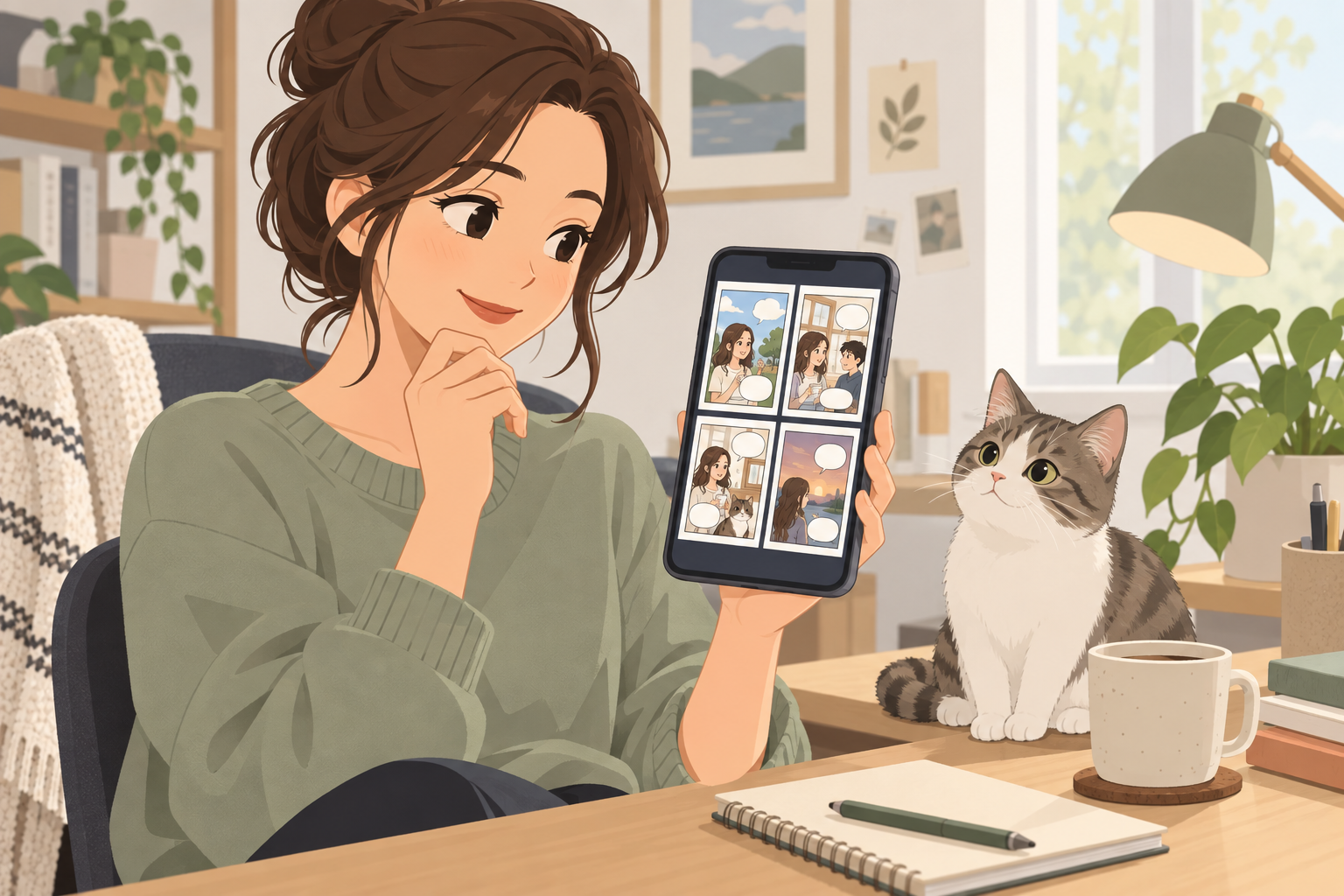
画像生成AIを使えば、絵を描く経験が少なくても、主人公、背景、場面ごとの画像を作り、漫画の試作へ進めます。
ただし、無料で漫画を作るときに大切なのは、画像をたくさん生成することではありません。
主人公を固定し、4ページの変化を決め、画像を並べ、セリフを入れ、スマートフォンで読めるか確認する。この一連の流れを一度終えることが、次に何を学ぶべきかを教えてくれます。
最初の作品は、完成度を競うためのものではありません。
自分が画像生成、物語づくり、編集、公開前チェックのどこを楽しいと感じ、どこで助けが必要になるのかを知るための、小さな試作にしてみましょう。
無理のないペースでAIや副業の基礎を学びたい人は、ブログ・物販・投資やFX・不動産・独立支援について、無料LINE登録後に確認できる内容を見てから判断できます。
スマートフォンでも確認できるため、少しずつ読み、自分に合う情報だけを選んでいきましょう。
👉 無料LINE登録はこちら
https://utage-system.com/p/q9smxNTVjIo5/YHxWizIjTbOK?tid=note_ai_manga_free_end
よくある質問
画像生成AIだけで漫画を完成できますか?
画像生成AIは、人物、背景、場面の画像を作る助けになります。
ただし、コマの順番、セリフ、読みやすさ、著作権の確認、公開前の見直しは人が行う必要があります。まずは4ページの試作で、どこまで自分で進められるかを確認してみましょう。
無料の画像生成AIで商用利用できますか?
サービスやプランによって異なります。
無料で画像を作れる場合でも、商用利用の範囲が有料プランと異なることがあります。販売や収益化を考えるなら、利用規約とライセンス表示を確認してから公開してください。
同じキャラクターの顔が毎回変わるときはどうすればよいですか?
髪型、髪色、服装、表情、小物、画風を固定情報としてメモし、毎回の指示に入れましょう。
画像ができたら、顔、髪、服、小物の順で比較すると、どこを直せばよいか分かりやすくなります。
無料枠で何枚の画像を作ればよいですか?
最初は、主人公の基準画像1枚と、4ページ分の場面画像を目安にするとよいでしょう。
思いどおりの結果にならない場合もあるため、修正分を含めて余裕を残し、画像を作り切る前に編集と確認の時間を確保することが大切です。
画像生成AIは、作品づくりを急がせる道具ではなく、思いつきを形にするための助けです。
小さな4ページから始めて、自分の暮らしや仕事に無理のない制作ペースを見つけていきましょう。
佐伯みのり
コメント