※本記事はプロモーションを含みます
Canvaのイラスト作成AIは、日本語で作りたい絵を伝え、スタイルを選ぶだけで始められ、生成後の編集までCanva内で完結できます。2026年8月25日時点では無料プランでも利用できるため、まずは費用をかけず試したい方にも取り入れやすい方法です。Canva+1
難しい画像編集ソフトを覚えるところから始めなくても、SNS画像やブログの挿絵、資料用のイラストなどを作れるのがCanvaの便利なところです。この記事では、初めて使う方でも迷いにくいように、基本の操作からプロンプトのコツ、無料版の利用枠、商用利用時の注意点まで順番に紹介します。
Canvaのイラスト作成AIとは?何ができる?
Canvaのイラスト作成AIは、文章でイメージを伝えると、その内容をもとにAIがイラストを生成してくれる機能です。
たとえば「ふわふわした白い犬が座っている姿」「青い瞳の女の子」「温泉に入っている猿」といったように、作りたい場面を日本語で入力できます。Canva
アニメ風だけでなく、水彩画、色鉛筆、スケッチ、3D、幻想的な表現など、複数のテイストを使い分けられるのも特徴です。
さらにCanva AIは会話型になっているため、一度生成して終わりではありません。
「背景をもっと明るくしたい」「やわらかい色にしたい」「人物を中央ではなく右側に置きたい」といった追加指示を出しながら、少しずつ希望するイメージへ近づけられます。Canva+1
これは、AI画像生成に慣れていない人にとって大きなメリットだと私は感じます。
専門的な設定値を細かく覚えるより、人に説明するような感覚で修正をお願いできるからです。
また、Canvaは画像を生成したあと、そのまま同じサービス内で文字入れやレイアウト調整ができます。
SNS投稿、ブログ画像、ホームページ、名刺、プレゼン資料、ポスターなどを作る場合、画像生成サービスとデザインソフトを何度も行き来しなくて済みます。Canva
AIイラストを作ること自体よりも、「生成した画像を実際の制作物に使うところまでつなげやすい」という点がCanvaの強みと考えられます。
CanvaのAIイラストを初めて使うと、「操作を覚えるだけで時間がなくなりそう」と不安になる方もいると思います。
まずはこの記事の手順をそのまま試せば十分ですが、別の案内窓口も確保しておきたい方には「LINE友だち追加」という選択肢があります。
リンク先では、LINEアプリからQRコードを読み取り、友だち追加する方法を確認できます。スマートフォンから進められるため、まとまった時間がないときでも操作しやすいでしょう。
追加後に提供される具体的な情報内容は元情報では確認できないため、最新の案内はリンク先で確認してください。
⇒ LINE友だち追加|スマホから確認する
Canvaのイラスト作成AIの使い方は?初心者向け6ステップ
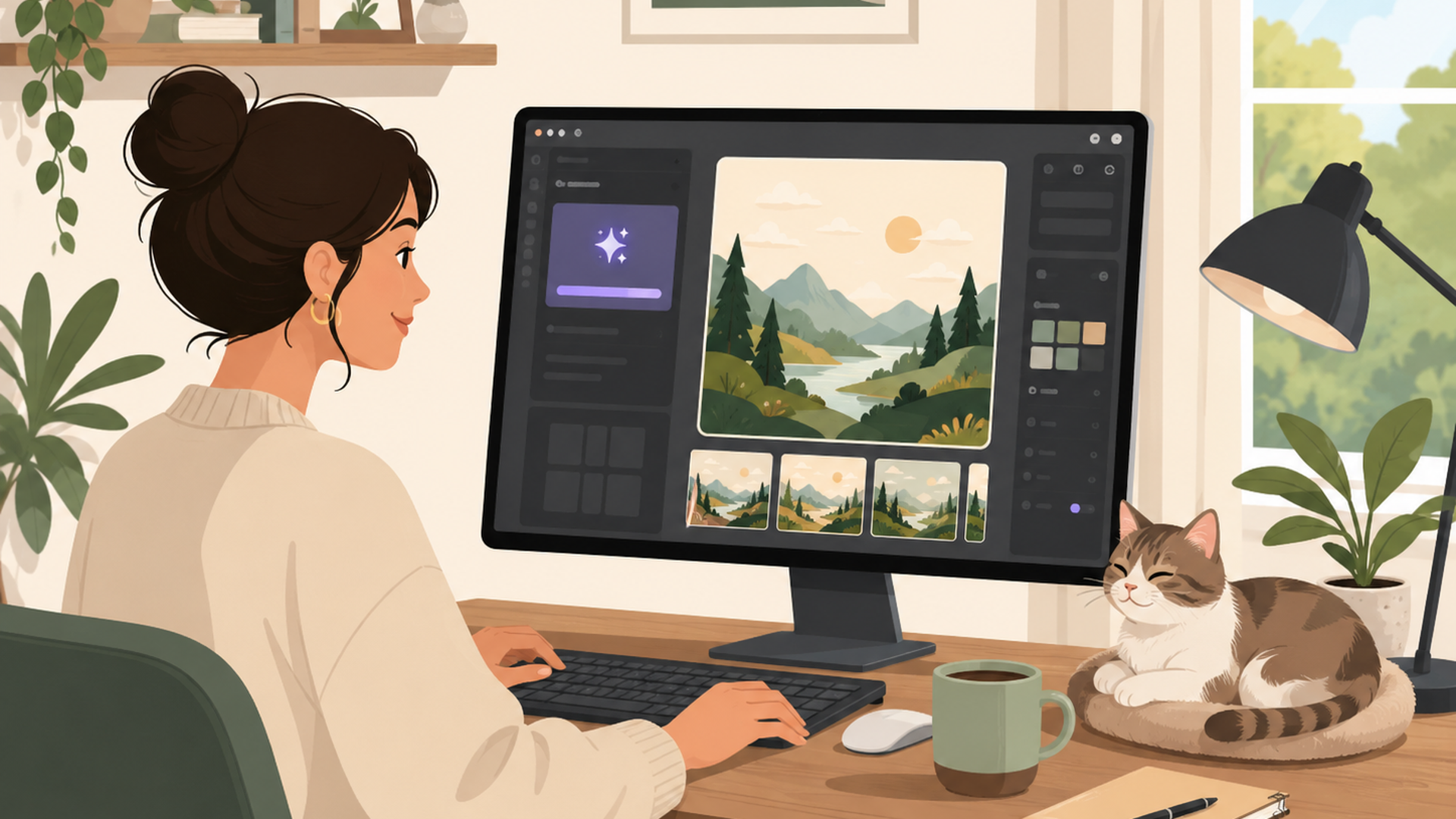
Canva公式が2026年8月時点で案内している基本的な流れは、Canvaを開く、Canva AIを開く、プロンプトを入力する、スタイルを選ぶ、仕上がりを調整する、保存するという6段階です。Canva
一つずつ見ていきましょう。
1.Canvaを開く
まず、パソコンのブラウザまたはCanvaアプリからCanvaを開きます。
アカウントを持っていない場合は登録してから利用します。PCだけでなくスマートフォンやタブレットにも対応しており、ブラウザ版なら専用ソフトをインストールしなくても利用できます。Canva
作業内容はクラウド上に保存されるため、自宅のパソコンで作ったデザインを、あとからスマートフォンで確認するといった使い方もできます。
2.Canva AIを開く
現在のCanva公式案内では、ホーム画面左側のサイドパネルから「Canva AI」を開く方法が紹介されています。Canva
ここは少し注意したいポイントです。
過去の記事や解説では、Canvaの編集画面から「アプリ」を開き、「マジック生成」や「Magic Media」を探す方法が紹介されていることがあります。
この方法が表示される環境もありますが、Canvaの画面や機能名は変更されることがあります。
そのため、古い解説と自分の画面が違っていても、「自分の操作が間違っている」と慌てる必要はありません。
2026年8月時点の公式案内を基準にするなら、まずホーム画面のCanva AIを探すのが分かりやすいでしょう。
3.作りたいイラストを文章で入力する
Canva AIを開いたら、作りたいイラストの内容を文章で入力します。
この文章は「プロンプト」と呼ばれますが、難しく考える必要はありません。
たとえば、
- ふわふわした白い猫が窓辺に座っている
- 明るい部屋でパソコンを使う女性
- 青空の下にある小さなカフェ
- 水彩画風の森と小さな家
といった普通の日本語から始められます。
Canva公式でも、髪型、服装、背景などを具体的に伝えるほど、希望するイメージに近づきやすいと案内しています。Canva
最初から完璧な文章を書く必要はありません。
短い指示から始め、生成結果を見ながら「背景は白」「人物は笑顔」「柔らかな光」「横長の構図」と条件を足していく方法のほうが、初心者には扱いやすいと思います。
4.スタイルや縦横比を決めて生成する
次に、作りたいイラストの雰囲気を選びます。
Canvaではアニメ風、水彩画、3Dなど複数のスタイルを利用できます。目的に合ったスタイルを選んで生成すると、複数の候補から気に入ったものを選べます。Canva
縦横比も用途に合わせて考えておくと、その後の作業が楽になります。
たとえば、一般的には次のように考えられます。
- 1:1:SNS投稿やアイコンなど
- 16:9:ブログのアイキャッチや動画用素材など
- 9:16:スマートフォン向けの縦型コンテンツなど
画像を作ってから無理に切り抜くより、最初から使う場所を想定して構図を決めるほうが効率的です。
5.生成したイラストを編集する
気に入ったイラストを選んだら、Canvaの編集画面で仕上げます。
明るさ、彩度、コントラストなどを調整できるほか、文字やフィルターを追加することも可能です。Canva
Canvaには、AIを使った画像編集機能も用意されています。
たとえばマジックレイヤーでは、画像の背景やオブジェクトをレイヤーとして分け、不要な部分を調整したり配置を変更したりできます。Canva+1
一部の編集機能はプランによって利用条件が異なるため、「AI画像生成が無料だから、すべてのAI編集機能も無料」と考えないことが大切です。
6.PNG・JPG・PDFなどで保存する
完成したら「共有」から保存や共有へ進みます。
Canva公式では、生成したイラストをPNG、JPG、PDFなどでダウンロードできると案内しています。Canva
ブログやWebサイトで使うならPNGやJPG、資料や印刷物として扱うならPDFが候補になります。
ただし印刷では、画面で見る画像と紙に印刷した画像で色味が変わる場合があります。
大判ポスターなどに使う場合は画像の解像度も重要になるため、AIで作れたからそのまま何にでも使えるわけではありません。
作成と利用目的をセットで考えることが、失敗を減らすポイントです。
Canvaのイラスト作成AIで失敗しにくいプロンプトの作り方
AIイラストを何度生成しても希望どおりにならない場合、ツールそのものより、AIへ渡している情報が少ないことがあります。
私は、初心者のうちは次の5項目を意識すると整理しやすいと考えています。
「何を・どこで・どんな状態で・どんな雰囲気に・どんな画風で」です。
たとえば「猫のイラスト」だけでは、AIが判断しなければならない部分が多くなります。
これを、
「白いふわふわの猫が、明るい木製デスクの横に座っている。朝の自然光、やさしい雰囲気、シンプルな水彩画風」
とすれば、色、場所、光、雰囲気、画風まで伝わります。
細かく指定する目的は、長い文章を書くことではありません。
AIが迷う余地を減らすことです。
人物なら年齢層、服装、表情、向きなどを加え、商品画像なら背景、配置、光の方向などを加えると整理しやすくなります。
ブログ用のアイキャッチを作る場合には、「横長」「人物を右側」「左側に余白」「明るい背景」のように、あとから文字を置く場所まで考えて指定する方法もあります。
これは単に美しい画像を作る方法ではなく、後工程の編集時間まで減らすプロンプトの作り方です。
Canvaの良さは、生成後に同じ編集画面で文字や素材を配置できるところなので、最初から最終用途まで考えて画像を作ると、その強みを活かしやすくなります。Canva
AIイラストは便利ですが、希望する構図になるまで何度も生成すると、思った以上に時間を使うことがあります。
とはいえ、すべてを一度に覚える必要はありません。
もう一つの確認手段として利用できるのが「LINE友だち追加」です。リンク先では、LINEアプリの友だち追加画面からQRコードを読み取り、表示された結果を開くまでの手順を確認できます。
スマートフォンから進められるので、パソコン作業の合間などに少しずつ確認したい方にも扱いやすい方法です。
追加後の具体的な配信内容については元情報で確認できないため、最新情報はリンク先で確かめてください。
⇒ LINE友だち追加|空いた時間に確認する
Canvaのイラスト作成AIは無料?利用回数は何回?
2026年8月25日時点で、Canva AIの一部機能は無料プランでも利用できます。
Canva公式の現在の案内では、無料版は標準モデルで最大200回、高品質モデルで最大20回が利用枠の目安とされており、AI機能全体で共通の月間利用枠を使います。また、この利用枠は毎月リセットされると説明されています。Canva+1
ここは検索すると情報が混在しやすいため注意してください。
2026年3月31日更新のバンフーオンラインショップの記事では、「Canva Freeは生涯合計50回」「有料プランは月500回」という説明があります。
しかし、2026年8月25日に確認できるCanva公式ページでは、現在は前述した標準モデル最大200回、高品質モデル最大20回の月間利用枠という案内になっています。Canva+1
つまり、CanvaのAI機能は変化が速く、数か月前の記事でも利用回数が現在と異なる場合があります。
検索記事だけで「無料版は50回まで」と覚えてしまうより、利用するときに公式ページを確認するほうが安全です。
有料プランではAIの利用枠が増えるほか、利用できる機能や素材の範囲も広がります。Canva
ただし、初めてCanvaのイラスト作成AIを試す段階で、最初から有料プランへ変更する必要はないでしょう。
まず無料版で、
- 操作方法が自分に合うか
- 希望する画風を作れるか
- ブログやSNSで実際に使えそうか
- どのくらいの頻度で生成するか
を確認してから判断するほうが、無駄な固定費を増やしにくくなります。
「AIだから有料のほうが良い画像になるはず」と急がず、自分が必要とする利用量を確認してから考えてみましょう。
CanvaのAIイラストは商用利用できる?著作権の注意点
Canva公式は、AIサービスの利用規約などを守ることを条件として、Canva AIで生成したコンテンツを個人目的だけでなく商用目的にも利用できると案内しています。Canva+1
ブログ、SNS、販促物など仕事に関係する場面で使える可能性がありますが、「商用利用可能」と「権利上の問題が一切起きない」は同じ意味ではありません。
Canva自身も、AI生成物について独占的な権利を持てない可能性があり、第三者の著作権、商標権、肖像権などを侵害していないか利用者側で確認する必要があると説明しています。Canva+1
またCanva公式のAIイラスト生成ページでは、AI生成画像が含まれていることをコンテンツを見る人へ知らせるよう案内しています。Canva
ここは、AIイラストをブログや商品などで使いたい人ほど確認しておきたい点です。
「有名キャラクターそっくり」「特定企業のロゴを入れる」「実在人物に極端に似せる」といった生成は、権利関係の問題につながる可能性があります。
たとえば、
「人気アニメの○○そのものを描いて」
と指示するより、
「オリジナルの猫キャラクター、丸い顔、黄色いレインコート、柔らかな水彩画風」
のように、固有の作品や人物へ依存しないオリジナル表現を考えるほうが安全に使いやすくなります。
もう一点、入力するデータにも気をつけましょう。
Canva公式では、アップロードしたデータはユーザーが許可しない限りAI学習には使われないと説明しています。Canva+1
それでも、会社の機密資料や他人の個人情報などをAIサービスへ不用意に入力しないという基本的な情報管理は必要です。
特に仕事で利用する場合は、自社の情報管理ルールも確認しましょう。
AI生成物の著作権については、国や生成方法、人間による創作的な関与などによって判断が変わる可能性があります。
販売物や企業広告など、権利判断が重要な用途に使う場合は、Canvaの最新規約を確認したうえで、必要に応じて著作権などに詳しい専門家への確認をおすすめします。
Canvaのイラスト作成AIを使う価値は?私が注目するポイント
Canvaのイラスト作成AIについて、私は「絵を自動で作れること」以上に、生成後の作業を減らせることに価値があると考えています。
画像生成AIはほかにもたくさんあります。
しかし、ブログを書く人なら、生成後に画像サイズを整えたり、タイトル文字を入れたり、SNS用に別サイズを作ったりする作業が残ります。
CanvaではAIで画像を作ったあと、そのままエディターで調整できるため、制作工程を一つの場所に集約しやすくなっています。Canva+1
これは、副業やブログを本業の合間に進めている人にとって特に大きな意味があります。
作業時間を減らすためにAIを導入したのに、「生成AIからダウンロードして、別ソフトへ移して、サイズを調整して、また保存して」という工程が増えてしまえば、便利さが薄れてしまいます。
Canvaなら、画像生成、編集、文字入れ、テンプレートへの配置、共有まで同じ環境で進めやすい。
私はこのツールを行き来する回数の少なさこそ、初心者から経験者まで使いやすい理由の一つだと思います。
一方で、何でもCanva AIだけで済ませようとする必要もありません。
細部まで指定した高度な画像生成を重視する人や、大量生成を行いたい人には、別の画像生成サービスのほうが適している場合もあります。
Canvaは、「最高に複雑なAI画像生成環境」を目指すというより、作って、そのまま実用品へ仕上げたい人との相性が良いツールと考えると分かりやすいでしょう。
そして、AIの利用回数や機能構成は今後も変わる可能性があります。
今回確認しただけでも、2026年3月時点の外部解説と2026年8月時点のCanva公式情報では無料版の利用枠に違いが見られました。
AIサービスの記事を読むときは、内容だけでなく「いつ確認された情報なのか」を見る習慣をつけておくと安心です。
まとめ
Canvaのイラスト作成AIは、Canvaを開いてCanva AIへ進み、作りたいイメージを日本語で入力し、スタイルを選んで生成するところから始められます。
生成後は明るさや色味、文字、レイアウトなどをCanva内で調整し、PNG・JPG・PDFなど用途に合わせた形式で保存できます。Canva
2026年8月25日時点では無料プランでもAI機能を利用でき、Canva公式では標準モデル最大200回、高品質モデル最大20回という月間利用枠の目安が案内されています。ただし、利用条件や回数は変更される可能性があるため、実際に使う際は最新の公式情報を確認してください。Canva+1
最初から上手なプロンプトを書こうとせず、「何を・どこで・どんな状態で・どんな雰囲気に・どんな画風で」と少しずつ条件を加えていけば大丈夫です。
AI画像生成だけで終わらず、ブログ画像やSNS投稿、資料などへそのまま仕上げやすいCanvaは、作業工程を増やさずAIを生活や仕事へ取り入れたい人に向いていると私は考えます。
CanvaのAIイラスト作成について基本を理解できたら、次は実際に無料版で小さな画像を一枚作ってみるのがおすすめです。
そのうえで、別の案内窓口も用意しておきたい場合は「LINE友だち追加」を確認できます。
リンク先では、LINEアプリの友だちタブから友だち追加ボタンを開き、QRコードを読み取って追加する手順が案内されています。スマートフォンで確認できるため、時間のあるときに少しずつ進められます。
追加後の具体的な案内内容は元情報では未確認です。最新の内容をリンク先で確認したうえで、自分に必要か判断してください。
⇒ LINE友だち追加|次の情報確認の入口を見る
よくある質問
Canvaのイラスト作成AIは無料で使えますか?
はい。2026年8月25日時点では、Canvaの無料プランでもCanva AIの一部機能を利用できます。
公式案内では無料版の利用枠は標準モデル最大200回、高品質モデル最大20回が目安で、AI機能全体で共通の月間利用枠として毎月リセットされます。仕様は変更される可能性があるため、利用時にはCanva公式の最新情報を確認してください。Canva+1
Canva AIには日本語で指示できますか?
はい。Canva AIは日本語に対応しており、「白い猫が窓辺に座っている」「水彩画風の街並み」のように日本語で作りたい内容を伝えられます。Canva+1
最初は短い文章で生成し、結果を見てから色、構図、背景、画風などを追加していくと扱いやすいでしょう。
Canvaで作ったAIイラストは商用利用できますか?
Canvaは、利用規約などを守ることを前提として、Canva AIで生成したコンテンツを商用目的でも利用できると案内しています。Canva+1
ただし、第三者の著作権、商標権、肖像権などを侵害していないか確認する責任は残ります。商用利用で権利関係が重要になる場合は、最新のCanva規約を確認し、必要に応じて専門家への確認をおすすめします。

コメント