
※本記事はプロモーションを含みます
AI業務効率化でおすすめなのは、文章作成や情報整理などをAIに任せ、重要な判断と最終確認は人が行う使い方です。
2026年は、単にChatGPTへ質問する段階から、AIエージェントを業務プロセスへ組み込む動きまで広がっています。本記事では2026年8月31日JST時点の一次情報を確認しながら、仕事に取り入れやすい活用法を8つに整理します。
※本記事には広告・PRを含みます。サービスの料金・機能・利用条件は変更される場合があるため、導入時には必ず各公式情報をご確認ください。
AI業務効率化で2026年に何が変わった?
2026年のAI業務効率化で注目したいのは、「人がAIに質問する」使い方から、「AIが複数の工程をつなぐ」使い方へ広がり始めていることです。
たとえばNTTデータは2026年8月25日、企業向け統合AI基盤「LITRON」の機能拡充を発表しました。固定資産管理業務における耐用年数判定では、3,000件を対象とした検証で99.6%の正答率を確認し、年間352時間かかっていた作業を10時間まで削減できる可能性を確認したとしています。
ただし、ここで大切なのは「AIなら何でも自動化できる」と受け取らないことです。
NTTデータの発表も、特定業務での検証結果です。すべての会社や仕事で同じ精度や削減効果が出ると保証するものではありません。
一方、ヒューマンリソシアも2026年8月20日、AIエージェントを採用や労務管理などの複数作業へ広げる取り組みを公表しました。
同社は、従来のチャット型AIだけでは変えにくかった複雑な人事業務について、現場の仕事を整理したうえで、複数工程をワークフローとしてつなぐ方向へ進めています。
つまり2026年の流れは、「便利な文章生成ツール」から「仕事の流れを支える仕組み」へ少しずつ役割が広がっていると見ることができます。
とはいえ、個人や小規模事業者が最初からAIエージェントまで導入する必要はありません。
むしろ最初は、メールの下書き、要約、分類といった「失敗しても人がすぐ修正できる仕事」から始める方が安全です。
私自身もブログ運営で、構成案や見出しの整理をAIへ任せ、一次情報の確認や文章の最終判断は自分で行う形を試しています。
正確な作業時間を毎回計測しているわけではないため「何分短縮できた」とは断言できませんが、白紙から構成を考える負担を減らし、調査と確認に時間を回しやすくなる点は実感しています。
この経験からも、AI業務効率化は「人を外すこと」より、人が本当に確認すべき仕事へ集中できる状態を作ることが重要だと感じています。
AI業務効率化のおすすめ活用法8選
仕事でAIを使うときは、「とりあえず何でもAIに聞く」より、用途を一つずつ決めた方が効果を確認しやすくなります。
KDDIが掲載している「【2026年版】生成AI比較!ビジネスおすすめサービスと選び方解説」では、文章、画像、動画、音声など幅広い生成AIサービスが整理されています。ページには2026年8月18日の日付が表示されており、記事内には2026年4月30日公開との注記もあります。
ここでは、個人の副業から会社員の業務まで取り入れやすい方法を8つ紹介します。
1.メールや文書の下書きをAIに任せる
もっとも始めやすいのが文章作成です。
取引先へのメール、社内連絡、報告書、企画書などは、実際に文字を打つ時間より「どう書き始めよう」と考えている時間が長くなることがあります。
そこでAIへ、
- 誰に伝えるのか
- 何を伝えたいのか
- どのような文体にしたいのか
を渡し、最初の案を作ってもらいます。
たとえば「納期変更について取引先へ丁寧に伝えたい。新しい納期は9月10日」というように、必要な情報を箇条書きで渡す方法です。
AIが作った文章をそのまま送るのではなく、名前、日付、金額、商品名、契約条件などを確認してから使います。
AIには最初の60点程度を作ってもらい、人が100点へ近づけるくらいの役割分担が、初心者には扱いやすいですよ。
2.長い資料や議事録を要約する
長文の整理もAIと相性のよい仕事です。
議事録を「決まったこと」「保留事項」「担当者が次にやること」に分けてもらえば、必要な情報を探す時間を減らしやすくなります。
報告書や調査資料についても、「結論を3点」「重要な数字」「確認が必要な部分」のように整理させると読みやすくなります。
ただし、AIの要約だけで重要な判断をするのは避けた方がよいでしょう。
契約、法務、税務、安全管理、医療、会計など、条件や例外が重要になる資料では、必ず元資料へ戻って確認する必要があります。
3.Excelやスプレッドシート作業を補助してもらう
ExcelやGoogleスプレッドシートが苦手でも、AIを相談相手にすると作業の入口を見つけやすくなります。
たとえば「A列の日付ごとにB列の売上を合計したい」と伝えれば、使えそうな関数や集計方法を説明してもらえます。
販売データの傾向整理、アンケート回答の分類、表の並べ替え方の提案などにも使えます。
ただし、AIが作った数式や分析結果が正しいとは限りません。
特にセル範囲、単位、期間、税込・税抜、円・ドルなどを勘違いすると、見た目は自然でも結果が大きく変わります。
数字を扱う仕事では「AIの回答」ではなく「元データ」が正解だと覚えておきましょう。
4.問い合わせ対応の下書きを作る
顧客対応や社内問い合わせも効率化しやすい分野です。
よくある質問に対する回答案をAIへ作ってもらえば、担当者が毎回ゼロから文章を書く負担を減らせます。
問い合わせ内容を「配送」「返品」「料金」「操作方法」のように分類する用途にも向いています。
一方で、返品判断、契約変更、個人情報、重大なクレームなど、会社や顧客への影響が大きい案件までAIだけで処理するのは慎重になるべきです。
AIが一次整理を行い、重要なものだけ担当者へ渡す仕組みにすると、安全性と効率を両立しやすくなります。
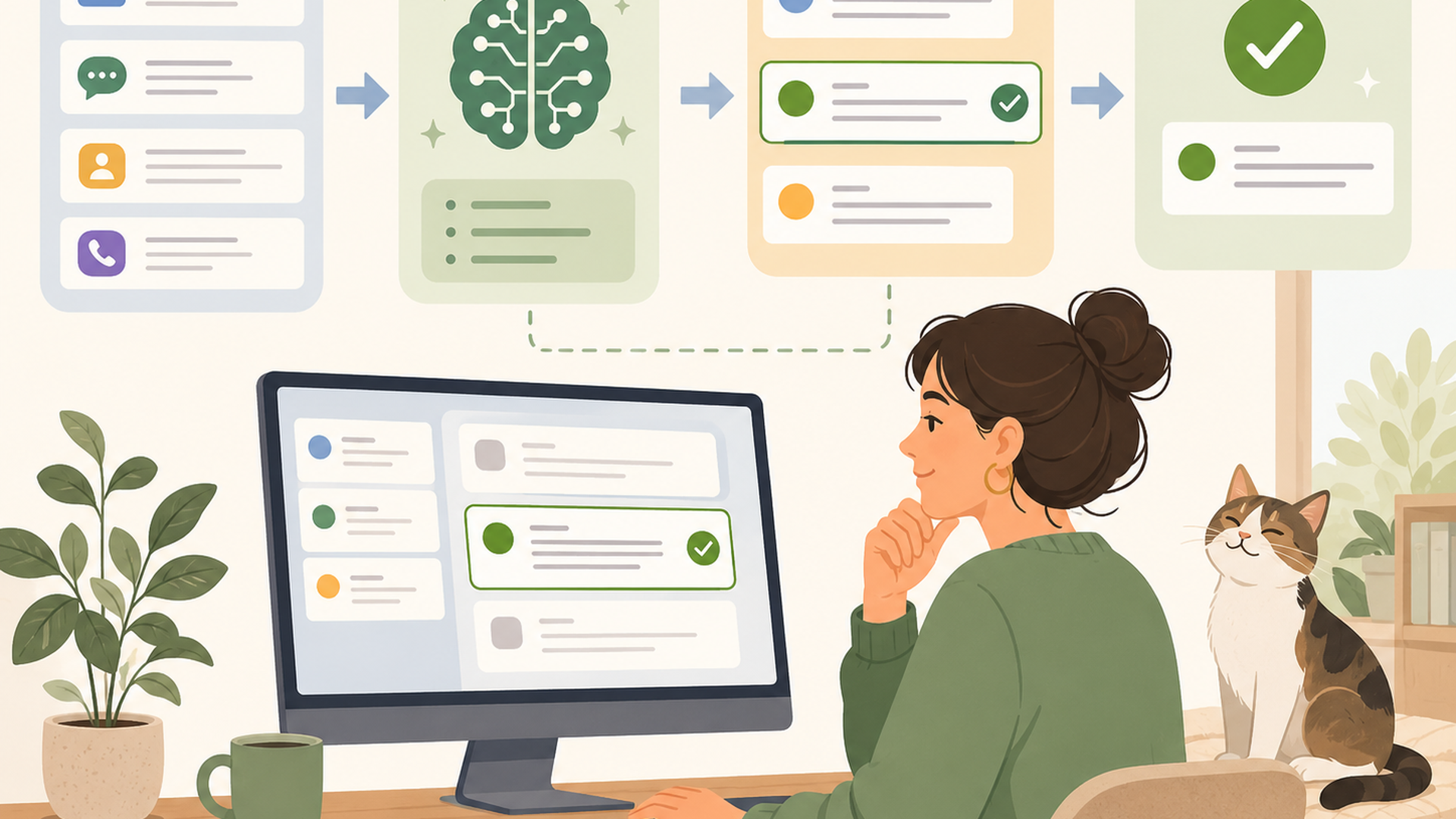
AI活用を始めたいけれど、「調べるだけで疲れてしまう」と感じる方もいると思います。リンク先ではAIやITツール、副業などに関する案内を確認でき、登録後に見られる内容もページ上で確かめられます。スマートフォンからも確認できるため、まとまった時間を作らず、必要な情報から少しずつ見ていく方法でも大丈夫です。最新の案内内容はリンク先でご確認ください。
👉 無料LINE登録はこちら
https://utage-system.com/p/q9smxNTVjIo5/YHxWizIjTbOK?tid=note001?utm_source=blog&utm_medium=line&utm_campaign=aiwork_mid
5.アイデア出しの相手として使う
AIは「正解を決めてもらう」より、「候補を増やしてもらう」使い方にも向いています。
ブログテーマ、商品企画、SNS投稿、業務改善案などについて10案、20案と出してもらい、その中から人が選びます。
一人で考えていると、どうしても似た発想を繰り返しやすくなります。
AIを壁打ち相手にすると、自分では思いつかなかった角度から候補を増やせることがあります。
ただし、AIが提案したアイデアに需要があるとは限りません。
市場性、費用、実行可能性、法律や規約などを確認し、採用するかどうかは人が判断しましょう。
6.ブログ・SNS・商品説明の制作を効率化する
文章を継続的に発信する仕事では、AIの効果を感じやすいでしょう。
ブログの構成、タイトル候補、商品説明、SNS投稿、ニュースレターなどの下書きを複数作れます。
私もブログ制作では、AIを「完成原稿を任せる相手」というより、構成を整理する補助役として使っています。
特に便利なのは、頭の中にある材料を箇条書きで渡し、「初心者にも分かる順番へ並べ替えて」と頼む方法です。
反対に、AIへテーマだけ渡してすべて書かせると、存在しない数字や事例を補ってしまったり、どこかで読んだような一般論だけになったりすることがあります。
SEO記事や商品説明では、公式情報、実物、仕様書などを確認し、自分で確かめた内容を加える工程が欠かせません。
7.画像・動画制作の準備を短縮する
生成AIは文章以外にも広がっています。
KDDIの2026年版比較では、ChatGPT、Gemini、Claude、Copilotのほか、Adobe Firefly、Midjourney、Runway、HeyGen、Pika、VOICEVOXなど、文章・画像・動画・音声に関するさまざまなサービスが取り上げられています。
資料用イラストの案を作る、動画の構成を考える、サムネイルのアイデアを出す、ナレーション原稿を整えるといった前工程を短縮できる可能性があります。
ただし、生成できることと、自由に商用利用できることは別です。
料金プランや使用するモデルによって利用条件が異なる場合があるため、販売・広告・ブログなど商用目的で使う場合は、その時点の規約を確認してください。
8.コードや業務自動化の作成を補助する
AIはプログラムコード、Excel関数、簡単な自動処理の作成にも使えます。
専門家でなくても「この作業を自動化するには何が必要?」と聞くことで、仕組みを考える入口を作れます。
さらに2026年は、AIエージェントが業務システムや社内データとつながり、複数の仕事を順番に実行する方向へ進みつつあります。
NTTデータのLITRON拡充や、ヒューマンリソシアによる人事業務へのAIエージェント実装も、その流れを示す事例です。
ただし、AIが生成したコードには誤りやセキュリティ上の問題が含まれる可能性があります。
会社の本番環境へいきなり入れず、テスト環境やコピーしたデータで確認してから使いましょう。
AI業務効率化ツールはどう選ぶ?4タイプを比較
AIツールは「一番性能が高いもの」を探すより、普段使っている仕事環境との相性から選ぶ方が失敗を減らせます。
代表的な4タイプを整理すると、次のようになります。
ツール 向いている使い方 主な連携・特徴 料金を見るときのポイント
ChatGPT 文章、要約、分析、アイデア、コードなど幅広い作業 汎用的に使いやすく、法人向けでは外部サービスとの連携にも対応 個人向けとBusinessなど法人向けで条件が異なる
Gemini/Google Workspace Gmail、Docs、Sheetsなどを使う業務 Google Workspaceとの連携 Workspace契約プランごとにAI機能や容量が異なる
Microsoft 365 Copilot Word、Excel、PowerPoint、Teams中心の仕事 Microsoft 365との統合 Copilot単体・セットプランなど契約形態を確認
Notion AI メモ、社内Wiki、タスク、情報整理 Notion内の情報をまとめて扱いやすい FreeではAI機能が試用扱い、Businessなどで機能差がある
ChatGPT Businessについて、OpenAIは2026年8月31日時点で標準シートを年払いの場合1ユーザー月額20ドル、月払い25ドルと案内しています。2シート以上が必要で、料金や提供条件は今後変わる可能性があります。
またOpenAIは、ChatGPT Business、Enterprise、Eduなどの組織データについて、デフォルトではモデルの学習や改善に使用しないと説明しています。
Google Workspaceでは、GmailやGeminiアプリだけでなく、プランによってDocs、MeetなどにもGeminiが組み込まれています。プランごとにストレージ容量や利用できる機能が異なるため、Google中心で仕事をしている人は現在のWorkspace契約と比較すると選びやすいでしょう。
Microsoftは2026年8月31日時点で、Microsoft 365 Copilot Businessについて複数の購入方法を案内しています。日本向け公式ページでは年払いの価格表示や、Microsoft 365 Business Standardなどと組み合わせたプランも確認できます。価格はキャンペーンや契約条件で変わるため、導入時の公式表示を確認してください。
Notionの公式料金ページではFree、Plus、Business、Enterpriseがあり、FreeとPlusではNotion AIが試用機能として案内されています。2026年8月31日時点ではBusinessが年払い表示で1ユーザー月額20ドルとなっていますが、こちらも料金改定の可能性があります。
ここで一つ注意したいのは、単純な月額料金だけで比較しないことです。
安いAIを追加しても、毎回別画面を開き、データをコピーし直す必要があるなら、その手間まで含めると効率が上がらない可能性があります。
すでに使っている仕事道具の中でAIが使えるなら、多少性能差があっても日常業務では便利なことがあります。
性能ランキングより、「毎日どこで使うのか」を先に考えるのがおすすめです。
AI業務効率化は人の確認工程をどこに置く?
AI導入で私が特に大切だと考えているのが、人の確認を最後に追加するのではなく、業務設計の段階で決めておくことです。
生成AIは自然な文章を作れるため、誤りがあっても気づきにくい場合があります。
そこで仕事を次の3つに分けると整理しやすくなります。
- AI:収集、分類、要約、下書き、候補作成
- 人:事実確認、判断、承認、例外対応
- システム:保存、転記、通知、決まった定型処理
たとえばネットショップの商品登録なら、AIが説明文案を作り、人が商品仕様と一致しているか確認し、登録システムが保存を担当する形です。
ブログなら、AIが構成や文章整理を担当し、人が一次情報や実体験を加え、CMSが公開処理を行います。
これは「全部自動にする」より一見地味ですが、長く使うほど重要になる考え方です。
なぜなら、完全自動化では間違った処理まで高速化してしまう可能性があるからです。

さらに2026年8月25日にNCDCが開催したAI活用セミナーでも、Microsoft Copilotなどを導入してもメール要約や資料作成補助に留まり、業務プロセス全体の変革まで進みにくい企業の課題が取り上げられました。
これは「AIを契約した=効率化できた」ではないことを示す分かりやすい例です。
ツール導入より前に、「どの仕事に時間がかかっているのか」「どこなら失敗しても戻せるのか」を整理する必要があります。
AI業務効率化を始めるおすすめ手順と注意点
AIは、導入するツールを増やすほど効率化するわけではありません。
むしろ目的が曖昧なままAIを増やすと、AIへ情報を入力する仕事、結果を確認する仕事、複数ツールを使い分ける仕事が新しく増えてしまいます。
おすすめは、次の順番です。
1.繰り返している仕事を一つ選ぶ
毎日、毎週、毎月行っている作業から探します。
メール、議事録、ブログ構成、商品説明、集計など、AI導入前後を比較しやすい仕事が向いています。
2.作業全体ではなく一工程だけAIへ渡す
「メール業務をAI化する」ではなく、「メール本文の下書きだけ」のように範囲を狭くします。
問題が起きても、原因を追いやすくなります。
3.時間を実際に測る
ここは、私自身も今後さらに意識したい部分です。
「便利になった気がする」だけではなく、AIを使わない場合と使った場合で、作業開始から最終確認まで何分かかったかを記録します。
AIが5分で原稿を作っても、修正に25分かかるなら、本当の削減時間は小さいからです。
4.ミスの種類も記録する
効率化では時間だけでなく、修正回数も見ておきましょう。
数字間違いが多い、固有名詞を間違える、表現が毎回大げさになるなど、AIの癖が見えてきます。
5.効果が確認できた仕事だけ広げる
一つの仕事で安定してから、次の工程へ広げます。
私はこの方法の方が、新しいツールを次々契約するより、結果的に無理なく続けやすいと考えています。
AIツールの種類が増えるほど、「自分にはどれが必要なのか」で迷いやすくなります。リンク先ではAI・ITツールや新しい働き方に関する情報を確認でき、登録後に見られる内容も案内ページ上で確認できます。スマートフォンでも見られるため、一度に全部覚えようとせず、必要なテーマだけ時間のあるときに少しずつ確認してみてください。料金や提供内容を含む最新情報はリンク先でご確認ください。
👉 無料LINE登録はこちら
https://utage-system.com/p/q9smxNTVjIo5/YHxWizIjTbOK?tid=note001?utm_source=blog&utm_medium=line&utm_campaign=aiwork_late
仕事でAIを使う場合は、効率化だけでなく次のリスクも確認しておきましょう。
特に重要なのは、情報漏えい、誤情報、著作権・利用規約です。
顧客名簿、契約情報、未公開の商品情報などを、データ利用条件を確認せずAIへ入力するのは避けた方が安全です。
法人向けサービスでは学習利用を制限しているものもありますが、すべてのAIサービスやプランが同じ条件ではありません。
また、人名、日付、料金、法律、制度、商品仕様などは、AIの回答だけを根拠にせず一次情報へ戻る必要があります。
画像、動画、文章を公開・販売する場合は、商用利用条件や素材の権利も確認しましょう。
専門的な法務・税務・医療・情報セキュリティ判断が必要な場合は、AIだけで判断せず専門家や社内担当者への確認をおすすめします。
AI業務効率化で本当に重要なのは「空いた時間」の使い方
ここからは筆者としての考察です。
AI業務効率化では「何時間削減できたか」が目立ちますが、私は削減した時間を何に戻すのかまで考えて初めて、働き方の改善につながると思っています。
ヒューマンリソシアは2026年1月15日のニュースリリースで、月約4,000件の求人原稿作成にAIエージェント「つなぎAI Powered by Dify」とRPA「WinActor」を活用し、年間4,800時間分の削減効果を見込む取り組みを公表しました。
従来は1件あたり約20分を要しており、AIによる文章生成とRPAによる定型処理を組み合わせる設計です。
私がこの事例で特に重要だと感じるのは、「生成AIだけですべてを行っていない」ことです。
文章を考える仕事はAI、決められた操作はRPAというように、仕事を分けています。
AI業務効率化というと、新しいAIサービスを探すことへ意識が向きがちです。
しかし実際には、仕事を細かく分けて、それぞれ得意な相手へ渡す設計の方が重要なのではないでしょうか。
人が毎日やっている仕事にも、創造力が必要な作業と、ほとんど同じ形を繰り返す作業があります。
転記、文章の整形、候補出し、分類などでエネルギーを使い切ってしまうと、本当に考えるべき判断の場面で疲れてしまいます。
私は以前、体力を使う仕事を経験し、働き方そのものを見直したことがあります。
その経験があるからこそ、業務効率化を「もっと仕事を詰め込むための方法」とだけ考えたくありません。
30分空いたから、新しい仕事を30分追加する。
それでは効率化しても、本人の負担は変わらないことがあります。
確認を丁寧にする時間にする。
学ぶ時間にする。
家族と過ごす時間にする。
あるいは、何もせず少し休む時間へ戻す。
それも十分に価値のあるAI業務効率化です。
2026年はAIエージェントによって、複数工程を自動化する事例がさらに増えていくと考えられます。
ただし、これは今後の見通しであり、すべての業務がAIエージェントへ置き換わると断定できるものではありません。
むしろAIが高度になるほど、「どこまで任せるか」「誰が最終責任を持つか」という設計は重要になるでしょう。
便利さを追いかけるだけでなく、人が疲れやすい部分を少しずつ減らすためにAIを使う。
それが、無理のない働き方につながるAI活用だと私は考えています。
まとめ|AI業務効率化は一つの仕事から始めよう
AI業務効率化でおすすめなのは、メール・文章作成、要約、情報整理、データ分析、問い合わせ対応、アイデア出し、コンテンツ制作、コード作成など、AIの結果を人が確認できる仕事から始める方法です。
2026年には、NTTデータの「LITRON」やヒューマンリソシアのAIエージェント実装事例のように、AI活用が単発の文章生成から業務プロセス全体へ広がる動きも見られます。
ただし、個人や小規模な仕事まで一気に自動化する必要はありません。
ChatGPT、Gemini、Microsoft 365 Copilot、Notion AIなどを比較するときも、性能だけでなく、普段使っている環境、料金、操作性、データの取り扱い、確認のしやすさを見て選びましょう。
そして導入したら、「何分短くなったか」「修正は増えていないか」「本当に負担が減ったか」を確認します。
AIは仕事を丸ごと預ける相手ではなく、人が疲れやすい下準備を一緒に持ってくれる補助役として考えると、無理なく使い続けやすくなります。
今日の仕事の中から、「次はこの一工程だけAIに任せられそう」と思う作業を一つ見つけるところから始めてみてください。
AI業務効率化は、一度にすべて理解したり、たくさんのツールを契約したりする必要はありません。リンク先ではAI・ITツールや副業、新しい働き方に関する情報を確認でき、登録後に見られる内容もページ上で確かめられます。スマートフォンからも確認できるため、まとまった時間が取れない場合も、自分に必要なテーマから少しずつ見ていけます。最新の案内内容を確認しながら、ご自身に合うものだけ無理なく取り入れてみてください。
👉 無料LINE登録はこちら
https://utage-system.com/p/q9smxNTVjIo5/YHxWizIjTbOK?tid=note001?utm_source=blog&utm_medium=line&utm_campaign=aiwork_end
よくある質問
AIで業務効率化するなら最初は何から始めるのがおすすめですか?
メールや文章の下書き、長文の要約、情報整理など、AIが間違えても人が簡単に確認・修正できる仕事がおすすめです。
一つの作業だけ試し、導入前後の時間や修正回数を比べてから対象を広げると、失敗を抑えやすくなります。
AI業務効率化は無料ツールでもできますか?
無料で試せる生成AIサービスはありますが、利用回数、使えるモデル、ファイル機能、データ管理、法人向け機能などに制限がある場合があります。
料金や無料枠は変更されることがあるため、仕事で利用する場合は2026年8月31日時点の記事情報だけで判断せず、利用時点の公式ページと社内ルールを確認してください。
AIに仕事を完全に任せても大丈夫ですか?
重要な仕事を最初から完全自動化する方法はおすすめしません。
生成AIは誤った情報を自然な文章で出力することがあるため、社外向け文章、数字、契約、個人情報、金銭、安全に関わる内容では、人による確認工程を残すことが重要です。
AIに任せる部分、人が判断する部分、システムが定型処理する部分を分けることで、効率と安全性を両立しやすくなります。
佐伯みのり

コメント