※本記事はプロモーションを含みます
生成AIでイラストを作る基本は、用途を決め、文章で指示し、生成結果を人の目で修正・確認する6ステップです。
2026年8月21日現在、Canva AI、Adobe Firefly、ChatGPT Images、Midjourneyなど選択肢は増えています。ただし、生成できることと商用利用できることは別なので、公開前には各サービスの最新規約も確認しましょう。
生成AIでイラスト作成するとは?仕組みと代表的なツール
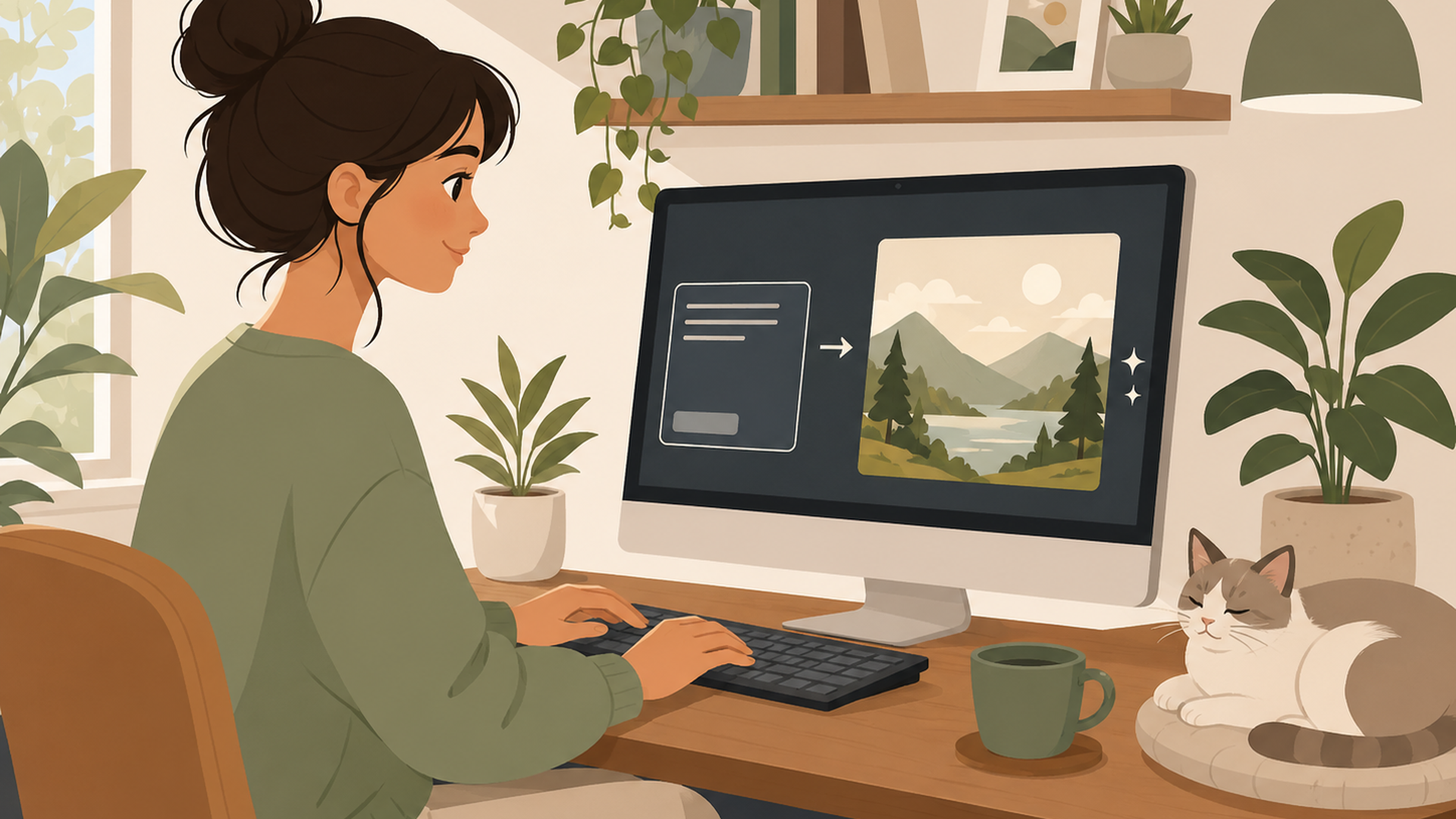
生成AIによるイラスト作成とは、作りたい画像の内容を文章で伝え、その指示をもとにAIへ新しい画像を生成してもらう方法です。
たとえば「窓辺で眠る茶白猫」「朝の自然光」「水彩画風」「落ち着いた雰囲気」と入力すると、AIがそれぞれの言葉を手がかりに画像を生成します。
このAIへ渡す文章が「プロンプト」です。
少し難しそうな名前ですが、「AIへの絵の注文書」と考えれば分かりやすいですよ。
「猫を描いて」だけでも生成できますが、次のような情報を加えると意図が伝わりやすくなります。
- 何を描くか
- 何をしているか
- どこにいるか
- どのような表情か
- 光や色の雰囲気
- 写真風、水彩、フラットイラストなどの表現
- 人物や物をどこに配置するか
- 横長、縦長などの構図
画像生成AIは、学習した画像と言葉の関係をもとに、プロンプトに対応する画像を生成します。
従来の画像制作では、素材を探して配置したり、人物を切り抜いたり、背景や色を一つずつ調整したりする必要がありました。
生成AIでは、最初の「たたき台」を言葉から作れるため、ゼロの状態から制作を始める負担を小さくできる点が大きな特徴です。
2026年8月21日時点では、代表的な選択肢にもそれぞれ違いがあります。
Canva AI 2.0は、文章や音声から制作を始め、チャットしながらデザインを調整できる仕組みを公式に案内しています。生成した素材をCanva上でそのまま編集しやすいため、ブログ画像やSNS画像まで仕上げたい場合に相性のよい選択肢だと私は考えています。Canva+1
Adobe FireflyはWebアプリとして提供され、画像生成だけでなくAdobeのクリエイティブ製品との連携も進んでいます。公式FAQでは、プロンプトを書き換えながら意図した結果へ近づける使い方も案内されています。Adobe ヘルプセンター
ChatGPT Imagesでは、会話の中から画像を新規生成したり、既存画像をアップロードして変更内容を文章で伝えたりできます。OpenAIの2026年8月時点の案内ではChatGPT Images 2.0は全ティアで利用可能とされていますが、利用上限などはプランによって変わる可能性があります。OpenAI Help Center
Midjourneyも現在はWebのCreateページからプロンプトを入力でき、画像をプロンプトの参考にしたり、生成後にバリエーションを作ったりできます。以前の「Discordでなければ難しい」という印象だけで判断すると、現在の使い方とはずれがあるので注意したいところです。Midjourney+1
つまり、生成AIイラストは「絵を描く技術をすべてAIに置き換えるもの」というより、頭の中のイメージを早く可視化するための道具と考えると使いやすくなります。
最初の1枚で完璧な結果が出なくても問題ありません。
むしろ、生成して初めて「背景はもっと明るいほうがいい」「人物は右側に寄せたい」と自分の希望が見えてくることもあります。
生成AIイラストの作り方は?初心者向け6ステップ
生成AIでイラストを作る基本手順は、①用途を決める、②ツールを選ぶ、③プロンプトを書く、④生成する、⑤修正する、⑥確認して保存するの6ステップです。
一つずつ進めれば、専門的な画像制作を学んでいない方でも始められます。
1. 何に使うイラストなのか決める
最初に「どんな絵を作るか」ではなく、「何に使うのか」を決めます。
ここは、生成AIを使ううえで意外と重要なポイントです。
たとえば、
- ブログのアイキャッチ
- 記事本文の挿絵
- SNS投稿
- YouTubeのサムネイル
- プレゼン資料
- Webサイト
- ECサイトの商品説明
- 個人で楽しむ創作
では、必要な構図が違います。
ブログのアイキャッチなら横長で文字を置く余白が必要かもしれません。
SNSならスマートフォンで小さく表示されたときにも主役が分かる構図が必要です。
私は「きれいな画像を作る」より、その画像にどんな仕事をしてもらうのかを先に決めることをおすすめしています。
目的が決まれば、プロンプトに入れるべき情報も自然に絞られるからです。
2. 用途に合う画像生成AIを選ぶ
画像生成AIは、単純な画質だけで選ぶ必要はありません。
ブログや仕事で使うなら、生成後の修正や文字入れまで含めて考えると判断しやすくなります。
ツール 特徴 向いている使い方の例
Canva AI AI生成からデザイン編集まで同じ環境で進めやすい ブログ画像、SNS、資料
Adobe Firefly Adobe製品との制作ワークフローにつなげやすい デザイン、写真編集、商用制作
ChatGPT Images 会話形式で生成・編集の指示を伝えやすい 構図調整、試作、イメージ整理
Midjourney テキストや参考画像、スタイル参照などを使える 表現を掘り下げたい画像制作
Stable Diffusion 3.5 モデルを自分の環境で扱える選択肢がある カスタマイズや高度な運用
ここで大切なのは「一番高性能なAI」を探し続けないことです。
操作が分かりやすく、必要な画像を無理なく作れるなら、それが自分にとって使いやすいAIです。
3. 作りたいイラストをプロンプトにする
AIイラストのプロンプトは、次の順番で考えると整理しやすくなります。
主役+行動+場所+雰囲気+画風+構図
たとえば、
「ノートパソコンで仕事をする30代女性。明るい自宅のデスク。隣に猫が座っている。柔らかな自然光。落ち着いたフラットイラスト。人物を右側に配置し、左側に余白」
という形です。
いきなり英語の長いプロンプトを覚える必要はありません。
Midjourneyの公式ガイドでも、主題、表現方法、環境、照明、色、雰囲気、構図といった要素を意識する方法が紹介されています。Midjourney
初心者ほど、まず普通の日本語で「自分が何を見たいのか」を説明することから始めるほうが無理がありません。
4. 画像を生成する
プロンプトを入力したら画像を生成します。
この段階では完成品を狙いすぎず、「方向性が合っているか」を確認します。
見るポイントは、
- 主役が合っているか
- 構図が使いやすいか
- 色の雰囲気が目的に合うか
- 不要な人物や物が入っていないか
などです。
ここで70点くらいの画像が出ていれば、すぐ作り直すより修正できないか考えてみましょう。
5. 気になる部分だけ修正する
生成AIでは、一度作って終わりではなく、修正を重ねる使い方ができます。
たとえば、
「背景だけ少し明るくする」
「人物を右側へ寄せる」
「猫はそのまま残す」
「左側に文字を置ける余白を増やす」
というように伝えます。
Canva AI 2.0はチャットしながらデザインを調整する機能を案内しており、ChatGPT Imagesでも既存画像をアップロードして変更内容を指示できます。Canva+1
一度に5か所を変更しようとすると、残したかった部分まで変化することがあります。
そのため私は、一度の修正では一つか二つだけ変える方法を基本にしています。
6. 人の目で確認して保存する
最後はAIではなく、人が確認します。
人物なら手指、目、耳、歯、アクセサリーなどを拡大して見てください。
文字が含まれる場合は、誤字や存在しない文字、読めない記号が混じっていないか確認します。
背景に看板や商品がある場合は、不自然なロゴや文字が生成されていないかも確認したいところです。
AIが画像を作るところまでと、公開してよいと判断するところは別の工程です。
この一手間が、ブログや仕事で安心して使うための大切な境界線になります。
AIイラストのプロンプトはどう書く?同じ指示で比較するコツ
「思ったような画像にならない」とき、プロンプトの才能がないわけではありません。
AIへ渡している情報の中で、何を残し、何を変えるのかを整理すると改善しやすくなります。
抽象語を具体的な見た目へ置き換える
たとえば「かわいい猫」だけでは、「かわいい」の判断をAIへ大きく任せることになります。
そこで、
「丸い顔の茶白猫。目を細めて安心した表情。ふわふわした毛並み。前足をそろえて座っている」
のように、見た目として確認できる情報へ変えます。
「おしゃれな部屋」なら、
「明るい木製デスク、白い壁、観葉植物、自然光、物が少ない落ち着いた部屋」
とすると伝わりやすくなります。
構図を文章に入れる
ブログ画像では、画像そのものの美しさだけでなく「文字を置けるか」も重要です。
「人物を右側」
「左側は広い余白」
「上半身まで」
「カメラから少し離れた構図」
など、配置も言葉にしてみましょう。
あとから無理にトリミングする作業を減らせます。
同じ日本語プロンプトで複数ツールを比べる
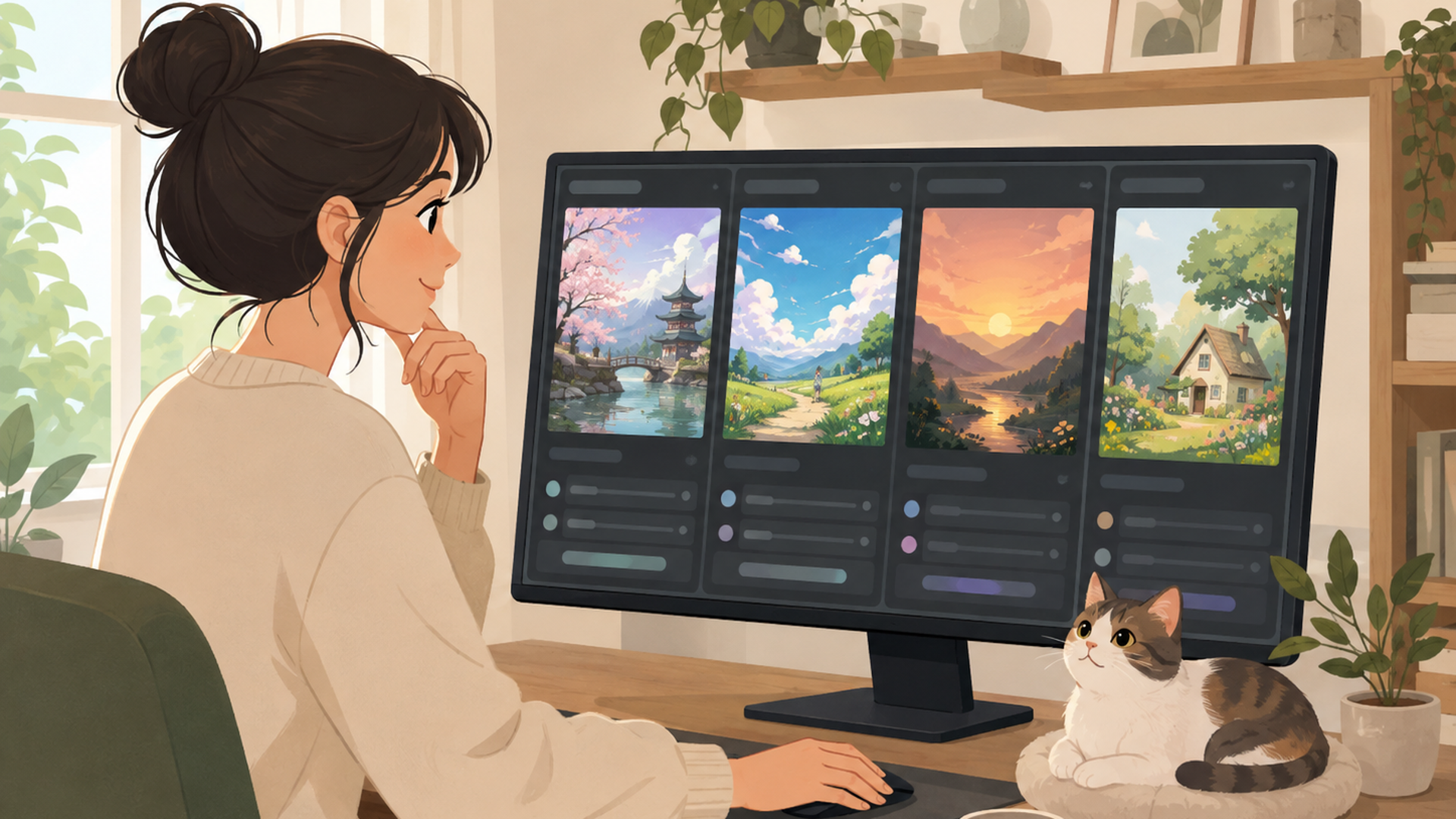
ツール選びで迷う場合、別々のプロンプトを使って比較すると判断しにくくなります。
私は比較するとき、まず同じ文章を基準にします。
たとえば、
「明るい自宅のデスクでノートパソコンを使う女性。隣にかわいい猫。柔らかな自然光。落ち着いたフラットイラスト。人物は右側、左側に広い余白」
という一つのプロンプトを用意します。
そして、単に「どれが一番きれいか」だけではなく、
- 指示した構図に近いか
- 不自然な部分が少ないか
- 修正しやすいか
- ブログ用の完成画像まで何回手直しが必要だったか
を見ます。
ここで私が特に重視しているのが、完成までの修正回数です。
1枚目が少し華やかでも5回修正が必要なAIより、最初は地味でも1回の修正で公開できるAIのほうが、日常のブログ運営では負担が小さい場合があります。
これは画像生成AIを比較するときに見落とされやすいポイントです。
「生成品質」だけでなく「完成までに自分の時間を何分使ったか」まで見ると、自分に合うツールを判断しやすくなりますよ。
画像生成AIを使い始めると、プロンプトやツールの情報を一つずつ調べるだけでも意外と時間がかかります。
リンク先では、AIやITツール、副業を学ぶための情報を確認でき、登録後に届く案内もスマートフォンから見られます。まとまった時間を作らなくても、空いた時間に少しずつ確認できます。
👉 無料LINE登録はこちら
[https://utage-system.com/p/q9smxNTVjIo5/YHxWizIjTbOK?tid=note001?utm\_source=blog&utm\_medium=article&utm\_campaign=genaiillustration\_mid](https://utage-system.com/p/q9smxNTVjIo5/YHxWizIjTbOK?tid=note001?utm_source=blog\&utm_medium=article\&utm_campaign=genaiillustration_mid)
生成AIイラストは商用利用できる?公式規約から確認
生成AIで作った画像をブログ、広告、SNS、商品、仕事の資料などで使う場合、「画像を生成できた」ことと「商用で問題なく使える」ことは同じではありません。
2026年8月21日現在の主要サービスの公式情報を見ると、生成物の利用を認める仕組みはありますが、それぞれ条件があります。
Canva AIの商用利用
CanvaのAI Product Termsは2026年6月26日から有効な規約で、適用法で認められる範囲において、原則としてユーザーが入力に対する権利を保持し、出力を所有するとしています。
また、規約に従うことを条件に、出力を適法な目的で利用できるとされています。Canva+1
一方、Canvaのライブラリー素材などLicensed Contentを含めてAI編集した場合は、その素材に対応するライセンス条件も関係します。
つまり「Canva AIで作ったから全部自分の完全な権利になる」と一括りにせず、使用した素材も含めて確認する必要があります。Canva+1
Canvaは、AI出力が他人の権利を侵害していないことまで保証しているわけではありません。
公式ページでも、商用利用する際には作品、写真、商標、ロゴなどについて必要な許可があるかを利用者側で確認するよう案内しています。Canva
また、以前よく見られた「ユーザーが許可しない限り一切AI学習に使われない」という単純な説明には注意が必要です。
現在のAI Product Termsでは、Canvaと技術パートナーによるAIサービス改善へのデータ利用について、Privacy Settingsが関係すると説明されています。利用する場合は、現在の設定と規約を確認するほうが正確です。Canva
Adobe Fireflyの商用利用
Adobe Fireflyの公式FAQは2026年6月5日に更新されており、ベータ表示のない機能で生成した出力は商用プロジェクトで利用できると案内しています。
ベータ機能についても、製品内で明示的に禁止されていない限り商用利用できるとされていますが、企業向け補償などは条件が異なる場合があります。Adobe ヘルプセンター+1
AdobeはFireflyで自社モデルだけでなく、GeminiやGPT Imagesなどのパートナーモデルも利用できる仕組みを提供しています。
その場合は「Fireflyという画面で作った」という理由だけで判断せず、選択したモデルの条件まで確認することが重要です。Adobe自身もパートナーモデルについて条件確認を案内しています。Adobe ヘルプセンター+1
またAdobeは、Creative CloudやDocument Cloudで処理・保存される利用者コンテンツについて、Adobe Stockへ投稿する場合を除き、生成AIモデルの訓練目的では分析しないと説明しています。Adobe ヘルプセンター
ChatGPT Imagesの利用
OpenAIの利用規約では、適用法で認められる範囲において、ユーザーは入力に関する権利を保持し、出力を所有するとされています。
ただし同時に、AIの性質上、出力が唯一無二とは限らず、他の利用者へ似た出力が生成される可能性も明記されています。OpenAI
したがって、「出力を所有する」と「その画像について必ず独占的な著作権が成立する」は同じ意味ではありません。
入力した素材について必要な権利を持っていることや、生成結果の使い方が法令や第三者の権利を侵害しないことは、利用者側でも確認する必要があります。
Midjourneyの商用利用
Midjourneyの2026年5月27日発効の利用規約では、適用法の範囲内で、原則として自分がサービスで作成したAssetsを所有するとされています。
ただし、年間売上が100万米ドルを超える企業またはその従業員が会社のために生成物を利用する場合は、ProまたはMegaプランが必要という条件があります。Midjourney+1
このように「Midjourneyは商用利用できる」という一言だけでは条件を説明し切れません。
個人利用と大規模企業で条件が異なるため、仕事で使う場合は現在の規約を確認しましょう。
Stable Diffusionもモデル名まで確認する
Stable Diffusionについても「Stable Diffusionなら全部同じ条件」と考えないほうが安全です。
Stability AIが現在Core Modelsとして案内しているStable Diffusion 3.5シリーズなどでは、年間売上100万米ドル未満の個人・企業についてCommunity Licenseの範囲で商用利用できる仕組みがあります。年間売上が基準を超える商用利用ではEnterprise Licenseが必要になります。Stability AI+1
Stable Diffusion 3.5については、生成したメディアの所有についてもStability AIが案内しています。Stability AI
ただし、別のモデル、派生モデル、追加素材などを使う場合は別ライセンスが設定されている可能性があります。
サービス名ではなく、「実際に使ったモデルと素材のライセンスを見る」ことが重要です。
法律上の著作物性や著作権侵害の判断は、生成方法、入力、出力、既存作品との類似性など個別事情によって変わります。
高額な広告、大量の商品パッケージ、企業ロゴなど重要な商用利用では、必要に応じて知的財産に詳しい専門家への確認をおすすめします。
AIイラストを仕事やブログへ使う場合は、制作方法だけでなく、商用利用やツール選びの情報も一緒に確認しておくと安心です。
リンク先ではAI活用や新しい働き方に関する情報を確認でき、登録後の案内もスマートフォンから閲覧できます。一度に学び切る必要はなく、忙しい日は短い時間だけ確認する使い方もできます。
👉 無料LINE登録はこちら
[https://utage-system.com/p/q9smxNTVjIo5/YHxWizIjTbOK?tid=note001?utm\_source=blog&utm\_medium=article&utm\_campaign=genaiillustration\_late](https://utage-system.com/p/q9smxNTVjIo5/YHxWizIjTbOK?tid=note001?utm_source=blog\&utm_medium=article\&utm_campaign=genaiillustration_late)
生成AIイラストを仕事でどう使う?失敗を減らす考え方と今後の見通し
生成AIでイラストを作るときに気をつけたいのは、AIそのものより「使いすぎ」です。
便利だからこそ、1枚の画像を何度も作り直してしまうことがあります。
最初は「ブログの挿絵を5分で作ろう」と思っていたのに、髪型、猫の位置、机の色、光の向きまで気になり、気づけば30分以上経っていた。
これでは、画像生成AIを導入した目的と逆になってしまいます。
私はブログ制作でAIを使うとき、完成度だけでなく、そこへ使った時間も品質の一部として考えています。
たとえば記事の説明用イラストなら、
「内容が正しく伝わる」
「大きな違和感がない」
「記事のデザインになじむ」
という条件を満たせば、細かな違いまで延々と直さないという判断も必要です。
公開前チェックはAI任せにしない
特に注意したいのが、人の手、文字、背景です。
画像生成AIの性能は進化していますが、どの出力も自動的に正しいと保証されているわけではありません。
Canva自身もAI出力の正確性や適切性を保証しておらず、商用利用を含めて利用者側で評価するよう規約に記載しています。Canva
商品紹介、資料、広告などでは、画像の小さな違和感が情報発信そのものへの不信感につながることがあります。
生成時間を1分短くすることより、最後の1分で確認するほうが価値がある場面もあります。
特定の作家や作品への寄せすぎにも注意する
プロンプトへ作品名や実在するクリエイター名を入れれば、それらしい雰囲気になる場合があります。
しかし、既存作品に非常によく似たキャラクター、ロゴ、衣装、構図などが出力された場合、そのまま公開や商品化をするのは慎重に判断したいところです。
各サービスが出力の所有について規定していても、第三者が持つ著作権や商標権などまで消えるわけではありません。
商用案件では、「AIで生成したから安全」と考えるのではなく、人が作った画像と同じように公開物として確認する姿勢が大切です。
「一番すごいAI」より「後工程が少ないAI」を選ぶ
画像生成AIの比較記事を見ると、どうしても画質やランキングに目が向きます。
しかし実際の仕事では、生成後に文字を入れたり、サイズを整えたり、ブログへアップロードしたりする作業が続きます。
たとえばCanva AIは、生成からCanva上のデザイン編集へつなげやすいこと自体が価値になります。Canva+1
ChatGPT Imagesなら、「右側へ移動」「背景を明るく」といった内容を会話として伝えながら試作できる点が便利です。OpenAI Help Center
Midjourneyでは、テキストだけでなくImage PromptsやStyle Referencesなどを使い、視覚情報から方向性を調整する方法があります。Midjourney+1
どれが絶対に優れているという話ではありません。
ブログ運営なら編集まで短く終わるもの、作品づくりなら表現を細かく詰められるもの、自社環境で制御したいならモデルを扱えるものというように、目的で評価軸を変えるほうが現実的です。
私は「AIで作る」より「AIと分担する」使い方が広がると考える
今後の生成AIイラストは、単純に「人が描くか、AIが描くか」という二択ではなくなっていくと私は考えています。
AIにたたき台を作ってもらい、人が目的に合うものを選ぶ。
AIに背景を作ってもらい、人が文字や情報を整える。
AIに複数案を出してもらい、人がブランドや読者に合う一枚を判断する。
このような分担のほうが、仕事では使いやすいからです。
画像生成AIが便利になるほど、人間側に残る仕事は「描く作業」から「何を伝えるか決める作業」へ少しずつ移っていく可能性があります。
その意味では、プロンプトのテクニックだけを追いかけるより、誰に何を伝える画像なのかを判断する力のほうが長く役立つのではないでしょうか。
そして、AIを使う最大の目的は、画像をたくさん作ることではありません。
ブログを分かりやすくすること、資料作成を少し楽にすること、発信に使う時間を減らすことなど、本来やりたかった仕事へ時間を戻すことです。
まとめ|生成AIイラストの作り方は「用途→生成→修正→確認」
生成AIでイラスト作成する基本は、用途を決め、ツールを選び、プロンプトを書き、生成し、必要な部分だけ修正して、最後に人の目で確認することです。
プロンプトでは「主役+行動+場所+雰囲気+画風+構図」を意識すると、希望を整理しやすくなります。
思い通りの画像が出なくても、最初から長い指示文へ作り直す必要はありません。
背景、人物、構図など修正したい部分を分け、一つずつ調整してみましょう。
また、ブログや仕事など商用目的で使う場合は、サービス名だけで判断せず、利用規約、使用モデル、素材のライセンス、第三者の権利まで確認することが大切です。
2026年8月21日時点でも主要サービスの機能や規約は更新が続いています。料金、利用上限、商用利用条件など変わり得る情報については、実際に使用する時点の公式情報を確認してください。
生成AIは、人の判断をなくすための道具ではありません。
最初の重たい作業をAIへ手伝ってもらい、最後の判断は自分で行う。
そんな距離感なら、ツールに振り回されず、無理のないペースで仕事や発信へ取り入れていけると私は考えています。
「生成AIを使ってみたいけれど、毎日たくさんの情報を追うのは大変」と感じる方もいると思います。
リンク先では、AIやITツールを仕事や副業へ取り入れるための情報を確認でき、登録後の内容もスマートフォンで少しずつ見ることができます。まとまった学習時間を作るのが難しい方も、自分のペースで確認できます。
👉 無料LINE登録はこちら
[https://utage-system.com/p/q9smxNTVjIo5/YHxWizIjTbOK?tid=note001?utm\_source=blog&utm\_medium=article&utm\_campaign=genaiillustration\_end](https://utage-system.com/p/q9smxNTVjIo5/YHxWizIjTbOK?tid=note001?utm_source=blog\&utm_medium=article\&utm_campaign=genaiillustration_end)
よくある質問
生成AIでイラストを作るには絵の知識が必要ですか?
基本的な画像生成を始めるだけなら、専門的な絵の知識がなくても利用できます。
まず「何を、どこで、どんな雰囲気で描きたいか」を普通の日本語で伝え、生成された画像を見ながら調整してみましょう。構図や色について少しずつ知識を増やすと、さらに希望へ近づけやすくなります。
AIイラストのプロンプトは日本語でも大丈夫ですか?
日本語で指示できる画像生成サービスはあります。
ただし、日本語の理解や細かな指示への反応はサービスやモデルによって異なるため、うまく伝わらない場合は文章を短くしたり、重要な条件を具体化したり、別のサービスで同じ内容を試したりすると比較しやすくなります。
生成AIで作ったイラストは商用利用できますか?
サービス、プラン、使用モデル、素材によって条件が異なります。
Canva AI、Adobe Firefly、ChatGPT Images、Midjourney、Stable Diffusionなどもそれぞれ利用条件が設定されているため、「AI画像だから自由に使える」と一括りにせず、使用時点の公式規約を確認してください。重要な商用利用で法的判断が必要な場合は、専門家への確認をおすすめします。
生成AIは、画像制作をすべて自動化する魔法ではありません。
それでも、「ここに説明用の一枚がほしい」という場面で、白紙から始める負担を軽くしてくれる道具にはなります。
完璧なプロンプトを覚えてから始める必要もありません。
まず一枚作り、見て、必要なところだけ直してみる。その小さな繰り返しから、自分にとって負担の少ない使い方を見つけていきましょう。
佐伯みのり
ワークスタイル提案ライター
コメント